كيف يمكننا مساعدتك؟

في تطبيق Mail تكتب بريد عملك من صندوق بريدك أنت: عرض سعر لعميل، أو سؤالاً لمورّد. يرافقك هذا الدليل من فتح رسالة جديدة حتى الضغط على إرسال، ويبيّن لك كيف تتأكد من أن الرسالة خرجت، وكيف تحفظ رسالة لم تكتمل مسودةً. وللرد على رسالة وصلتك، راجع دليل «ردّ على رسالة أو أعد توجيهها».
قبل أن تبدأ
- يجب أن يكون صندوق بريدك مربوطاً في Mail. وإن لم يكن، فاتبع أولاً دليل «اربط صندوق بريدك لدى PearlFibers».
الخطوة 1 — ابدأ رسالة جديدة
- في الشاشة الرئيسية، اضغط على مربّع Mail (البريد). يُفتح بريدك الوارد.
- اضغط على رسالة جديدة، وهو الزر الأزرق في أعلى البطاقة التي فيها مجلداتك. على الهاتف لا تظهر هذه البطاقة: اضغط على الزر الصغير الذي بجانب اسم المجلد، فتُفتح اللوحة المجلدات وفي أعلاها رسالة جديدة.
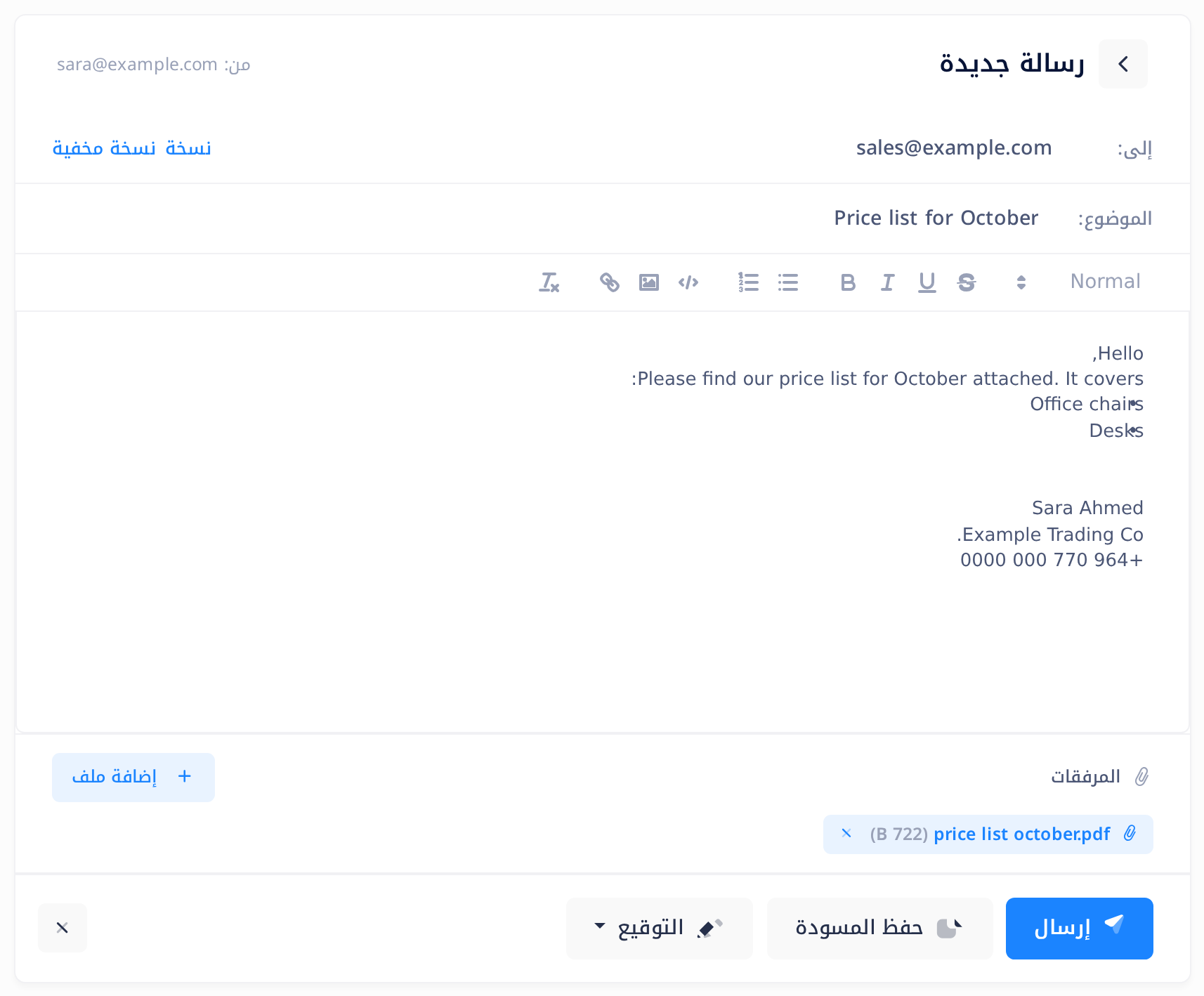
- انظر إلى الصفحة التي تُفتح. مكتوب في أعلاها رسالة جديدة، والسطر من: فيها يعرض عنوان البريد الذي تُرسَل منه الرسالة.
وإذا كنت قد ربطت أكثر من صندوق بريد، فهو عنوان الصندوق الذي كنت في بريده الوارد. ولا يمكن تغييره في هذه الصفحة، فافتح البريد الوارد الصحيح أولاً، كما يشرح دليل «استخدم أكثر من حساب بريد».
الخطوة 2 — اكتب العناوين والموضوع
- في إلى:، اكتب العنوان الكامل لمن تكتب إليه. وإذا كانوا أكثر من شخص، فضع فاصلة بين العناوين (الفاصلة العربية «،» أو اللاتينية ,):
omar.khalid@example.org, sales@example.com. - لإرسال نسخة، اضغط على نسخة أو نسخة مخفية في آخر سطر إلى:، واكتب العنوان في السطر الذي يظهر. وعلامة × التي في آخر ذلك السطر تخفيه من جديد وتفرغه.
- في الموضوع:، اكتب موضوع الرسالة.
راجع العناوين مرة أخرى. فكل ما ليس عنواناً كاملاً، كاسم بلا عنوان أو عنوان ناقص بعد علامة @، يُستبعد من غير أن يُقال لك شيء، وتذهب الرسالة إلى بقية العناوين. والموضوع الفارغ أو النص الفارغ لا يمنع إرسال الرسالة أيضاً.
الخطوة 3 — اكتب النص
- اضغط داخل الخانة الكبيرة التي تحت الموضوع: واكتب رسالتك. وإذا كان لصندوق بريدك توقيع، فستجده في الخانة، تحت سطر فارغ تكتب فيه نصّك؛ ويشرح دليل «أنشئ توقيعاً لبريدك» كيف تنشئ توقيعاً.
- لتنسيق النص، استخدم صف الأزرار الذي على الخانة. وهي بالترتيب: قائمة للحجم مكتوب عليها Normal (عادي)، ثم الخط العريض، والمائل، والتسطير، والنص الذي يتوسطه خط، والقائمة المرقّمة، والقائمة النقطية، والرابط، والصورة، والمقطع البرمجي، ومسح التنسيق.
النص العريض يصل عريضاً، والقائمة تصل كما صنعتها: النقاط نقاطاً والأرقام أرقاماً. وإذا أردت إرسال صورة فوتوغرافية أو مستند ممسوح ضوئياً، فأرسله ملفاً مرفقاً (الخطوة 4) لا بزر الصورة: فالملف المرفق يصل كما هو، وباسمه نفسه.
الخطوة 4 — أرفق الملفات
- في الصف المرفقات الذي تحت خانة النص، اضغط على إضافة ملف واختر ملفاً أو أكثر من جهازك.
- انتظر: يظهر تحت الصف شريط ومعه العبارة جارٍ الرفع واسم الملف، ويبقى الزر إرسال باهتاً لا يمكن الضغط عليه إلى أن تصل كل الملفات.
- تحقق من الشارة التي ظهرت في الصف: فيها اسم الملف، كما هو على جهازك تماماً، وحجمه. ولتزيل ملفاً بعد إرفاقه، اضغط على علامة × التي على شارته؛ يزول في الحال، من غير أي سؤال.
يضع Loop أربعة حدود. والملف الذي يتجاوز أحدها لا يُرفق، وتظهر نافذة تنبيه تبدأ باسم الملف وتذكر السبب:
- أكثر من 10 ملفات في رسالة واحدة — لا يمكن إرفاق أكثر من 10 ملفات بالرسالة الواحدة.
- ملف حجمه أكبر من 25 MB — حجم هذا الملف أكبر من 25 ميجابايت ولا يمكن إرفاقه.
- ملف فارغ — هذا الملف فارغ ولا يمكن إرفاقه.
- برنامج أو برنامج نصي، كملف ينتهي اسمه بـ .exe — لا يمكن إرفاق ملفات من النوع (.exe). ملفات البرامج والبرامج النصية غير مقبولة.
أما صندوق بريد PearlFibers فيقبل أقل من ذلك بكثير. فخادم بريده، وهو الحاسوب الذي يرسل بريدك ويحفظه، يرفض الرسالة التي يزيد حجمها على نحو 10 MB، والملفات يزيد حجمها نحو الثلث حين تُضمَّن في الرسالة. ولا يخبرك Loop بذلك إلا بعد أن تضغط على إرسال، فاجعل مجموع ملفات الرسالة الواحدة أقل من نحو 7 MB.
الخطوة 5 — أرسل وتأكد
- اضغط على إرسال في أسفل الصفحة. يبهت الزر وتظهر عليه حلقة تدور ومعها جاري الإرسال... ما دامت الرسالة في طريقها. والرسالة التي أُرسلت لا يمكن استرجاعها.
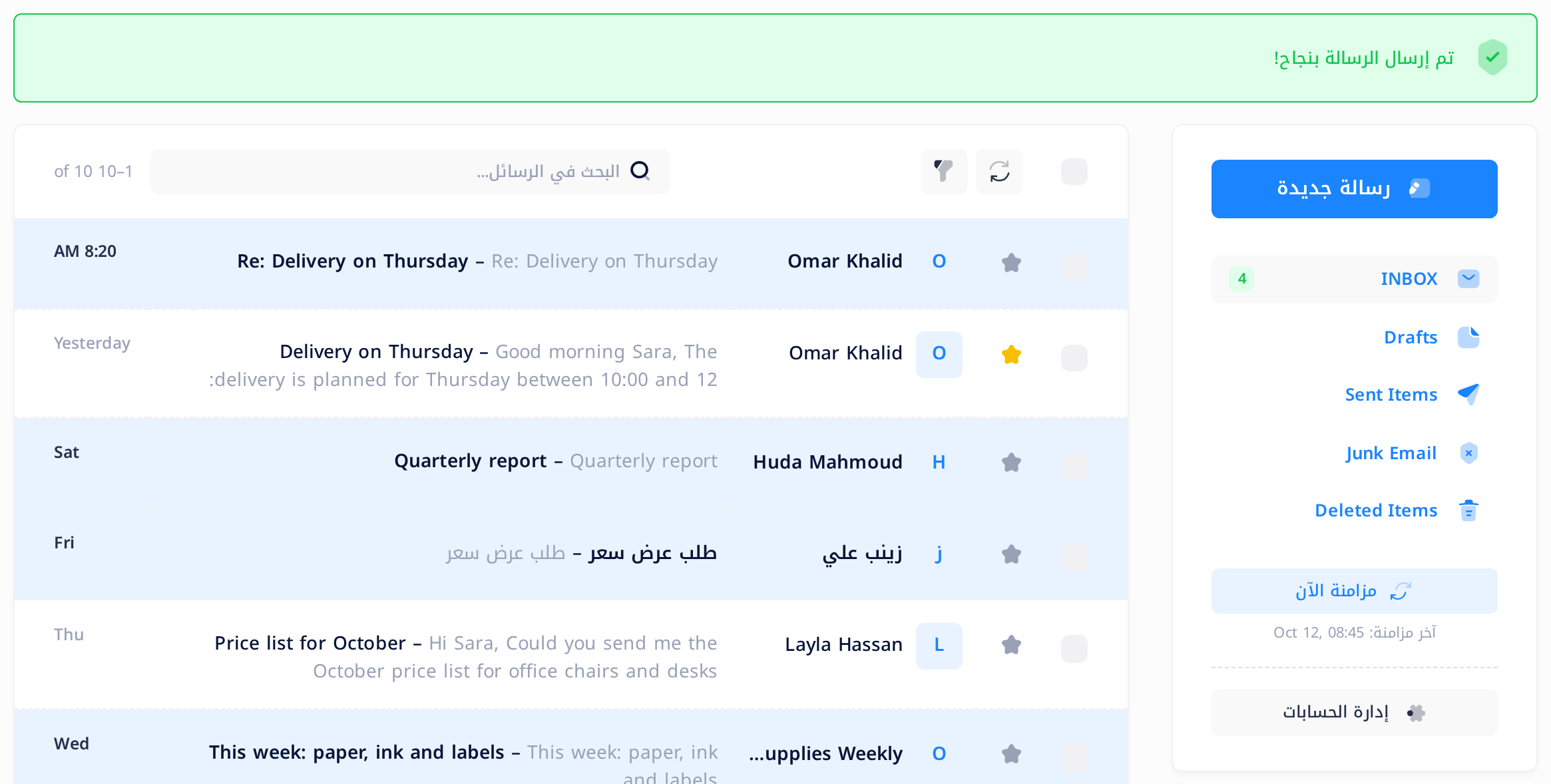
- انتظر التأكيد: تنتقل الصفحة إلى بريدك الوارد، ويظهر فوق الرسائل سطر أخضر نصّه تم إرسال الرسالة بنجاح!
ماذا يحدث بعد ذلك
يستلم الطرف الآخر رسالة بريد عادية من عنوانك؛ ولا يُبلغ Loop أحداً غيره. والسطر الأخضر يظهر مرة واحدة، ويزول حين يُعاد تحميل الصفحة.
وإذا شككت، فابحث عن نسخة Loop من الرسالة. في قائمة المجلدات، افتح مجلد البريد المرسل: اسمه في أغلب صناديق بريد PearlFibers هو Sent Items (البريد المرسل)؛ وفي الصندوق الذي ليس فيه مجلد كهذا يضيف Loop مجلداً اسمه Sent (المرسلة) عند أول رسالة ترسلها. وكل سطر في هذا المجلد يبدأ بـ إلى: ثم اسم من ذهبت إليه الرسالة أو عنوانه، مقطوعاً إذا كان طويلاً. وحين تفتح النسخة تجد الأسماء والعناوين كاملة — ولا تجد بينها العنوان الذي استُبعد في الخطوة 2 — وتجد الرسالة كلها بملفاتها.
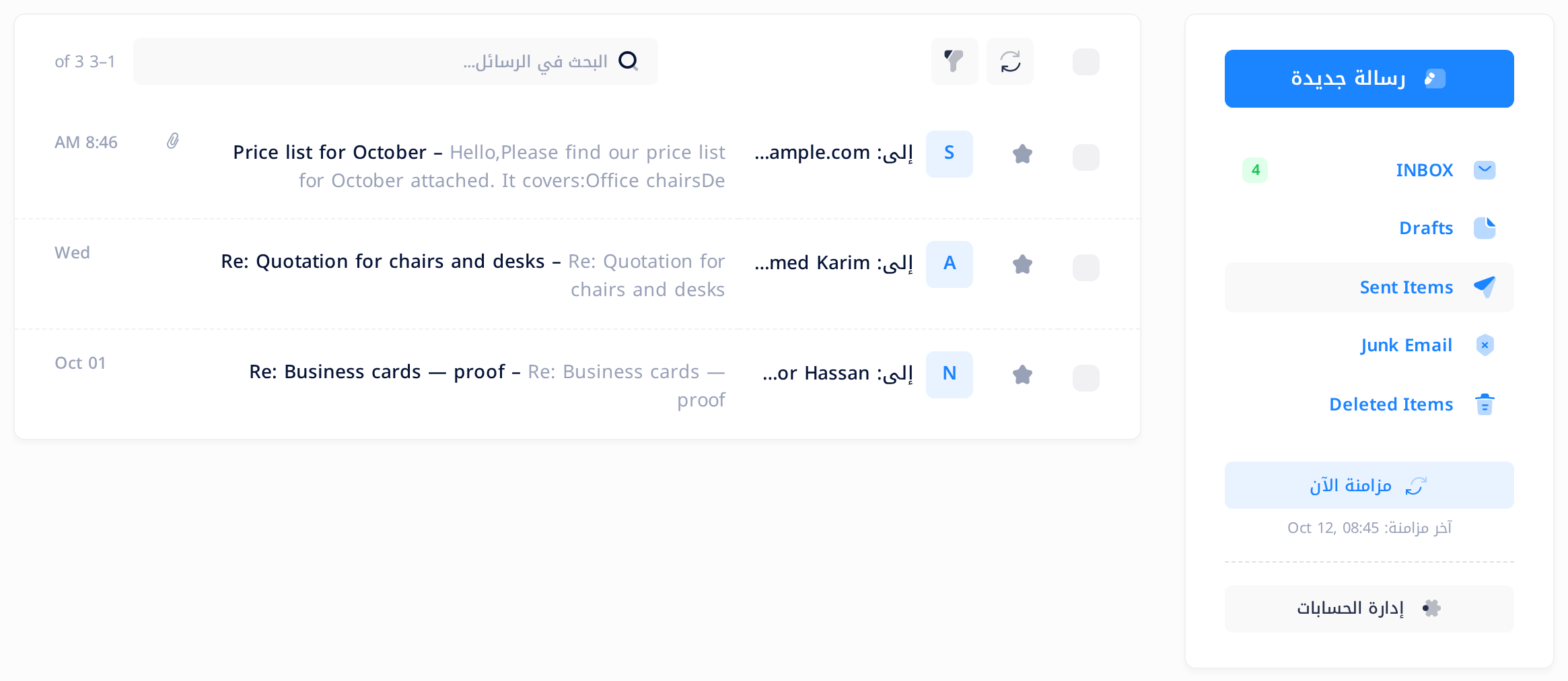
وجود نسخة في هذا المجلد معناه أن خادم بريدك قبل الرسالة؛ أما الرسالة التي تعذّر إرسالها فلا تترك أي نسخة.
احفظ رسالة لم تكتمل مسودةً
- احفظها. اضغط على حفظ المسودة في أسفل الصفحة؛ يصير المكتوب على الزر تم الحفظ مدة ثانيتين. وتحفظ الصفحة من تلقاء نفسها أيضاً كل 30 ثانية، إذا تغيّر ما في إلى: أو الموضوع أو النص؛ والعلامة الوحيدة على ذلك هي زر سلة المهملات الموصوف أدناه. وإذا غادرت الصفحة لم تُسأل عن شيء، وضاع ما كتبته منذ آخر حفظ — فاضغط على حفظ المسودة أولاً.
- أكملها. افتح المجلد Drafts (المسودات) في قائمة المجلدات واضغط على المسودة. تُفتح صفحة الكتابة ومكتوب في أعلاها تعديل المسودة، وفيها العناوين والموضوع والنص. وإذا حفظتها من جديد تحدّثت المسودة نفسها، وإذا أرسلتها زالت من المجلد.
- أرفق الملفات من جديد. المسودة لا تحتفظ بأي ملف: حين تفتحها تجد الصف المرفقات فارغاً. أضف الملفات مرة أخرى قبل أن ترسل.
- ألغِها. ما إن تصير للرسالة مسودة محفوظة حتى يظهر في أسفل الصفحة زر سلة المهملات (إلغاء المسودة)، بجانب علامة ×. وحين تضغط عليه يسألك هل تريد تجاهل هذه المسودة؟ — فإذا ضغطت على OK (موافق) حُذفت المسودة والملفات التي أُرفقت في تلك الصفحة، وعدت إلى البريد الوارد بلا أي إشعار؛ وإذا ضغطت على Cancel (إلغاء) لم يتغيّر شيء. والمسودة الملغاة لا يمكن استرجاعها.
على الهاتف
ليس في صفحة الكتابة زر يوصلك إلى مجلداتك: لتصل إليها، احفظ المسودة، ثم اضغط على علامة × التي في أسفل الصفحة، فتنقلك إلى البريد الوارد.
أين يُحفظ البريد المرسل والمسودات
يعرض Mail نسخة Loop الخاصة من صندوق بريدك، ونسخة الرسالة التي أرسلتها ومسوداتك لا توجد إلا في تلك النسخة: فلا يضعها Loop في صندوق البريد نفسه، ولهذا لا يعرضها Outlook ولا تطبيق البريد على هاتفك. أما العكس فيحدث: البريد الذي تحفظه تلك البرامج في مجلد البريد المرسل في صندوق البريد يصل إلى مجلد Loop أيضاً.
إذا واجهتك مشكلة
الرسالة التي تعذّر إرسالها تبقى في الصفحة بكل ما فيها — العناوين والموضوع والنص والملفات — وتظهر نافذة تنبيه تذكر السبب.
- أدخل عنوان بريد إلكتروني صحيحاً واحداً على الأقل في خانة «إلى»، وافصل بين العناوين بفواصل. ليس في إلى: أي عنوان كامل؛ ووجود عنوان في نسخة: أو نسخة مخفية: وحده لا يكفي.
- لم تُرسل الرسالة: حجمها أكبر مما يقبله خادم البريد. احذف مرفقاً أو أرفق ملفاً أصغر ثم أرسل مرة أخرى. تجاهل الكلمات الإنجليزية التي تأتي بعدها بين قوسين: فهي كلمات خادم البريد نفسه.
- نافذة أخرى تبدأ بعبارة لم تُرسل الرسالة: تذكر سببها بالطريقة نفسها. فإذا قرأت فيها خادم البريد لم يقبل تسجيل دخول هذا الحساب، فاتبع دليل «أصلح صندوق بريد توقّف عن المزامنة». وإذا قرأت تعذّر الوصول إلى خادم البريد الصادر، فانتظر بضع دقائق ثم أرسل مرة أخرى. وإذا قرأت رفض خادم البريد عنواناً واحداً أو أكثر، فما بين القوسين يذكر هذه العناوين: صحّحها. وربما تكون العناوين الأخرى قد استلمت الرسالة، فتستلمها مرتين إذا أرسلت إليها من جديد.
- نافذة تبدأ بعبارة خطأ في الشبكة. يرجى المحاولة مرة أخرى. معناها أن متصفحك لم يتلقَّ من Loop رداً يمكن قراءته؛ وربما تكون الرسالة قد أُرسلت مع ذلك. تحقق من اتصالك بالإنترنت، وابحث عن النسخة في مجلد البريد المرسل في تبويب ثانٍ في المتصفح، ولا ترسل مرة أخرى إلا إذا لم تجدها هناك.
- مسودة تُفتح للقراءة لا للكتابة. هذه مسودة كُتبت في برنامج بريد آخر؛ وLoop لا يكمل إلا المسودات التي كُتبت فيه.
ما زالت المشكلة قائمة؟ اضغط على حفظ المسودة لتحتفظ بنصّك، ثم اضغط على شعار Loop في أعلى الصفحة لتعود إلى الشاشة الرئيسية، واضغط على Help (المساعدة)، ثم على إنشاء تذكرة دعم، وأرسل إلينا كلمات النافذة كما هي بالضبط والوقت الذي ضغطت فيه على إرسال.
الفئات
دروس ذات صلة

Loop يجمع المستندات والبريد والمحادثات والتقويم والمهام وجهات الاتصال — كل ما يحتاجه فريقك في مكان واحد.