كيف يمكننا مساعدتك؟

هذا الدليل لك إذا أردت أن تضيف عنوان Gmail، أو عنوان Outlook أو Hotmail أو Microsoft 365، إلى تطبيق Mail في Loop، إلى جانب صندوق بريد شركتك. لا تعطي Loop كلمة مرور ذلك الصندوق: بل تسجّل الدخول في صفحة Google أو Microsoft نفسها، وتسمح بأن يصل Loop إلى صندوق البريد. وبعد ذلك يحتفظ Loop بنسخة خاصة به من صندوق البريد، ولا يعرض الصندوق نفسه مباشرةً: راجع دليل «افهم كيف تعمل مزامنة البريد».
قبل أن تبدأ
- ما لا يستطيع هذا الدليل أن يَعِدك به. Google وMicrosoft هما اللتان تقرّران هل يُسمح لحسابٍ بالربط: حتى الآن نجح تسجيل الدخول مع حساب Outlook شخصي؛ أما مع Gmail فلم يتأكد نجاحه بعدُ لحسابات العملاء. والصور هنا، ابتداءً من زر تسجيل الدخول، رسوم توضيحية: وقد تبدو الصفحات الحقيقية مختلفة.
- «أخبرنا» معناها: اضغط على شعار Loop في أعلى الصفحة، ثم على Help (المساعدة)، ثم على إنشاء تذكرة دعم.
الخطوة 1 — افتح صفحة «ربط حساب البريد»
- سجّل الدخول إلى Loop واضغط على مربّع Mail (البريد). يُفتح بريدك الوارد.
- افتح صفحة حسابات البريد: اضغط على إدارة الحسابات في البطاقة التي بجانب البريد الوارد (وعلى الهاتف، اضغط أولاً على الزر الصغير الذي بجانب اسم المجلد).
- اضغط على إضافة حساب. تُفتح صفحة إعداد البريد وفيها النموذج بريد PearlFibers الاحترافي. اتركه فارغاً: فهو لصندوق بريد الشركة (راجع دليل «اربط صندوق بريدك لدى PearlFibers»).
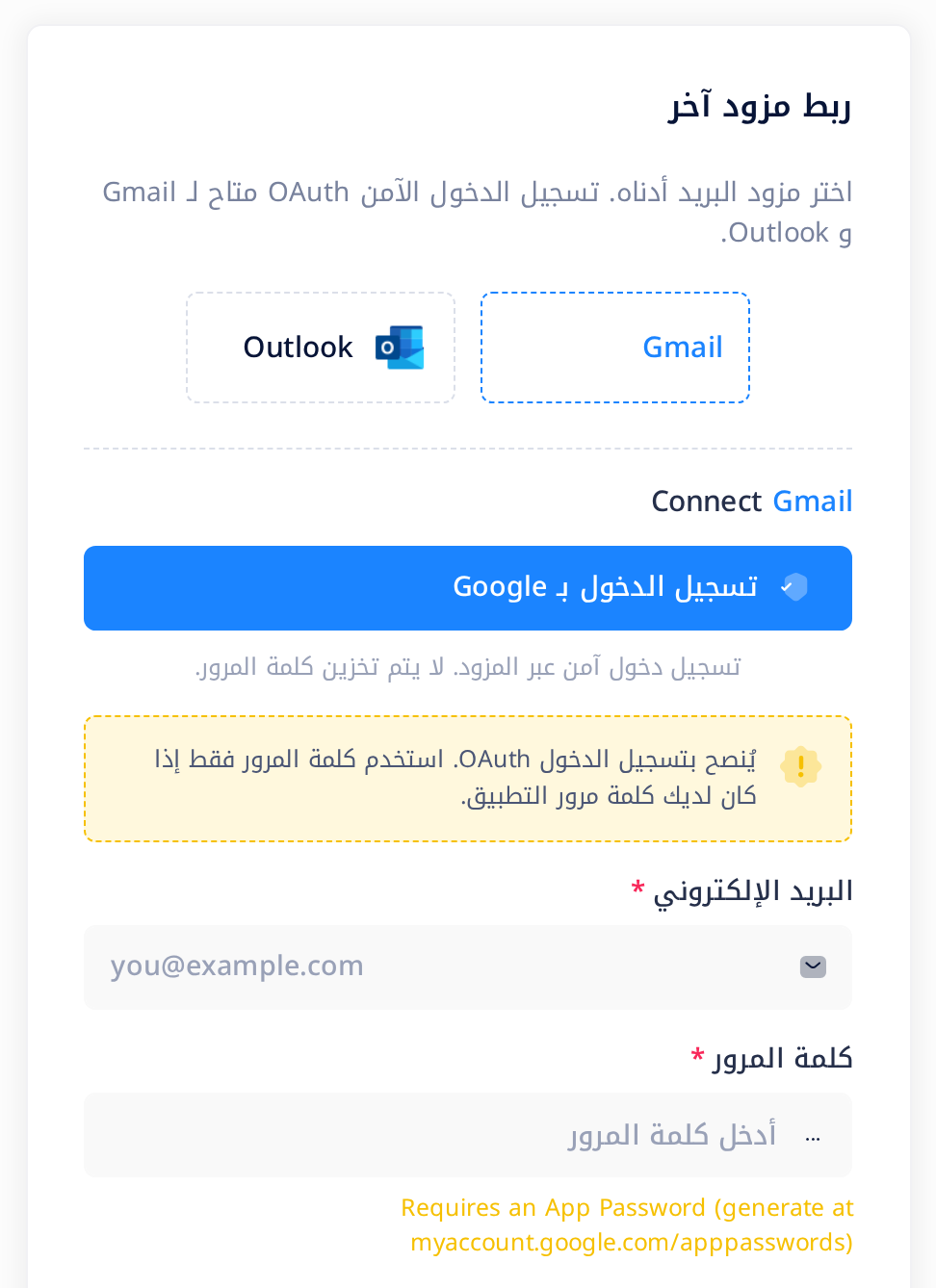
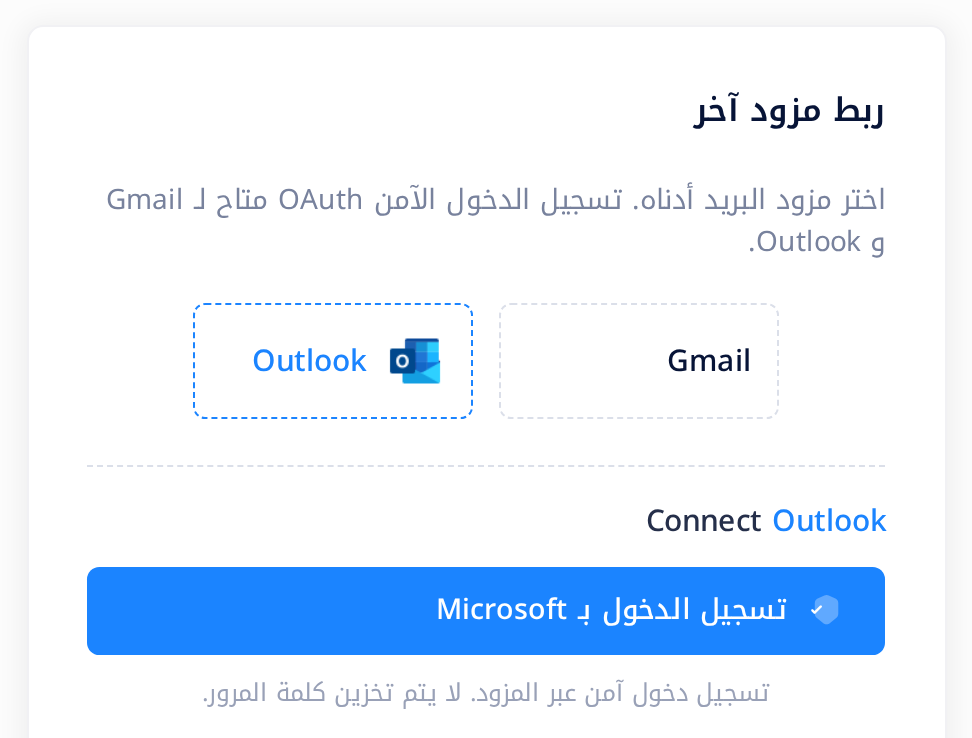
- تحت ذلك النموذج، اضغط على تسجيل الدخول بحساب آخر (Gmail, Outlook). تُفتح صفحة ربط حساب البريد وفيها زرّان: Gmail (الخطوة 2) وOutlook (الخطوة 3).
وإذا لم يكن لديك أي صندوق بريد مربوط بعد، فتح Mail صفحة إعداد البريد من تلقاء نفسه: انتقل مباشرةً إلى الرابط الذي تحت النموذج.
الخطوة 2 — Gmail: سجّل الدخول بحساب Google
- اضغط على Gmail. يظهر في البطاقة العنوان Connect Gmail (ربط Gmail) وزر أزرق عريض هو تسجيل الدخول بـ Google.
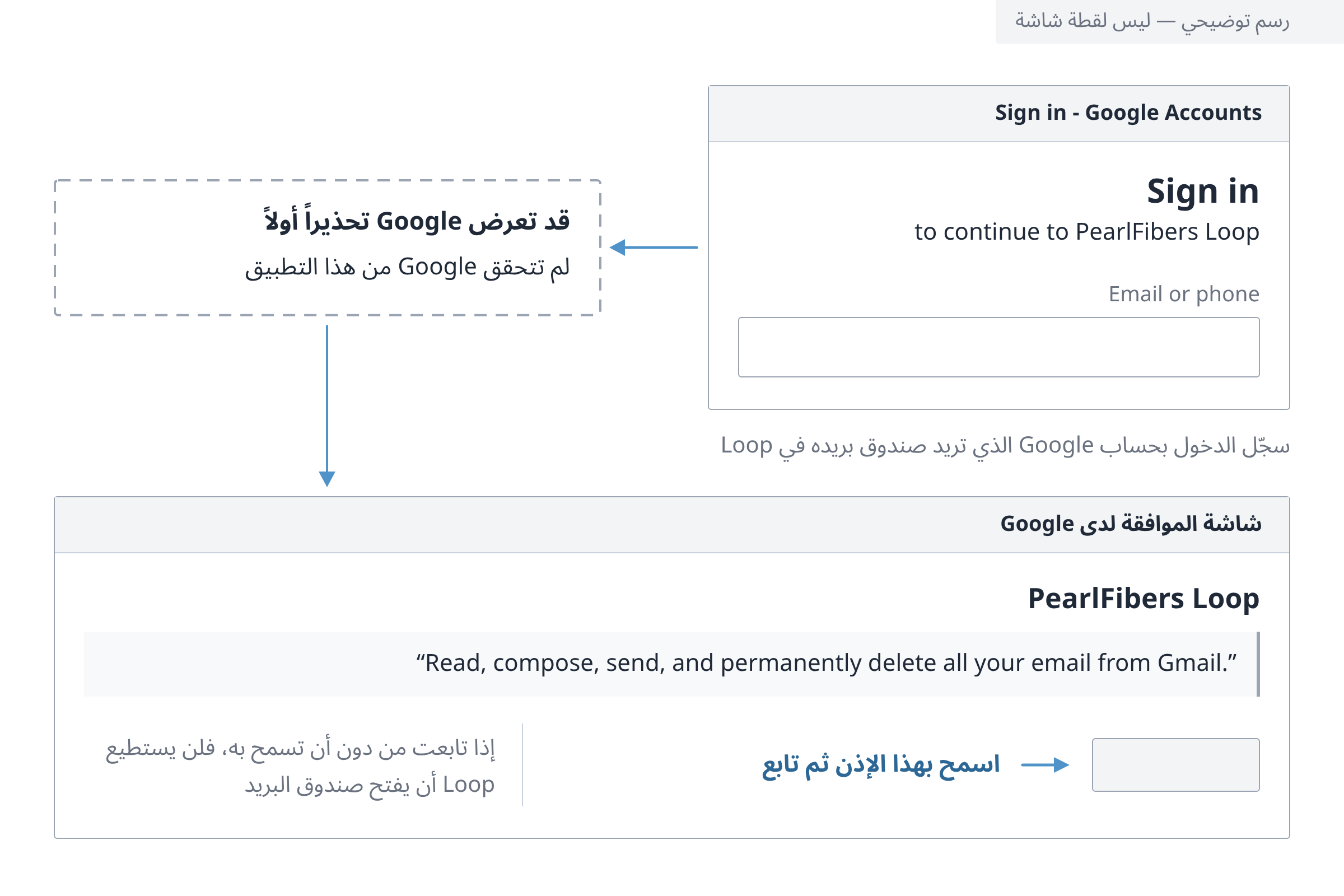
- اضغط على تسجيل الدخول بـ Google، واترك الخانتين اللتين تحته، البريد الإلكتروني وكلمة المرور، فارغتين: فتسجيل الدخول هذا لا يستخدمهما. تخرج من Loop إلى صفحة Google، وعنوانها «Sign in - Google Accounts» (تسجيل الدخول - حسابات Google)، ومكتوب فيها «to continue to PearlFibers Loop» (للمتابعة إلى PearlFibers Loop). وننقل في هذا الدليل كلمات صفحات Google وMicrosoft بالإنجليزية؛ وقد تظهر لك تلك الصفحات بالعربية وبكلمات أخرى.
- سجّل الدخول بحساب Google الذي تريد صندوق بريده. يربط Loop الحساب الذي يسجّل الدخول، أياً كان: فإذا كان متصفحك مسجّلاً الدخول بحساب Google آخر، فاختر هناك الحساب الصحيح. وقد تعرض Google بعد ذلك تحذيراً بأنها لم تتحقق من PearlFibers Loop، أو قد ترفض حسابك. وإذا أوقفتك، فلن يعرض Loop شيئاً: عُد وأخبرنا بكلمات Google كما هي بالضبط.
- تقول Google إنها تعرض بعد ذلك شاشة موافقة فيها ما يطلبه التطبيق؛ وكلماتها عن إذن Gmail هي «Read, compose, send, and permanently delete all your email from Gmail.» (قراءة كل بريدك في Gmail وإنشاؤه وإرساله وحذفه نهائياً). اسمح بهذا الإذن، أياً كانت الطريقة التي تعرضه بها الصفحة، قبل أن تتابع: فمن دونه لا يستطيع Loop أن يفتح صندوق البريد.
ما يفعله Loop أقل مما تقوله جملة Google: فهو يقرأ صندوق البريد ويرسل البريد الذي تكتبه في Loop. ولا يحذف شيئاً لدى Google.
الخطوة 3 — Outlook أو Hotmail أو Microsoft 365: سجّل الدخول بحساب Microsoft
- اضغط على Outlook. يظهر في البطاقة العنوان Connect Outlook (ربط Outlook) وزر واحد هو تسجيل الدخول بـ Microsoft؛ ولا خانات هناك.
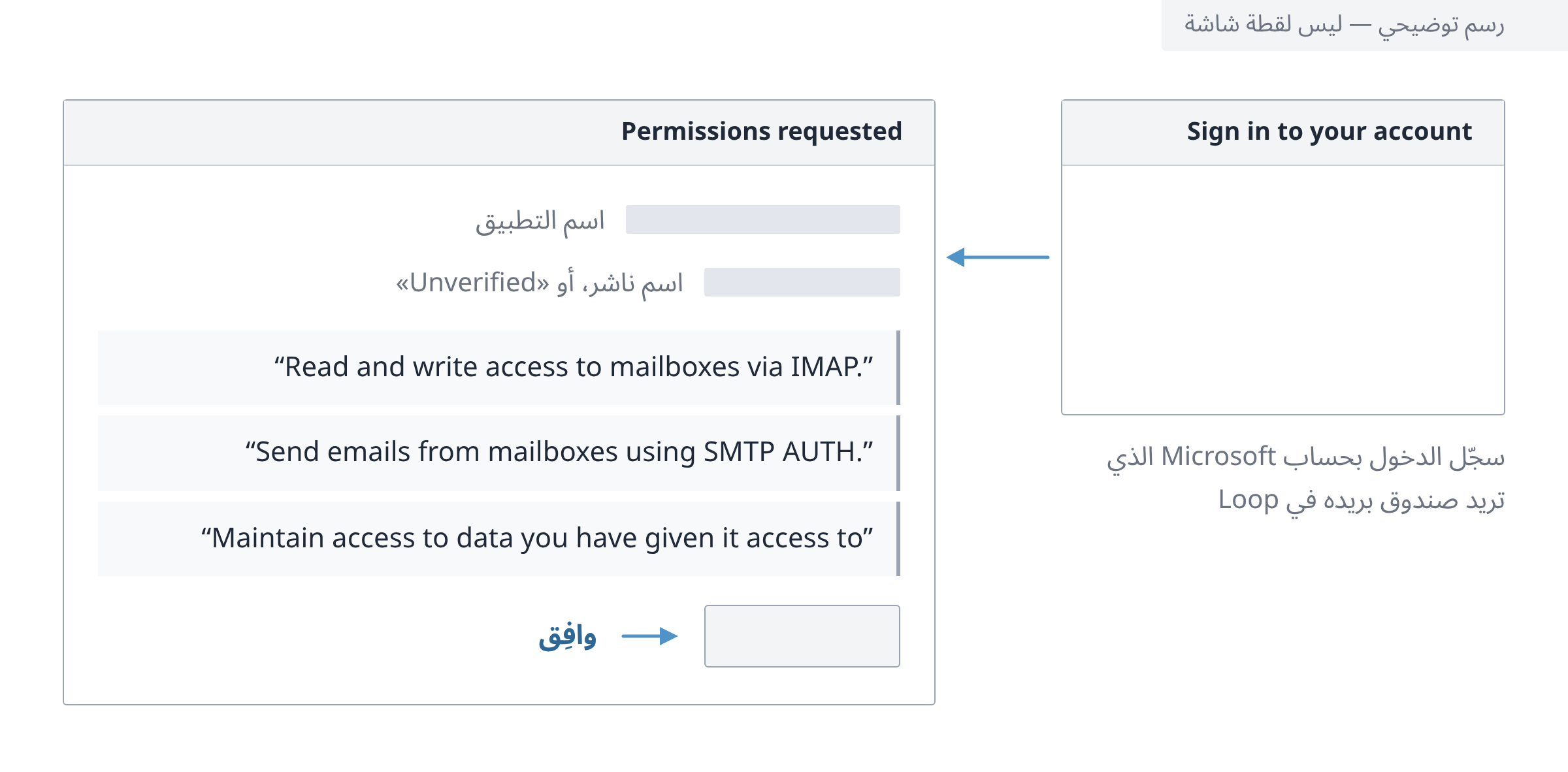
- اضغط على تسجيل الدخول بـ Microsoft. تخرج من Loop إلى صفحة Microsoft، وعنوانها «Sign in to your account» (سجّل الدخول إلى حسابك). وقد تظهر لك صفحات Microsoft بالعربية وبكلمات أخرى.
- سجّل الدخول بحساب Microsoft الذي تريد صندوق بريده. يربط Loop الحساب الذي يسجّل الدخول، أياً كان: فإذا كان متصفحك مسجّلاً الدخول بحساب Microsoft آخر، فاختر هناك الحساب الصحيح.
- تقول Microsoft إن صفحتها التالية، وعنوانها في العادة «Permissions requested» (الأذونات المطلوبة)، تعرض قائمة بما يطلبه التطبيق. يطلب Loop أن يقرأ صندوق البريد، وأن يرسل البريد منه، وأن يبقى متصلاً، وأن يعرف عنوان بريدك الإلكتروني؛ ولا يحذف شيئاً هناك. وافِق. وإذا كان الحساب حساب عمل أو مدرسة، فقد يلزم أن تسمح مؤسستك بالتطبيق أولاً: وتقول Microsoft إنه يُقال لك عندئذ أن تطلب إذن الوصول من مسؤول مؤسستك.
ماذا يحدث بعد ذلك
بعد أن توافق، يعود متصفحك إلى Loop: يُفتح Mail وفيه رسالة خضراء نصّها Account connected successfully via OAuth2 (تم ربط الحساب بنجاح عبر OAuth2). وإذا كنت تستخدم Loop بالعربية، فقد تجد نفسك في الواجهة الإنجليزية: عُد إلى العربية بالعَلَم الذي في أعلى الصفحة.
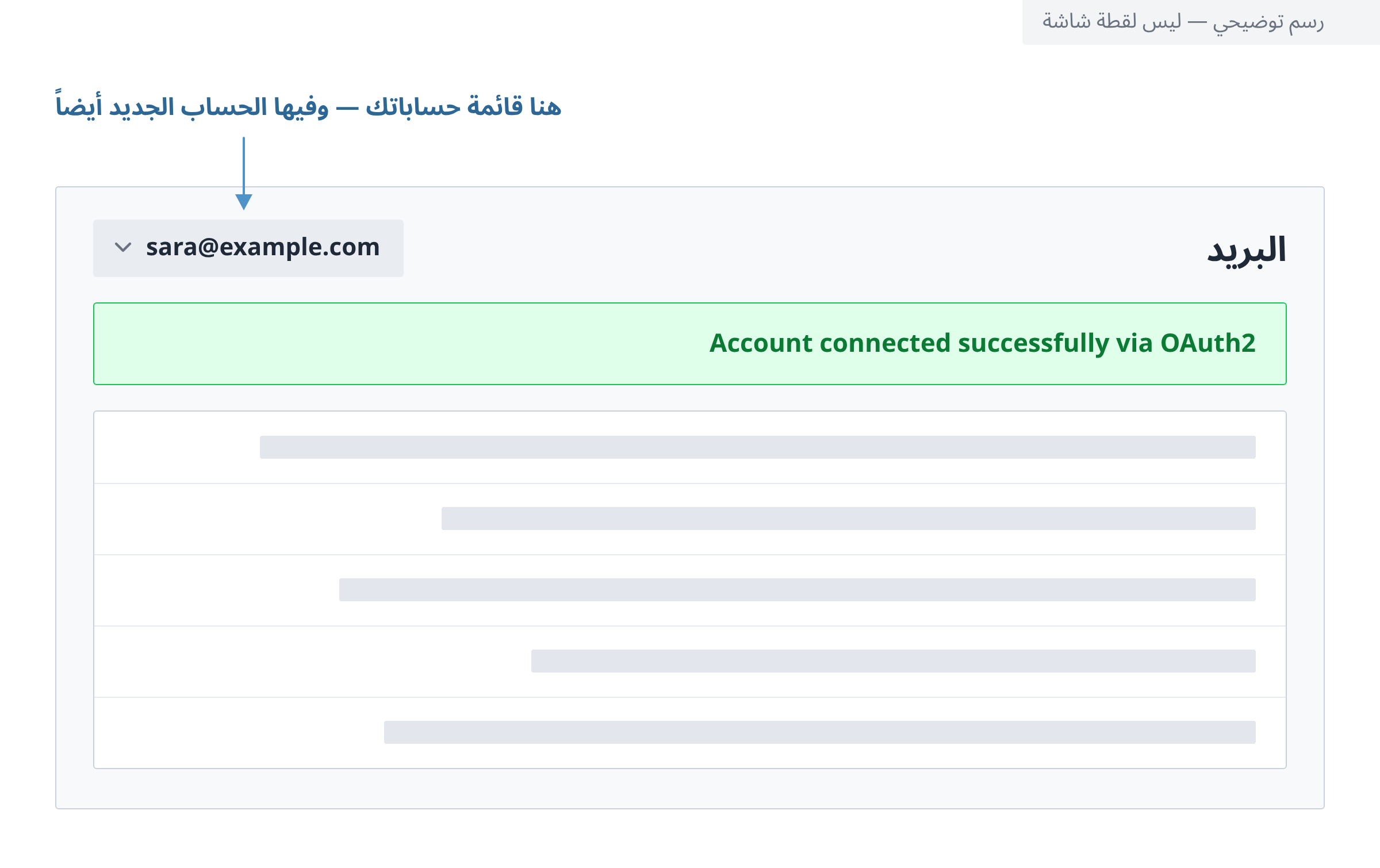
- أين تجد الحساب الجديد. إذا كان لديك صندوق بريد مربوط من قبل، ظلّ Mail يفتح البريد الوارد لذلك الصندوق: الزر الذي عليه عنوان بريد في أعلى البريد الوارد يعرض قائمة حساباتك؛ اختر منها الحساب الجديد ليُفتح بريده الوارد.
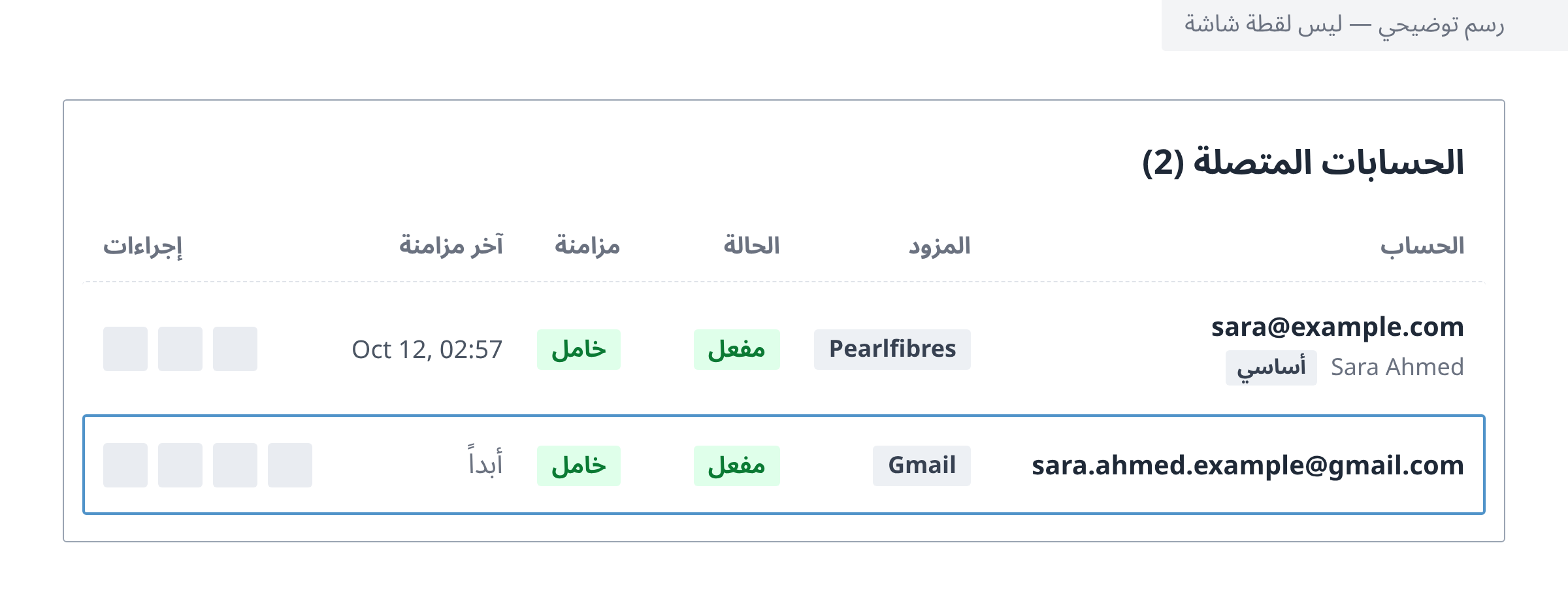
- تأكّد من العنوان. في صفحة حسابات البريد (راجع الخطوة 1) يعرض الصف الجديد عنوان البريد بخط عريض. وإذا لم يكن هو العنوان الذي قصدته، فأزل الحساب (راجع «إزالة الحساب») وسجّل الدخول من جديد.
- أول بريد. الربط لا يجلب أي بريد. المزامنة (وفيها ينسخ Loop البريد الجديد إليه) تجري من تلقاء نفسها كل خمس دقائق؛ أو افتح البريد الوارد للحساب الجديد واضغط على مزامنة الآن، وهو فوق إدارة الحسابات. كل مزامنة تجلب 50 رسالة على الأكثر من كل مجلد، الأقدم أولاً (نحو 600 رسالة في الساعة)، ولذلك قد يتأخر بريد اليوم ساعات في صندوق البريد الكبير. وتعرف أن المزامنة نجحت حين يعرض العمود آخر مزامنة في صفحة حسابات البريد تاريخاً ووقتاً بدلاً من أبداً (وعلى الهاتف، اسحب الجدول إلى الجانب)؛ وإذا كان العمود مزامنة يعرض خطأ، فاتبع دليل «أصلح صندوق بريد توقّف عن المزامنة».
ما يختلف في صندوق بريد كهذا
يعرض Loop المجلدات بالأسماء التي تعطيها لها Google أو Microsoft، ولا يترجم أياً منها. في حساب Gmail الذي اطّلعنا عليه كانت الأسماء بالإنجليزية، وكان المجلد All Mail (كل البريد) يحوي كل رسالة مرة أخرى، فكانت كل رسالة موجودة في Loop مرتين على الأقل.
لاحقاً: حين ينتهي الإذن
قد ينتهي الإذن: ومن الأسباب التي تذكرها Google تغيير كلمة مرور Google ومرور ستة أشهر من غير استخدام. عندئذ يعطّل Loop الحساب من غير إشعار ولا رسالة بريد. يعرض بريده الوارد السطر الأصفر هذا الحساب معطل. لن يظهر البريد الجديد هنا حتى تعيد تفعيله. وفي صفحة حسابات البريد يعرض صفّه معطل وخطأ، ويظهر فيه زر أصفر هو إعادة المصادقة. وإذا كان هذا حسابك الوحيد، فتح Mail صفحة إعداد البريد بدلاً من البريد الوارد: وتصل عندئذ إلى حسابات البريد من الحسابات في شريط الأيقونات الذي بجانب الصفحة (وعلى الهاتف، يفتحه أول زر في الشريط العلوي).
تفعيل الحساب وحده لا يكفي. اضغط على إعادة المصادقة وسجّل الدخول من جديد لدى Google أو Microsoft بعنوان الحساب نفسه. تعود إلى Mail وفيه رسالة خضراء نصّها Account re-authenticated successfully (تمت إعادة مصادقة الحساب بنجاح).
وعن Gmail تقول Google أيضاً إن الإذن المعطى لتطبيق ما زال في حالة الاختبار ينتهي بعد سبعة أيام. فإذا كان حسابك على Gmail يتعطّل بعد نحو أسبوع من كل تسجيل دخول، فأخبرنا.
إزالة الحساب
في صفحة حسابات البريد، اضغط على زر سلة المهملات في نهاية صف الحساب؛ وفي النافذة إزالة الحساب، اضغط على إزالة. تظهر رسالة خضراء نصّها Account removed (تمت إزالة الحساب).
هذا لا يسحب الإذن: فلدى Google أو Microsoft يبقى Loop بين التطبيقات المسموح لها بالوصول إلى صندوق البريد. أزله من هناك بنفسك. وهذه خطوات Google كما تذكرها هي:
- انتقل إلى «your Google Account’s linked apps page» (صفحة التطبيقات المرتبطة في حسابك على Google):
myaccount.google.com/linkedapps. - اختر «Access to your Google Account» (إذن الوصول إلى حسابك على Google).
- اختر PearlFibers Loop، ثم «See details» (الاطّلاع على التفاصيل).
- اختر «Remove access» (إزالة إذن الوصول)، ثم «Confirm» (تأكيد).
وخطوات Microsoft لحساب العمل أو المدرسة: في بوابة My Apps (تطبيقاتي)، اختر «...» على التطبيق، ثم «Manage your application» (إدارة التطبيق الخاص بك)، ثم «Revoke Permissions» (إبطال الأذونات). أما الحساب الشخصي فلا تذكر Microsoft طريقته إلا في صفحة مساعدة عن تطبيق آخر: افتح microsoft.com/consent، وابحث عن التطبيق الخاص بـLoop، ثم اختر «Remove these permissions» (إزالة هذه الأذونات).
إذا واجهتك مشكلة
إذا فشل تسجيل الدخول في طريق العودة، وجدت نفسك في صفحة إعداد البريد (نموذج صندوق بريد الشركة، لا الصفحة التي خرجت منها) وفي أعلاها رسالة حمراء فيها جملة واحدة. لم يُحفظ شيء. إذا كان الحساب جديداً، فحاول مرة أخرى من رابط الخطوة 1؛ وإذا كنت قد ضغطت على إعادة المصادقة، فعُد إلى حسابات البريد واضغط على ذلك الزر مرة أخرى.
- تبدأ بعبارة OAuth2 authorization denied: (رُفض تفويض OAuth2). في الغالب تكون قد ألغيت أو رفضت لدى Google أو Microsoft؛ والكلمات التي بعد النقطتين من عندهما. حاول مرة أخرى ووافِق.
- نصّها Invalid OAuth2 state. Please try again. (حالة OAuth2 غير صالحة. حاول مرة أخرى.) الصفحة التي عدت إليها فُتحت مرتين: بإعادة تحميلها، أو بزر الرجوع في المتصفح، أو بتسجيل دخول بدأته في تبويبين. ابدأ من جديد، في تبويب واحد.
- نصّها This email account is already connected (حساب البريد هذا مربوط من قبل). ذلك الحساب موجود أصلاً في صفحة حسابات البريد؛ ولم يتغيّر شيء. إذا كان في صفّه الزر إعادة المصادقة فاستخدمه؛ وإذا كنت تقصد عنواناً آخر، فاختره في صفحة Google أو Microsoft.
- تبدأ بعبارة OAuth IMAP test failed: OAuth connection failed: (فشل اختبار IMAP عبر OAuth: فشل الاتصال عبر OAuth). وافقت Google أو Microsoft، لكن صندوق البريد لم يُفتح. مع Gmail، السبب المرجَّح أن إذن Gmail لم يُسمح به: سجّل الدخول من جديد واسمح به. وعن صندوق بريد على Outlook.com تقول Microsoft: «POP & IMAP access is disabled by default» (الوصول عبر POP وIMAP معطَّل افتراضياً)، وIMAP هو الطريقة التي يقرأ بها Loop صندوق البريد؛ وتذكر هذه الخطوات في Outlook.com: «Select Settings > Mail > Forwarding and IMAP.» (اختر الإعدادات، ثم البريد، ثم إعادة التوجيه وIMAP)، ثم اجعل الخيار «Let devices and apps use IMAP» (السماح للأجهزة والتطبيقات باستخدام IMAP) على ON (تشغيل)، ثم «Select Save.» (اختر حفظ)؛ ثم سجّل الدخول من جديد.
ما زالت المشكلة قائمة؟ أخبرنا (Help، ثم إنشاء تذكرة دعم) بعنوان البريد المقصود وبالكلمات الظاهرة على الشاشة كما هي بالضبط. ولا تكتب كلمة مرور في تذكرة أبداً.
الفئات
دروس ذات صلة

Loop يجمع المستندات والبريد والمحادثات والتقويم والمهام وجهات الاتصال — كل ما يحتاجه فريقك في مكان واحد.