كيف يمكننا مساعدتك؟

التوقيع مقطع نصّي — اسمك واسم شركتك ورقم هاتفك — يضعه Mail في آخر الرسائل التي تكتبها. يمكنك أن تنشئ أكثر من توقيع؛ وواحد منها هو الافتراضي، أي الذي تبدأ به كل رسالة جديدة. ولكل حساب بريد توقيعاته الخاصة به: فإذا كنت تكتب من أكثر من حساب، فأنشئ توقيعاً لكل واحد منها.
قبل أن تبدأ
- تحتاج إلى حساب بريد مربوط في Mail؛ ويشرح دليل «اربط صندوق بريدك لدى PearlFibers» طريقة ربطه.
- التوقيع يُحفظ في Loop لا في صندوق بريدك: فهو يُضاف إلى الرسائل التي تكتبها في Loop، لا إلى البريد الذي تكتبه في Outlook أو في تطبيق بريد على هاتفك.
- إذا كنت تكتب رسالة ولم تكملها بعد، فأرسلها أو احفظها أولاً: فإذا غادرت صفحة الكتابة لم تُسأل عن شيء، وضاع ما كتبته منذ آخر حفظ. وللحفظ، اضغط على حفظ المسودة — يصير المكتوب على الزر تم الحفظ مدة ثانيتين. وتنتظرك المسودة في المجلد Drafts (المسودات) بعناوينها وموضوعها ونصّها، لكن من غير الملفات التي أرفقتها.
الخطوة 1 — افتح صفحات التوقيعات
هذه الطريقة تصلح على الحاسوب وعلى الهاتف:
- في الشاشة الرئيسية، اضغط على مربّع Mail (البريد). يُفتح بريدك الوارد.
- اضغط على رسالة جديدة، وهو الزر الأزرق في أعلى البطاقة التي بجانب قائمة الرسائل. وعلى الهاتف، اضغط أولاً على الزر الصغير الذي بجانب اسم المجلد: تُفتح اللوحة المجلدات وفي أعلاها رسالة جديدة.
- في أسفل صفحة الكتابة، افتح القائمة التوقيع واختر إدارة التوقيعات.
تُفتح الصفحة توقيعات البريد الخاصة بالحساب الذي كنت تكتب منه. وهناك طريقتان أخريان توصلانك إليها:
- اضغط على إدارة الحسابات (في البطاقة التي بجانب قائمة الرسائل؛ وعلى الهاتف، في اللوحة المجلدات)، ثم على زر القلم في صف حسابك. هذا الزر بلا كلمات، ويظهر اسمه التوقيعات حين يقف المؤشر عليه. وعلى الهاتف، اسحب الجدول إلى الجانب داخل بطاقته لتصل إلى الزر.
- على الحاسوب، تجد في البطاقة التي على جانب صفحة الكتابة الزر التوقيعات.
الخطوة 2 — أنشئ التوقيع
- إذا لم يكن للحساب توقيع بعد، وجدت في الصفحة لا توجد توقيعات حتى الآن وأنشئ توقيعك الأول. اضغط على إنشاء توقيع. ولإنشاء توقيع آخر فيما بعد، اضغط على توقيع جديد في أعلى الصفحة.
- يُفتح النموذج توقيع جديد. والسطر الحساب: فيه يذكر حساب البريد الذي تنشئ له التوقيع.
- في اسم التوقيع، اكتب اسماً، مثل
Work. الاسم مطلوب، ويمكن أن يصل طوله إلى 100 حرف. وهو لك وحدك؛ والسطر الذي تحت الخانة يقول: لا يُرسل مع رسائلك. - في محتوى التوقيع، اكتب التوقيع نفسه، واضغط على مفتاح Enter بعد كل سطر. وهو في هذا المثال ثلاثة أسطر:
Sara AhmedوExample Trading Co.و+964 770 000 0000. أما صف الأزرار الذي فوق النص فيغيّر شكل النص: قائمة للحجم مكتوب عليها Normal (عادي)، ثم أزرار للخط العريض والمائل والتسطير والألوان والقوائم والرابط. والأسطر البسيطة لا تحتاج إلى أيٍّ من هذه الأزرار. واترك زر الصورة: فالصورة، كالشعار مثلاً، تُخزَّن داخل نص التوقيع نفسه، وقد تجعله أكبر من أن يُحفظ. - ضع علامة في خانة الاختيار تعيين كتوقيع افتراضي لهذا الحساب إذا أردت أن تبدأ رسائلك الجديدة بهذا التوقيع. وأول توقيع تنشئه يصير الافتراضي، سواء وضعت العلامة أم لم تضعها.
- اضغط على إنشاء توقيع في أسفل النموذج.
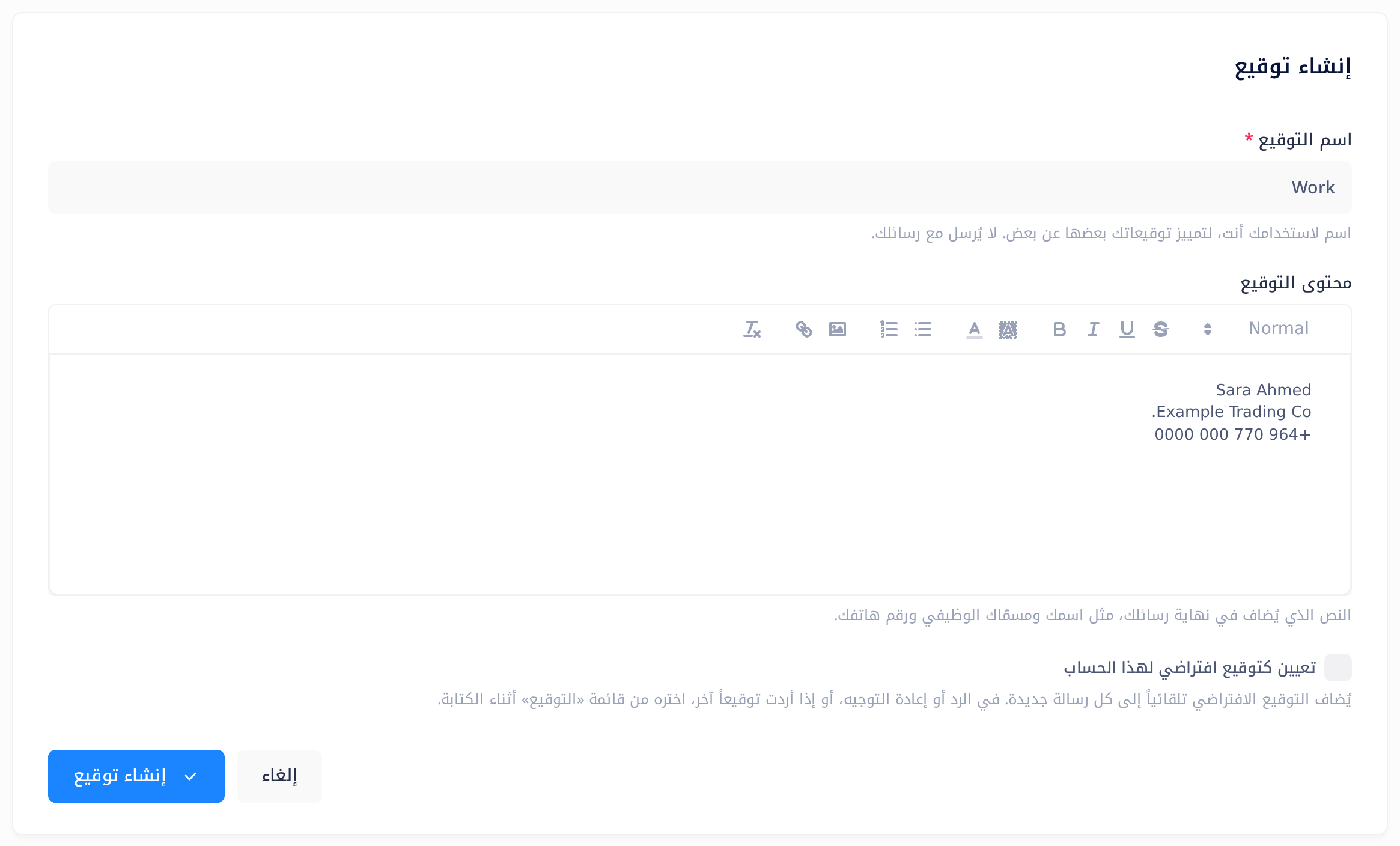
تعود إلى القائمة، ويظهر إشعار أخضر نصّه Signature created successfully (تم إنشاء التوقيع بنجاح).
الخطوة 3 — شاهده في رسالة جديدة
- اضغط على شعار Loop في أعلى الصفحة لتعود إلى الشاشة الرئيسية، ثم اضغط على مربّع Mail.
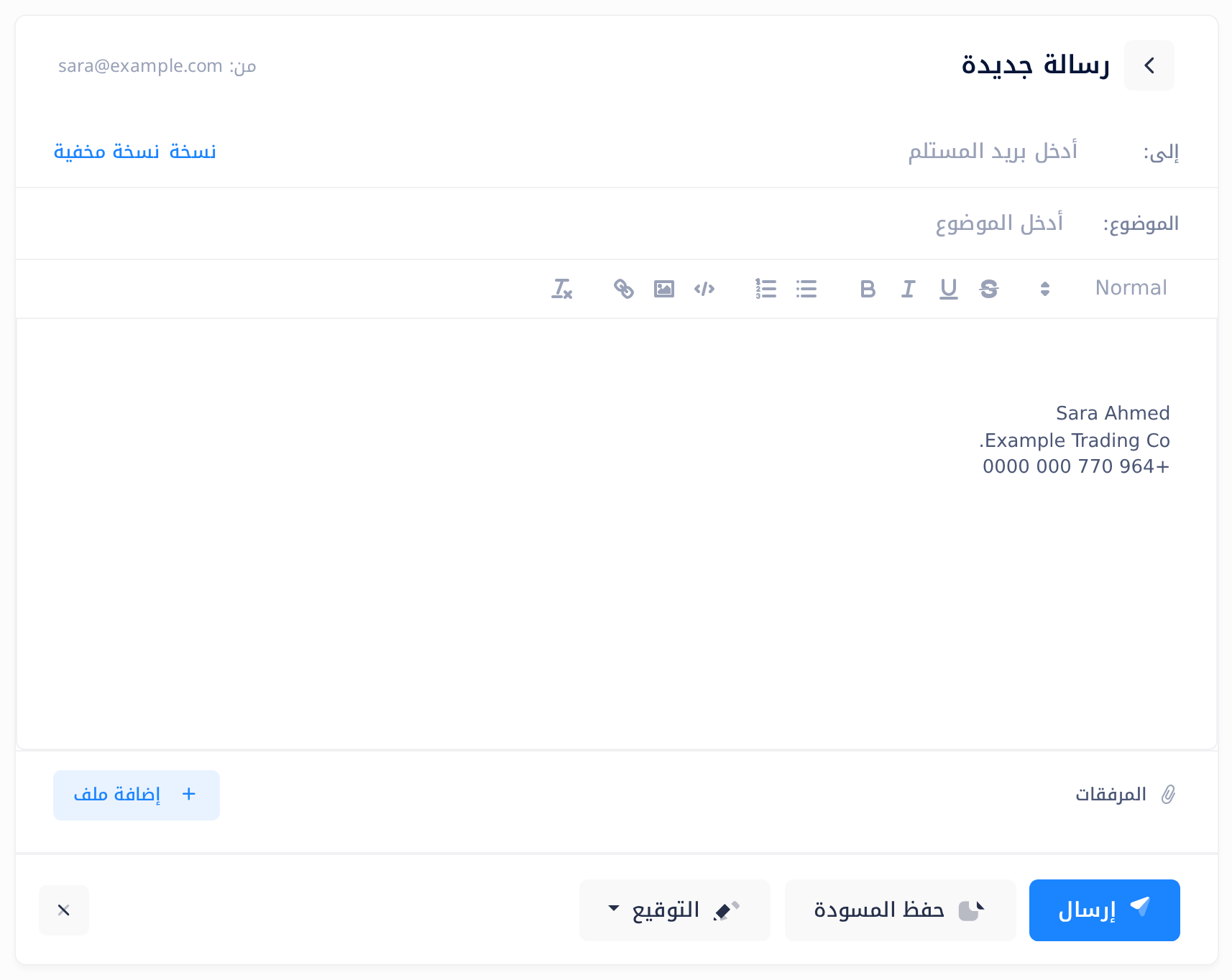
- اضغط على رسالة جديدة وانظر إلى خانة النص. تجد فيها سطراً فارغاً لنصّك، ثم سطراً فارغاً آخر، ثم توقيعك الافتراضي.
ماذا يحدث بعد ذلك
من الآن تُفتح كل رسالة جديدة من هذا الحساب على هذا النحو. أما الرد، وإعادة التوجيه، والمسودة التي تفتحها من جديد، فلا يُضاف إليها توقيع تلقائياً.
ولتضيف توقيعاً، افتح القائمة التوقيع واختره باسمه؛ والتوقيع الافتراضي عليه الشارة افتراضي. يوضع التوقيع في آخر النص، بعد سطر فارغ — وفي الرد أو إعادة التوجيه يكون ذلك تحت الرسالة الأصلية المقتبسة. وإذا اخترت توقيعاً آخر حلّ محلّ الذي كان هناك، أما بدون توقيع فيزيله.
والتوقيع في الرسالة نص عادي: يمكنك أن تغيّره هناك لتلك الرسالة وحدها، وهو يُرسل جزءاً منها — فالرسالة التي تصل تنتهي به، والنص العريض يبقى عريضاً. والقائمة لا تستبدل ولا تزيل إلا التوقيع الذي وُضع في هذه الصفحة ولم يتغيّر بعد ذلك. أما التوقيع الذي غيّرته، أو الذي عاد داخل مسودة، فيبقى: احذف أسطره بنفسك، وإلا أُضيف التوقيع الذي تختاره بعده توقيعاً ثانياً.
عدّل توقيعاً، أو غيّر الافتراضي، أو احذف
تعرض الصفحة توقيعات البريد توقيعات الحساب في أربعة أعمدة:
| العمود | ما يعرضه |
|---|---|
| الاسم | اسم التوقيع. |
| معاينة | أول 80 حرفاً من نصّه، أو فارغ إذا لم يكن فيه نص. |
| افتراضي | الشارة افتراضي على توقيع واحد، وشرطة على بقية التوقيعات. |
| إجراءات | أزرار صغيرة بلا كلمات: نجمة (لا تظهر على التوقيع الافتراضي)، ومربّع عليه قلم، وسلة مهملات. وحين يقف المؤشر عليها تظهر أسماؤها: تعيين كافتراضي وتعديل وحذف التوقيع. |
على الهاتف، اسحب الجدول إلى الجانب داخل بطاقته لتصل إلى العمودين الأخيرين.
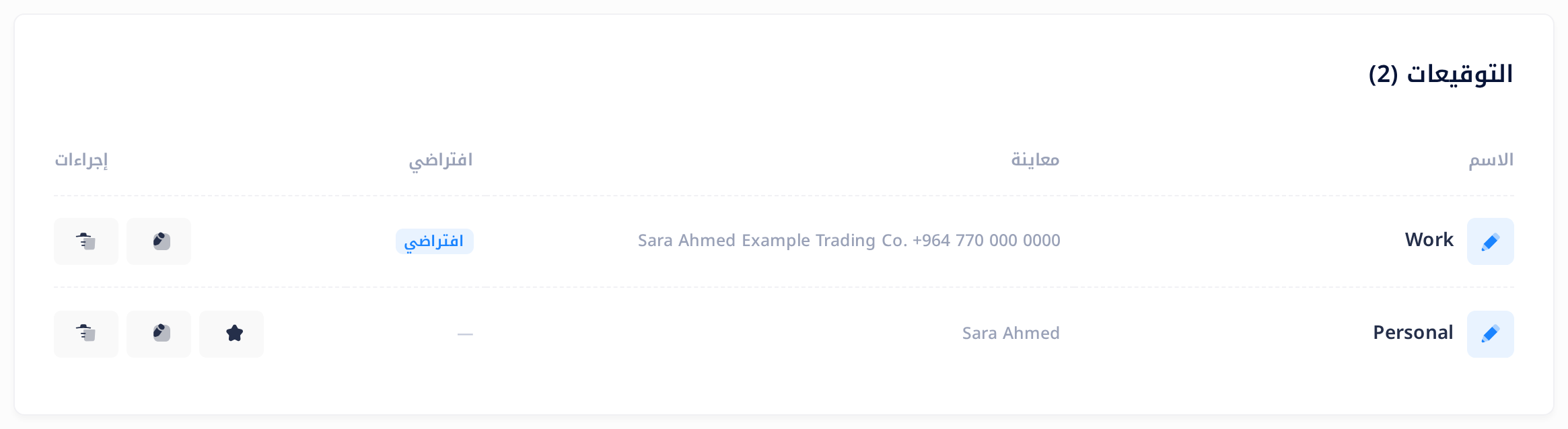
- عدّل. زر المربّع والقلم يفتح النموذج نفسه، وعنوانه تعديل التوقيع وخاناته مملوءة. غيّر ما تريد واضغط على حفظ التغييرات؛ تعود القائمة ومعها الإشعار Signature updated successfully (تم تحديث التوقيع بنجاح).
- غيّر الافتراضي. اضغط على النجمة في صف التوقيع الذي تريده افتراضياً. يظهر إشعار نصّه Default signature updated (تم تحديث التوقيع الافتراضي)، وتكون الشارة افتراضي قد انتقلت إليه. وإزالة العلامة من خانة الاختيار في النموذج لا تترك الحساب بلا توقيع افتراضي: ينتقل الافتراضي إلى أول توقيع في القائمة، وقد يكون هو التوقيع نفسه.
- احذف. إذا كنت قد تحتاج إلى النص مرة أخرى، فانسخه أولاً. ثم اضغط على سلة المهملات. تظهر نافذة عنوانها حذف التوقيع، وسؤالها يذكر اسم توقيعك: هل تريد حذف التوقيع Work؟ لا يمكن استرجاعه بعد الحذف. اضغط على حذف لتزيله، أو على إلغاء. وبعد حذف يظهر إشعار نصّه Signature deleted (تم حذف التوقيع)؛ وإذا كان المحذوف هو الافتراضي، صار توقيع آخر هو الافتراضي.
إذا واجهتك مشكلة
- Signature name is required (اسم التوقيع مطلوب) — إشعار أحمر فوق النموذج: خانة الاسم كانت فارغة.
- A signature with this name already exists (يوجد توقيع بهذا الاسم من قبل) — لهذا الحساب نفسه توقيع يحمل ذلك الاسم.
- بعد أيٍّ من الإشعارين يبقى ما كتبته في النموذج: صحّح الاسم واحفظ من جديد. والزر إلغاء يعرض لك قائمة الأسماء المستخدمة من قبل، من غير حفظ.
- رسالة جديدة تُفتح بلا توقيعك. افتح القائمة التوقيع. فإذا لم يكن فيها إلا إدارة التوقيعات، فالحساب الذي تكتب منه — وعنوانه مكتوب بعد من: — ليس له توقيع بعد. وإذا كان توقيعك في القائمة لكن الشارة افتراضي على توقيع آخر، فاختر توقيعك أو غيّر الافتراضي.
ما زالت المشكلة قائمة؟ في الشاشة الرئيسية، اضغط على Help (المساعدة)، ثم على إنشاء تذكرة دعم، واذكر لنا عنوان حساب البريد وما تراه على الشاشة.
الفئات
دروس ذات صلة

Loop يجمع المستندات والبريد والمحادثات والتقويم والمهام وجهات الاتصال — كل ما يحتاجه فريقك في مكان واحد.