كيف يمكننا مساعدتك؟

النقل والحذف يبقيان بريدك في Loop مرتّباً: البريد الذي فرغت منه يذهب إلى المجلدات، وما لا تحتاج إليه يُزاح من أمامك. لكن عليك أن تفهم أمراً واحداً أولاً. يعرض Mail نسخة Loop الخاصة من صندوق بريدك، والنقل والحذف يغيّران هذه النسخة وحدها: ففي Outlook وعلى هاتفك وفي صندوق البريد نفسه تبقى كل رسالة حيث كانت.
قبل أن تبدأ
- يجب أن يكون صندوق بريدك مربوطاً في Mail. وإن لم يكن، فاتبع دليل «اربط صندوق بريدك لدى PearlFibers».
- ما تريده هو ترتيب بريدك في Loop، لا توفير مساحة. وإذا أردت أن تزيل البريد من صندوق البريد نفسه، فاحذفه في برنامج البريد الذي تستخدمه: Outlook، أو تطبيق البريد على هاتفك.
- الترتيب هناك لا يرتّب Loop: الرسالة التي سبق أن نسخها Loop تبقى فيه حين تنقلها أو تحذفها في برنامج البريد.
الخطوة 1 — افتح Mail وانظر إلى مجلداتك
- في الشاشة الرئيسية، اضغط على مربّع Mail (البريد). يُفتح Mail على بريدك الوارد.
- ابحث عن قائمة المجلدات. على الحاسوب تجدها في البطاقة التي بجانب الرسائل، تحت الزر رسالة جديدة. وعلى الهاتف، اضغط على الزر الصغير الذي بجانب اسم المجلد المفتوح: تُفتح لوحة عنوانها المجلدات وفيها القائمة نفسها.
- ابحث عن مجلد المحذوفات، أي المجلد الذي يذهب إليه البريد المحذوف. يضع Loop بجانبه أيقونة سلة مهملات: في معظم صناديق البريد اسمه Deleted Items (المحذوفات)، وفي غيرها يحمل اسماً مثل Trash (سلة المهملات). وإذا لم يحمل أي مجلد أيقونة سلة المهملات، فصندوق البريد ليس فيه مجلد محذوفات في نظر Loop، مهما كانت أسماء مجلداته. والخطوة 4 تعتمد على ذلك.
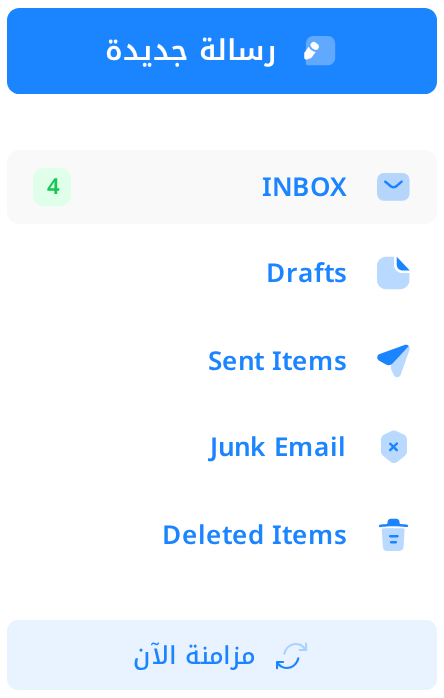
المجلدات هي مجلدات صندوق البريد نفسه، بالأسماء التي يعطيها لها صندوق البريد. والأمثلة في هذا الدليل مأخوذة من صندوق بريد فيه INBOX (البريد الوارد) وDrafts (المسودات) وSent Items (البريد المرسل) وJunk Email (البريد غير المرغوب فيه) وDeleted Items.
الخطوة 2 — انقل رسالة واحدة من صفحتها
فتح الرسالة يجعلها مقروءة، في Outlook وعلى هاتفك أيضاً؛ فإذا أردت نقل البريد من غير أن تفتحه، فاتبع الخطوة 3. والمسودة التي كتبتها في Loop تُفتح للكتابة، ولا تظهر فيها الأزرار المستخدمة أدناه: انقلها أو احذفها من القائمة.
- اضغط على مرسل الرسالة أو على موضوعها. تُفتح في صفحة خاصة بها.
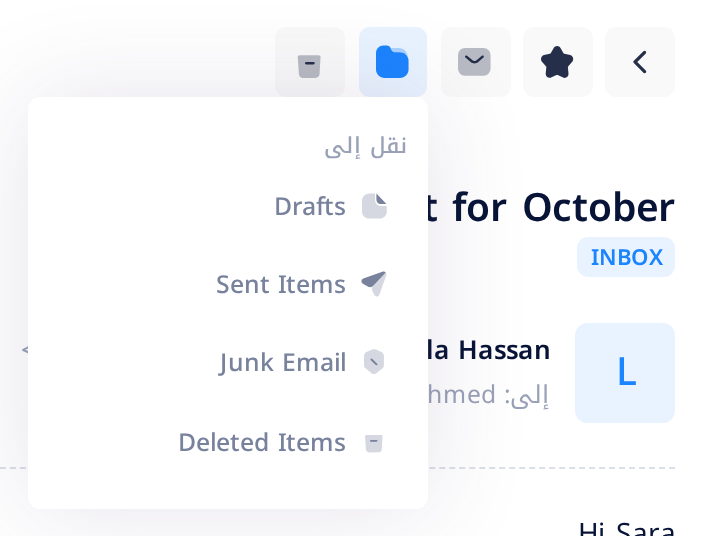
- فوق الموضوع صف من خمسة أزرار عليها أيقونات بلا كلمات. اضغط على الرابع، وهو زر المجلد. وعلى الحاسوب، يظهر اسمه نقل إلى المجلد حين يقف المؤشر عليه.
- تُفتح قائمة منسدلة عنوانها نقل إلى وفيها بقية مجلدات صندوق البريد. اضغط على المجلد الذي تريده.
تُنقل الرسالة فور ضغطك على المجلد، ولا يظهر على الشاشة ما يؤكّد ذلك. يعيدك Loop إلى قائمة المجلد الذي كانت فيه الرسالة، وقد اختفى سطرها منها. ولتتأكد من نجاح النقل، افتح المجلد الذي اخترته: تجد الرسالة في قائمته. وإذا ضغطت على مجلد غير الذي تقصده، فأعدها بالطريقة نفسها.
الخطوة 3 — انقل عدة رسائل من القائمة
- في القائمة، حدّد كل سطر تريد نقله: ضع علامة في خانة الاختيار التي في أوله.
- انظر فوق القائمة. ظهرت أربعة أزرار: مقروءة وغير مقروءة ونقل وحذف، وبعدها رقم صغير هو عدد الأسطر المحدَّدة.
- اضغط على نقل. تُفتح قائمة منسدلة فيها بقية مجلدات صندوق البريد.
- اضغط على المجلد الذي تريده. يُعاد تحميل الصفحة من غير الرسائل المنقولة؛ وكما في الخطوة 2، لا يظهر ما يؤكّد النقل.
خانة الاختيار التي فوق القائمة تحدّد كل أسطر الصفحة، أي 50 رسالة على الأكثر، وإذا ضغطت عليها مرة ثانية ألغت تحديدها كلها. وما دام هناك فلتر مطبّق (زر القمع)، فإنها تحدّد الأسطر التي يُظهرها الفلتر فقط. والزر نقل لا يطرح أي سؤال: فاقرأ الرقم الصغير أولاً، فهو عدد الرسائل التي سيشملها الزر.

الخطوة 4 — احذف رسالة
- في صفحة الرسالة، اضغط على آخر زر في الصف الذي فوق الموضوع، وهو زر سلة المهملات. أما في القائمة، فحدّد الأسطر ثم اضغط على حذف.
- اقرأ السؤال الذي يطرحه متصفحك في نافذة خاصة به: «هل تريد حذف هذه الرسالة؟» في صفحة الرسالة، و«هل تريد حذف الرسائل المحددة (2)؟» في القائمة، والرقم فيه هو عدد الأسطر المحدَّدة.
- اضغط على OK (موافق) لتحذف، أو على Cancel (إلغاء) لتُبقي الرسالة. تحذير: إذا لم يكن في صندوق البريد مجلد محذوفات، فإن الضغط على OK يزيل الرسالة من Loop في الحال، ولا شيء في Loop يعيدها.
في صندوق البريد الذي فيه مجلد محذوفات، تذهب الرسالة إلى ذلك المجلد وتبقى فيه. وفي الحالتين يعرض Loop القائمة من جديد من غير الرسالة، ولا يظهر على الشاشة ما يؤكّد ذلك. ولتتأكد من نجاح الحذف، افتح مجلد المحذوفات: تجد الرسالة في قائمته. وإذا حمل مجلدان أيقونة سلة المهملات، فابحث في كليهما: Loop يستخدم واحداً منهما فقط مجلداً للمحذوفات.
الخطوة 5 — احذف نهائياً وأفرغ مجلد المحذوفات
مجلد المحذوفات مجلد عادي، وليس في Mail زر يفرغه. وإذا أردت أن تستعيد رسالة، فاستعدها قبل أن تفرغه: افتح مجلد المحذوفات، وحدّد الرسالة، واضغط على نقل، واختر المجلد الذي يجب أن تكون فيه.
- افتح مجلد المحذوفات من قائمة المجلدات.
- ضع علامة في خانة الاختيار التي فوق القائمة لتحدّد الصفحة كلها، أو حدّد فقط الأسطر التي تريد التخلص منها.
- اضغط على حذف، ثم على OK في سؤال المتصفح.
- يُعاد تحميل الصفحة. فإذا كانت فيها رسائل أخرى، فكرّر ذلك إلى أن يعرض المجلد لا توجد رسائل وهذا المجلد فارغ.
الرسالة التي تُحذف داخل مجلد المحذوفات تُزال من Loop نهائياً: ليس لدى Loop وسيلة لإعادتها، ولا تعود حين يجلب Loop البريد في المرة التالية. أما الرسالة نفسها فما زالت في صندوق بريدك، وما زال برنامج البريد يعرضها.
ماذا يحدث بعد ذلك
- يجلب Loop البريد الجديد من صندوق البريد من تلقاء نفسه كل خمس دقائق؛ وهذا ما يسمّى المزامنة. والمزامنة لا تُلغي ما رتّبته: الرسالة المنقولة تبقى في مجلدها الجديد، والمحذوفة تبقى في مجلد المحذوفات.
- الرقم الذي بجانب المجلد هو عدّ Loop نفسه للرسائل غير المقروءة التي يحتفظ بها في ذلك المجلد؛ والمجلد الذي ليس فيه أي رسالة غير مقروءة لا يظهر بجانبه رقم. وبعد أن تنقل بريداً غير مقروء أو تحذفه تتغيّر هذه الأرقام، وليس من الضروري أن تطابق الأرقام التي تراها في برنامج البريد.
- لا يُبلَّغ أحد بشيء: النقل والحذف لا يرسلان شيئاً إلى أحد.
من المفيد أن تعرف
من أين تأتي المجلدات
ليس في Mail زر لإنشاء مجلد أو تغيير اسمه أو إزالته: فهو يعرض المجلدات الموجودة في صندوق البريد. والمجلد الجديد يجب أن يُنشأ في صندوق البريد نفسه، ببرنامج البريد الذي تستخدمه. ثم يعرضه Loop بعد مزامنته التالية، أو في الحال حين تضغط على مزامنة الآن تحت قائمة المجلدات.
على الهاتف
على الهاتف تجد في صفحة الرسالة صف الأيقونات الخمس نفسه، تحت شريط فيه زرّان آخران. وفي القائمة، الأزرار الأربعة التي تظهر بعد تحديد الأسطر تعرض أيقونات فقط، وبالترتيب نفسه: الثالث، وعليه سهمان، هو زر النقل، والرابع، وعليه سلة مهملات، هو زر الحذف.
إذا واجهتك مشكلة
- القائمة المنسدلة للنقل تُفتح وليس فيها أي مجلد. في صندوق البريد مجلد واحد فقط، فلا مكان تنقل إليه. أضف مجلداً أولاً، كما هو مشروح تحت «من أين تأتي المجلدات».
- الرقم الصغير، أو الرقم الذي في السؤال، أكبر مما قصدت. لا تختر مجلداً تحت نقل، وأجب عن السؤال بالضغط على Cancel: فلا يُنقل شيء ولا يُحذف شيء. ثم اضغط على خانة الاختيار التي فوق القائمة حتى لا يبقى أي سطر محدَّداً، وحدّد الأسطر واحداً واحداً.
- لا يحدث شيء بعد أن تضغط على مجلد أو على OK في صفحة الرسالة، أو، وأنت في القائمة، يعرض المتصفح نافذة فيها مثلاً خطأ في الشبكة. يرجى المحاولة مرة أخرى. أعد تحميل الصفحة وانظر: ما بقي في مكانه لم يُنقل ولم يُحذف. وكرّر الخطوة لما بقي.
- القائمة تعرض لا توجد رسائل بعد أن نقلت أو حذفت كل ما في الصفحة الأخيرة من قائمة طويلة. رسائل الصفحات السابقة ما زالت موجودة: اضغط على اسم المجلد في قائمة المجلدات لتراها.
- حذفت رسالة غير التي تقصدها. ابحث عنها في مجلد المحذوفات وأعدها بالنقل (الخطوة 5). وإذا لم تكن هناك، لأن صندوق البريد ليس فيه مجلد محذوفات، أو لأنك حذفتها داخل مجلد المحذوفات، فلا يستطيع Loop إعادتها؛ لكنها ما زالت في برنامج البريد.
مشكلة أخرى؟ اضغط على شعار Loop في أعلى الصفحة لتعود إلى الشاشة الرئيسية، ثم اضغط على Help (المساعدة)، ثم على إنشاء تذكرة دعم، واذكر لنا ما ضغطت عليه وما رأيته. ويبيّن دليل «صِف المشكلة لنحلّها بسرعة» ما يفيدنا أكثر من غيره.
الفئات
دروس ذات صلة

Loop يجمع المستندات والبريد والمحادثات والتقويم والمهام وجهات الاتصال — كل ما يحتاجه فريقك في مكان واحد.