كيف يمكننا مساعدتك؟

حين تردّ على رسالة في Mail أو تعيد توجيهها إلى شخص آخر، يجهّز لك Loop الرسالة الجديدة. يبيّن هذا الدليل ما يضعه كلٌّ من رد والرد على الكل وإعادة توجيه في الصفحة، لتعرف قبل الإرسال من سيستلم رسالتك وما الذي يذهب معها.
قبل أن تبدأ
- يجب أن يكون صندوق بريدك مربوطاً في Mail. وإن لم يكن، فاتبع أولاً دليل «اربط صندوق بريدك لدى PearlFibers».
- الرسالة التي أُرسلت لا يمكن استرجاعها. وفي الخطوة 5 ثلاثة أمور تتحقق منها قبل أن ترسل.
الخطوة 1 — افتح الرسالة واقرأ إلى من أُرسلت
- في الشاشة الرئيسية، اضغط على مربّع Mail (البريد). يُفتح بريدك الوارد.
- اضغط على اسم المرسل أو على موضوع الرسالة. تُفتح الرسالة في صفحة خاصة بها.
- تحت اسم المرسل، اقرأ السطر إلى: — ففيه كل من وُجّهت إليهم الرسالة، بأسمائهم أو بعناوينهم. وتحته السطر نسخة: وفيه من وصلتهم نسخة منها؛ والرسالة التي لم تُرسل منها نسخ لا يظهر فيها هذا السطر.
- انزل إلى آخر الرسالة. تحت نصها وملفاتها تجد الأزرار رد والرد على الكل وإعادة توجيه.
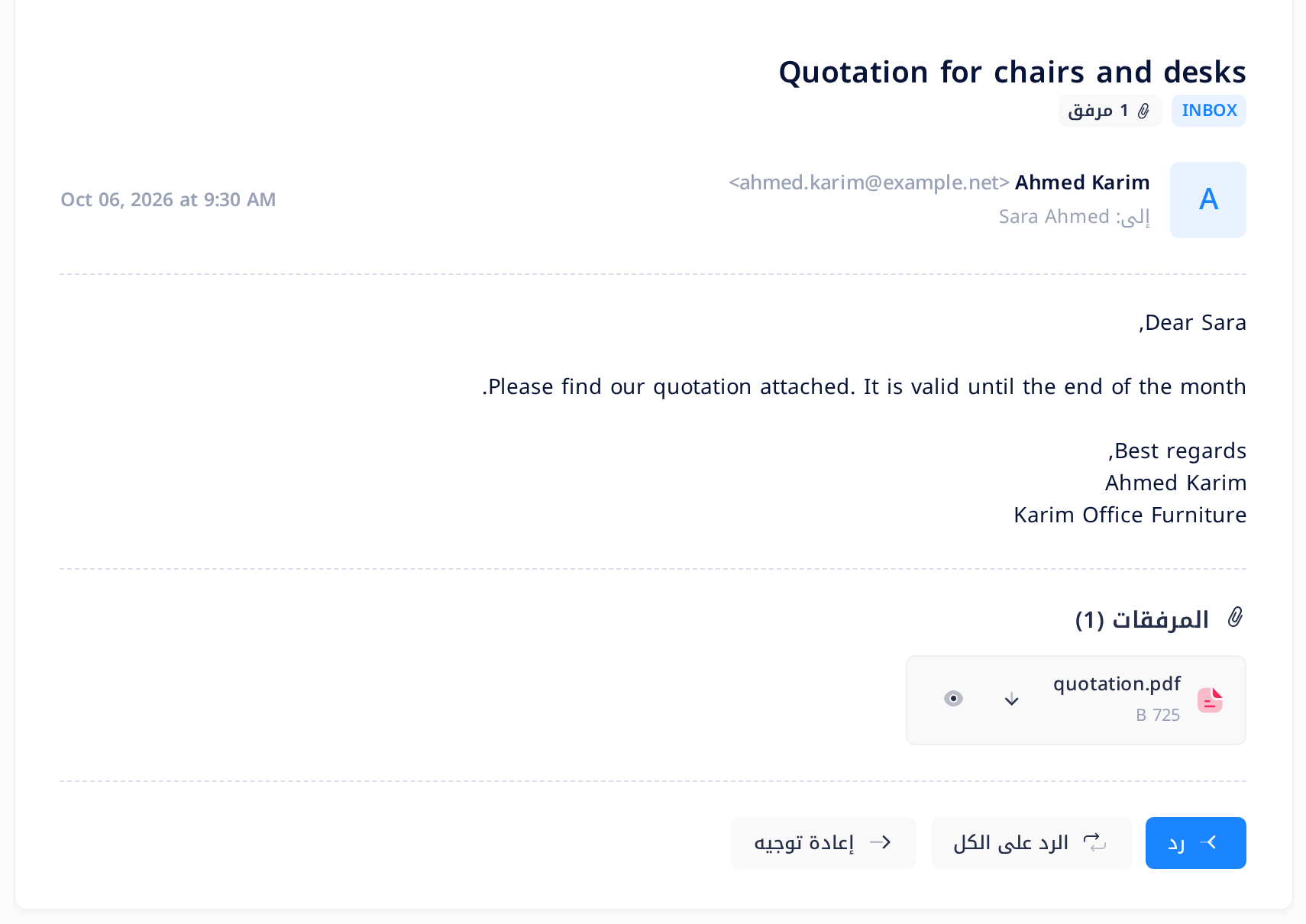
هذان السطران هما ما يحدد عمل الرد على الكل: فإذا لم يذكر السطر إلى: أحداً غيرك ولم يكن هناك سطر نسخة:، ذهب ردّك إلى المرسل وحده، كما يفعل الزر رد.
أيّ زر تختار؟
| الزر | من يستلم رسالتك | نص الرسالة الأصلية | ملفات الرسالة الأصلية |
|---|---|---|---|
| رد | المرسل فقط | يُقتبس تحت ردّك | لا تُرسل |
| الرد على الكل | المرسل، وتصل نسخة إلى كل من أُرسلت إليهم الرسالة الأصلية سواه | يُقتبس تحت ردّك | لا تُرسل |
| إعادة توجيه | من تكتب عناوينهم أنت فقط | يوضع تحت سطر يبيّن أنها رسالة معاد توجيهها | تُرسل، إلا إذا أزلتها من القائمة |
اتبع الخطوة 2 أو 3 أو 4، ثم الخطوة 5.
الخطوة 2 — «رد»: أجب المرسل
- اضغط على رد. تُفتح صفحة الكتابة ومكتوب في أعلاها رد.
- اقرأ ما ملأه Loop:
- إلى: — عنوان المرسل، من غير اسمه. يأخذ Loop العنوان الذي جاءت منه الرسالة؛ فإذا طلبت الرسالة أن تُرسل الردود إلى عنوان آخر، فاكتب ذلك العنوان.
- الموضوع: — موضوع الرسالة الأصلية وقبله
Re:، إلا إذا كان يبدأ بها أصلاً. - السطر نسخة: غير موجود.
- خانة النص — سطران فارغان لردّك، ثم سطر يذكر تاريخ الرسالة الأصلية ومرسلها، مثل
On Oct 06, 2026 at 9:30 AM, Ahmed Karim <ahmed.karim@example.net> wrote:، ثم نص الرسالة الأصلية. - المرفقات — صف فارغ: فملفات الرسالة الأصلية لا تُرسل مع الرد.
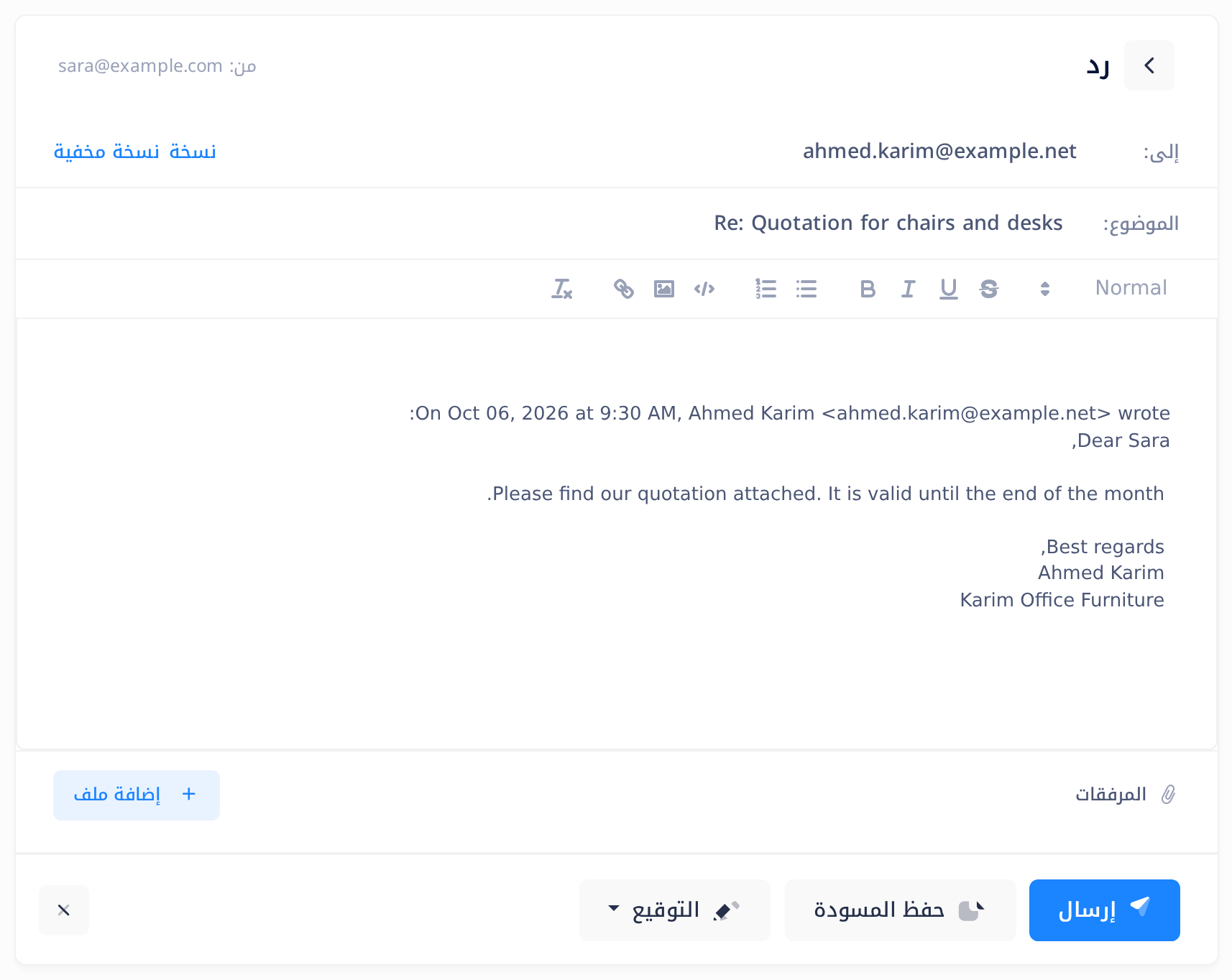
السطر المنتهي بكلمة wrote:، وRe: وFwd: ، ومقطع الرسالة المعاد توجيهها الموصوف في الخطوة 4، تبقى كلها بالإنجليزية في الواجهة العربية أيضاً.
الخطوة 3 — «الرد على الكل»: أجب الجميع
- اضغط على الرد على الكل. تُفتح صفحة الكتابة ومكتوب في أعلاها الرد على الكل.
- اقرأ سطرَي العناوين. تجد المرسل في السطر إلى:. وتحته يعرض Loop السطر نسخة: وفيه كل عنوان آخر ورد في سطرَي إلى: ونسخة: في الرسالة الأصلية — كل عنوان مرة واحدة، ومن غير أسماء، وليس بينها أبداً عنوان صندوق البريد الذي تكتب منه.
أما الموضوع وخانة النص والمرفقات فتُملأ كما في الخطوة 2.
الخطوة 4 — «إعادة توجيه»: أرسل الرسالة إلى شخص آخر
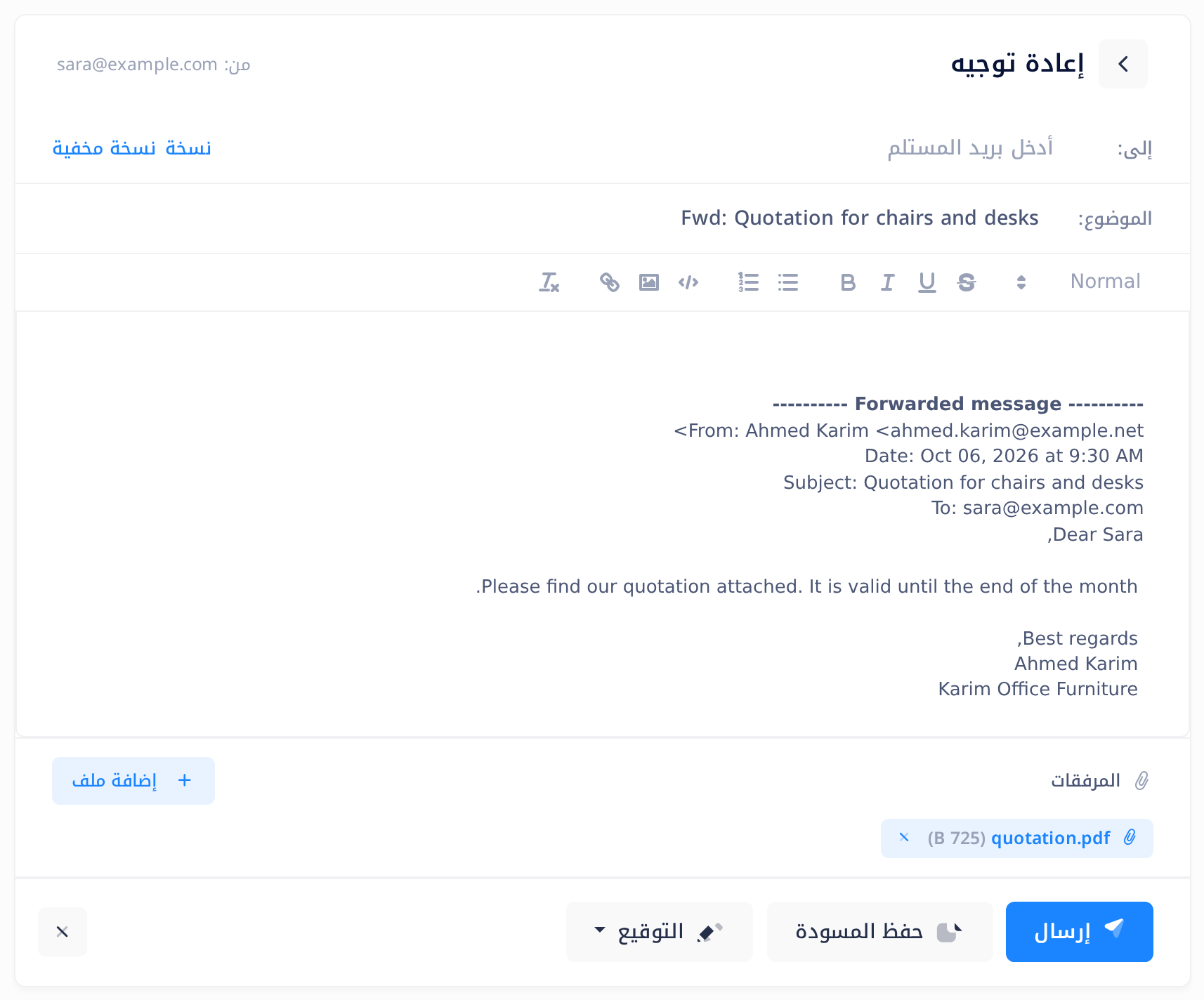
- اضغط على إعادة توجيه. تُفتح صفحة الكتابة ومكتوب في أعلاها إعادة توجيه.
- اقرأ ما ملأه Loop: الموضوع وقبله
Fwd:، وفي خانة النص سطران فارغان لملاحظتك، ثم السطر المكتوب بخط عريض ---------- Forwarded message ---------- (رسالة معاد توجيهها)، ثم أربعة أسطر مأخوذة من الرسالة الأصلية هي From: (من) وDate: (التاريخ) وSubject: (الموضوع) وTo: (إلى)، ثم نص الرسالة الأصلية. - انظر إلى الصف المرفقات: تجد ملفات الرسالة الأصلية مدرجة فيه مسبقاً، ولكل ملف اسمه وحجمه وعلامة ×.
- لتستبعد ملفاً، اضغط على علامة × الخاصة به؛ فيُزال من غير أي سؤال.
- قبل أن تكتب أي شيء، ابحث تحت القائمة عن سطر أصفر يبدأ بـ عدد ملفات الرسالة الأصلية التي تعذّرت إضافتها: 1. فإذا وجدته، فافتح الرسالة الأصلية من جديد واقرأ بطاقات ملفاتها. البطاقة التي بلا أزرار تذكر سبب غياب الملف وما عليك أن تفعله (راجع دليل «افتح المرفقات والصور المحجوبة بأمان»). وإذا كان في البطاقة زر السهم المتّجه إلى الأسفل، فاضغط على إعادة توجيه مرة أخرى؛ فإن لم يظهر الملف في القائمة مع ذلك، فاحفظه بذلك الزر ثم أرفقه بالزر إضافة ملف.
- في خانة إلى: الفارغة، اكتب عنوان من تريد أن تصله الرسالة. وإذا كتبت أكثر من عنوان، فافصل بينها بفواصل.
الخطوة 5 — اكتب، وتحقق من ثلاثة أمور، ثم أرسل
- اضغط في أول سطر فارغ في خانة النص واكتب. الرسالة الأصلية التي تحت كلامك تُرسل معه؛ ولك أن تختصرها أو تحذفها. وإذا غادرت الصفحة ضاع ما لم يُحفظ، من غير أن تُسأل عن شيء.
- لترفق ملفات من عندك، اضغط على إضافة ملف.
- لتضيف توقيعك، اختر أحد توقيعاتك من القائمة التوقيع في أسفل الصفحة: فلا يُضاف أي توقيع إلى الرد أو إلى إعادة التوجيه تلقائياً، والتوقيع الذي تختاره يوضع في آخر النص، تحت الرسالة الأصلية. أما إدارة التوقيعات في تلك القائمة فتُخرجك من صفحة الكتابة: فأنشئ توقيعك مسبقاً (راجع دليل «أنشئ توقيعاً لبريدك»).
- تحقق من المستلمين: كل عنوان في إلى:، وفي نسخة: إن كان ظاهراً، يستلم رسالتك. وإذا ضغطت على الرد على الكل وأنت تقصد المرسل وحده، فاضغط على علامة × التي في آخر السطر نسخة:، فهي تخفيه وتفرغه — لا على علامة × التي في أسفل الصفحة، فتلك تُخرجك منها.
- تحقق من الملفات: يرسل Loop الملفات المدرجة في الصف المرفقات بعينها، لا أكثر ولا أقل. وإذا فتحت من جديد رسالة معاداً توجيهها كنت قد حفظتها مسودةً، لم تجد فيها أي ملف: فالمسودة لا تحتفظ بالملفات.
- إذا كانت الرسالة الأصلية في مجلد البريد غير المرغوب فيه، Junk Email، فتحقق من النص المقتبس: ففي مكان كل صورة محفوظة في موقع آخر تجد سطراً نصياً عادياً مثل Image blocked: Your gift (صورة محجوبة: هديتك)، وهو يُرسل مع رسالتك ما لم تحذفه.
- اضغط على إرسال. يبهت الزر وتظهر عليه جاري الإرسال...؛ ثم يُفتح بريدك الوارد وفوق القائمة سطر أخضر نصّه تم إرسال الرسالة بنجاح!
ويشرح دليل «اكتب رسالة وأرسلها» العناوين وخانة النص وإرفاق الملفات.
ماذا يحدث بعد ذلك
يحتفظ Loop بنسخة في مجلد البريد المرسل — واسمه في أغلب صناديق بريد PearlFibers هو Sent Items (البريد المرسل) — في سطر يبدأ بـ إلى: ثم المستلم. افتح النسخة لترى من استلم رسالتك وأيّ الملفات ذهبت معها.
هذه النسخة موجودة في Loop فقط: فبرامج البريد الأخرى، مثل Outlook أو تطبيق البريد على هاتفك، لا تعرضها (راجع دليل «افهم كيف تعمل مزامنة البريد»).
ولا تظهر على الرسالة الأصلية في Loop أي علامة تدل على أنك رددت عليها أو أعدت توجيهها: فتلك النسخة هي ما يدلّك على أنك رددت.
على الهاتف
كما هي الحال على الحاسوب، تجد الأزرار الثلاثة في أسفل الرسالة؛ وفي أسفل صفحة الكتابة تجد إرسال وحفظ المسودة والقائمة التوقيع وعلامة × التي تُخرجك من الصفحة.
إذا واجهتك مشكلة
إذا ظهرت نافذة تنبيه بعد الضغط على إرسال، فكل شيء ما زال في الصفحة. اقرأ بداية نصّ النافذة.
- أدخل عنوان بريد إلكتروني صحيحاً واحداً على الأقل في خانة «إلى»… لم يُرسل شيء: خانة إلى: فارغة، كما هي في كل إعادة توجيه جديدة، أو ليس فيها ما يقرؤه Loop عنواناً. صحّحها واضغط على إرسال مرة أخرى.
- لم تُرسل الرسالة: حجمها أكبر مما يقبله خادم البريد. صندوق بريد PearlFibers يرسل نحو 7 MB من الملفات في الرسالة الواحدة. أزل ملفات بعلامات × الخاصة بها إلى أن يصير الباقي ضمن هذا الحد، وأرسل الملفات الأخرى في رسالة ثانية؛ أما الملف الواحد الذي يزيد حجمه على ذلك فلا يمكن إرساله من هذا الصندوق.
- خطأ في الشبكة. يرجى المحاولة مرة أخرى. لم تتلقَّ الصفحة من Loop رداً تستطيع قراءته؛ وربما تكون الرسالة قد أُرسلت مع ذلك. قبل أن ترسل مرة أخرى، ابحث عنها في مجلد البريد المرسل في تبويب ثانٍ في المتصفح.
ما زالت المشكلة قائمة؟ اضغط أولاً على حفظ المسودة ليبقى نصّك محفوظاً. ثم اضغط على شعار Loop في أعلى الصفحة لتعود إلى الشاشة الرئيسية، ثم على Help (المساعدة) ثم على إنشاء تذكرة دعم، واذكر لنا موضوع الرسالة، والزر الذي ضغطت عليه، والكلمات الظاهرة على الشاشة كما هي بالضبط.
الفئات
دروس ذات صلة

Loop يجمع المستندات والبريد والمحادثات والتقويم والمهام وجهات الاتصال — كل ما يحتاجه فريقك في مكان واحد.