كيف يمكننا مساعدتك؟

هذا الدليل لك إذا كنت تقرأ في Loop أكثر من صندوق بريد، كصندوق بريدك أنت وصندوق مشترك مثل info@example.com: تجد فيه كيف تضيف الصندوق الثاني إلى تطبيق Mail، وكيف تتنقّل بين صناديقك وتُبقيها منظَّمة. صندوق البريد هو البريد الموجود على خادم البريد؛ والحساب هو ربط هذا الصندوق في Mail.
قبل أن تبدأ
- لديك حساب واحد مربوط في Mail من قبل. وإن لم يكن، فاتبع أولاً دليل «اربط صندوق بريدك لدى PearlFibers».
- معك عنوان صندوق البريد الذي تريد إضافته وكلمة مروره هو، أي الكلمة التي يستخدمها برنامج البريد، لا كلمة مرورك في Loop. ويجب أن يكون صندوق بريد لدى PearlFibers، أي عنواناً من خطة بريد شركتك.
- إذا كنت على الهاتف، أو في نافذة متصفح ضيقة، فاقرأ أولاً قسم «على الهاتف» في الأسفل.
الخطوة 1 — أضف صندوق البريد الثاني
- في الشاشة الرئيسية في Loop، اضغط على مربّع Mail (البريد). يُفتح بريدك الوارد.
- اضغط على إدارة الحسابات، وهو آخر زر في البطاقة التي بجانب قائمة الرسائل. تُفتح صفحة الحسابات.
- اضغط على إضافة حساب. يُفتح النموذج بريد PearlFibers الاحترافي.
- املأ خانتَي البريد الإلكتروني وكلمة المرور. وفي خانة الاسم الظاهر (اختياري) اكتب اسم المرسل الذي يظهر على البريد المكتوب من هذا الحساب، مثل
Example Trading — Info. راجع الخانات الثلاث: لا يمكن تعديل أيٍّ منها لاحقاً. - اضغط على تسجيل الدخول. تظهر رسالة خضراء نصّها Account connected successfully (تم ربط الحساب بنجاح).
البريد الوارد الذي تراه تحتها ليس بريد الحساب الجديد: إذ يفتح Mail حسابك الأساسي، وهو أول حساب ربطته إلى أن تختار غيره (الخطوة 4).
الخطوة 2 — تنقّل بين حساباتك
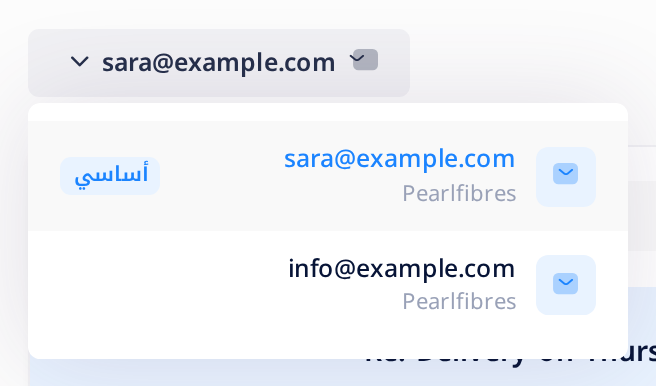
- انظر إلى أعلى صفحة البريد الوارد: تجد هناك الآن زراً يعرض عنوان الحساب الذي تقرؤه.
- اضغط عليه. تُفتح قائمة بحساباتك، ومع كل حساب عنوانه والكلمة Pearlfibres (اسم المزود)، ومع واحد منها الكلمة أساسي.
- اضغط على العنوان الآخر. يُفتح بريده الوارد، ويعرض الزر ذلك العنوان.
في البداية تقرأ في البريد الوارد للحساب الجديد لا توجد رسائل. ينسخ Mail بريد صندوق البريد إلى Loop في عملية اسمها المزامنة، وهي تجري من تلقاء نفسها كل خمس دقائق: أعد تحميل الصفحة بعد ذلك، أو اضغط على مزامنة الآن في البطاقة التي بجانب القائمة. المزامنة الواحدة تجلب 50 رسالة على الأكثر من كل مجلد، الأقدم أولاً، ولذلك يظهر أحدث بريد الصندوق الممتلئ في الآخر.
الحسابات لا تختلط أبداً: لكل حساب مجلداته وبريده الوارد وزر مزامنة الآن الخاص به. والرسالة التي تكتبها تُرسل من الحساب الذي بريده الوارد مفتوح: اقرأ العنوان المكتوب على الزر قبل أن تضغط على رسالة جديدة.
الخطوة 3 — اقرأ صفحة الحسابات
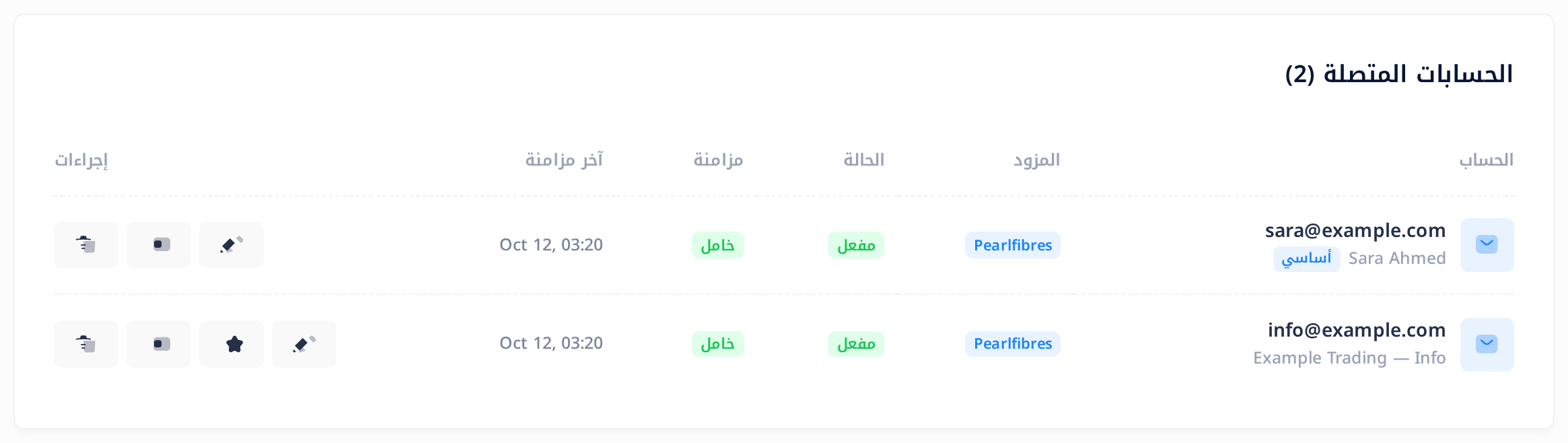
- اضغط على إدارة الحسابات مرة أخرى. تعرض البطاقة الحسابات المتصلة (2) حساباتك، وأولها الحساب الأساسي.
| العمود | ما يخبرك به |
|---|---|
| الحساب | العنوان، وتحته الاسم الظاهر، والكلمة أساسي على الحساب الأساسي. |
| المزود | Pearlfibres لصندوق بريد لدى PearlFibers. |
| الحالة | مفعل (أخضر): الحساب يعمل. معطل (أحمر): الحساب متوقف. |
| مزامنة | خامل (أخضر): الحساب في وضع الانتظار؛ وآخر مزامنة، إن كانت قد جرت، نجحت. جاري المزامنة... (أزرق): هناك مزامنة تجري الآن. خطأ (أحمر): آخر مزامنة فشلت. |
| آخر مزامنة | وقت آخر مزامنة ناجحة، بتوقيت Loop لا بتوقيتك المحلي. أبداً: لم تنجح أي مزامنة بعد. |
العمود الأخير، إجراءات، فيه أزرار على شكل أيقونات، ولا يظهر اسم الزر إلا حين يقف المؤشر عليه، ولذلك لا تظهر الأسماء على الهاتف أبداً. وهي بالترتيب:
- قلم، واسمه التوقيعات؛
- نجمة، واسمها تعيين كأساسي (ولا نجمة في صف الحساب الأساسي)؛
- مفتاح تبديل، واسمه تعطيل، أو تفعيل إذا كان الحساب معطّلاً؛
- سلة مهملات، واسمها إزالة الحساب.
الخطوة 4 — اختر الحساب الأساسي
- في صفحة الحسابات، اضغط على النجمة في صف الحساب الذي تريد أن يُفتح أولاً. لا يُطلب منك أي تأكيد: تظهر رسالة خضراء نصّها Primary account updated (تم تحديث الحساب الأساسي)، ويصير الصف أول الصفوف وعليه الشارة أساسي.
الحساب الأساسي هو الحساب الذي يُفتح حين تفتح Mail. ولا يغيّر ذلك شيئاً في الإرسال ولا في المزامنة.
الخطوة 5 — عطّل حساباً وفعّله من جديد
- في صفحة الحسابات، اضغط على مفتاح التبديل في صف الحساب. هنا أيضاً لا يُطلب منك تأكيد: تظهر رسالة خضراء نصّها Account disabled (تم تعطيل الحساب)، ويعرض العمود الحالة الكلمة معطل.
- لتفعّله من جديد، اضغط على مفتاح التبديل نفسه. يصير نص الرسالة Account enabled (تم تفعيل الحساب)، وتجلب المزامنة التالية البريد الذي وصل في تلك الأثناء.
التعطيل يوقف مزامنة الحساب. يبقى الحساب في هذه القائمة وفي قائمة الزر الذي في أعلى البريد الوارد، ويبقى بريده الوارد يُفتح وفيه البريد المنسوخ من قبل، وفوق قائمة الرسائل سطر أصفر نصّه: هذا الحساب معطل. لن يظهر البريد الجديد هنا حتى تعيد تفعيله. والزر مزامنة الآن هناك لا يردّ إلا برسالة من المتصفح مثل Sync failed: Account #25 is disabled، أي أن المزامنة فشلت لأن الحساب معطّل (والرقم هو رقم الحساب لدى Loop).
الحساب الأساسي المعطّل يحتفظ بشارته، لكن Mail يفتح أقدم حساب مفعّل. وإذا عطّلت كل الحسابات، فتح Mail نموذج الخطوة 1 بدلاً من البريد الوارد: وللعودة، ضع المؤشر على الشريط الداكن بجانب الصفحة (وعلى الهاتف، اضغط على أيقونة المربّعات الصغيرة)، ثم اضغط على الحسابات.
الخطوة 6 — أزل حساباً
- في صفحة الحسابات، اضغط على سلة المهملات في صف الحساب. تُفتح النافذة إزالة الحساب، وفيها عنوان الحساب والجملة: سيُفصل الحساب عن Loop فقط. صندوق البريد نفسه ورسائله وكلمة مروره لن يتغير فيها شيء.
- تأكّد من العنوان، ومن أنك تعرف كلمة مرور صندوق البريد: ستحتاج إليها لتربط هذا الحساب من جديد. اضغط على إزالة، أو على إلغاء لتُبقي الحساب. بعد الإزالة تظهر رسالة خضراء نصّها Account removed (تمت إزالة الحساب)، ويختفي الصف.
إذا كان هو الحساب الأساسي، صار أقدم الحسابات الباقية أساسياً من تلقاء نفسه.
لا يوجد زر للتراجع، لكن نسخة Loop من البريد تُخفى ولا تُمحى: اربط العنوان نفسه من جديد بالزر إضافة حساب، فيعود الحساب في الحال بمجلداته وبريده، وبكلمة المرور والاسم الظاهر اللذين تكتبهما هذه المرة (وهذه هي الطريقة الوحيدة لتغييرهما). وإذا كان أساسياً، فاضغط على نجمته من جديد.
ماذا يحدث بعد ذلك
يعرض Mail نسختك أنت في Loop من كل صندوق بريد. ما تفعله برسالة هناك (جعلها مقروءة أو غير مقروءة بالأزرار، أو تمييزها بنجمة، أو نقلها، أو حذفها) يبقى في تلك النسخة، وكذلك نُسخ البريد الذي ترسله أو تحفظه مسودة في Loop: لا يظهر شيء من ذلك في Outlook، ولا في تطبيق البريد على الهاتف، ولا في Loop لدى زميلك. ولا يعرض Loop ما يُفعل هناك برسالة سبق أن نسخها. وهناك استثناء واحد يهمّك في صندوق البريد المشترك: فتح رسالة في Loop يجعلها مقروءة في صندوق البريد نفسه، ولدى زملائك أيضاً. ولا شيء مما تفعله في Mail يحذف شيئاً من صندوق البريد. والتفاصيل في دليل «افهم كيف تعمل مزامنة البريد».
على الهاتف
- صفحة الحسابات. اضغط على الزر الصغير الذي بجانب اسم المجلد، فوق قائمة الرسائل: تُفتح اللوحة المجلدات، وآخر زر فيها إدارة الحسابات.
- الجدول أعرض من بطاقته. اسحب الجدول إلى الجانب لتصل إلى الأعمدة التي بعد المزود وإلى الأزرار.
- الزر مزامنة الآن في اللوحة نفسها، فوق إدارة الحسابات.
إذا واجهتك مشكلة
- رسالة حمراء في النموذج نصّها Authentication failed: Connection failed: IMAP authentication failed: NO [AUTHENTICATIONFAILED] Authentication failed. معناها أن خادم البريد رفض العنوان أو كلمة المرور، ولم يُحفظ شيء. اكتب كلمة مرور صندوق البريد نفسه من جديد.
- يعرض العمود «مزامنة» الكلمة خطأ. لا يصل بريد جديد إلى ذلك الحساب، ويخبرك بذلك سطر أصفر في بريده الوارد. يعيد Mail المحاولة مع كل مزامنة: فإذا بقيت الشارة حين تعيد تحميل الصفحة بعد خمس دقائق، فاتبع دليل «أصلح صندوق بريد توقّف عن المزامنة».
ما زالت المشكلة قائمة؟ اضغط على شعار Loop في أعلى الصفحة لتعود إلى الشاشة الرئيسية، ثم اضغط على Help (المساعدة)، ثم على إنشاء تذكرة دعم، وأرسل إلينا عنوان صندوق البريد والكلمات الظاهرة على الشاشة كما هي بالضبط. ولا تكتب كلمة مرور في تذكرة أبداً.
الفئات
دروس ذات صلة

Loop يجمع المستندات والبريد والمحادثات والتقويم والمهام وجهات الاتصال — كل ما يحتاجه فريقك في مكان واحد.