كيف يمكننا مساعدتك؟

تعرض لوحة كانبان مهامك بطاقاتٍ في أعمدة، لكل مرحلة من مراحل العمل عمود. ويستطيع Todo أن يعرض المهام نفسها في قائمة، أو على لوحة كانبان. يبيّن لك هذا الدليل كيف تنتقل إلى لوحة كانبان وكيف تعمل عليها.
قبل أن تبدأ
- تحتاج إلى مهمة واحدة على الأقل في Todo. وإن لم تكن لديك أي مهمة، فاقرأ دليل «أنشئ مهامك الأولى».
- سحب البطاقات يحتاج إلى فأرة. وإن كنت على الهاتف، فانظر قسم على الهاتف في الأسفل.
- لا يعرض Todo أي رسالة مثل «تم الحفظ»، ولذلك تذكر لك كل خطوة ما تنظر إليه بدلاً منها.
الخطوة 1 — انتقل إلى لوحة كانبان
- في الشاشة الرئيسية، اضغط على المربّع Todo (المهام). يُفتح Todo على العرض يومي.
- في آخر السطر الذي فيه العنوان الكبير زرّان صغيران على كلٍّ منهما رسم بدل الكلمات: على الأول شريطان قصيران أحدهما فوق الآخر، وعلى الثاني ثلاثة مربّعات صغيرة وعلامة زائد. والزر المستعمل منهما أزرق. وإذا وضعت المؤشر على أحد الزرّين ظهر اسمه: عرض القائمة أو لوحة كانبان.
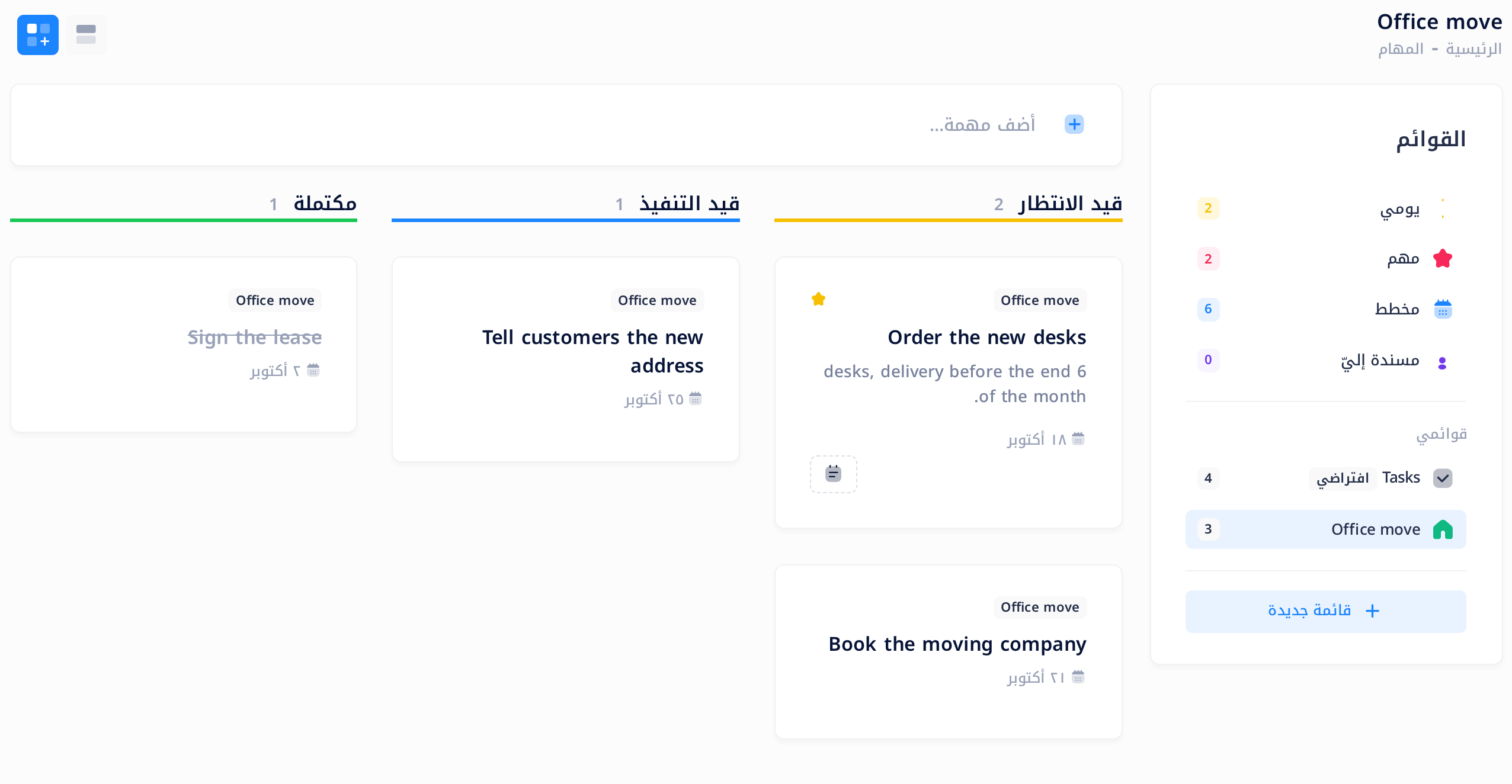
- اضغط على الزر الثاني، لوحة كانبان. تختفي صفوف المهام وتظهر مكانها ثلاثة أعمدة عناوينها قيد الانتظار وقيد التنفيذ ومكتملة: متجاورةً إذا كانت النافذة واسعة بما يكفي، وإلا فكل عمود تحت الآخر.
لتعود إلى القائمة، اضغط على الزر الأول، عرض القائمة.
الخطوة 2 — اختر ما تعرضه لوحة كانبان
تعرض لوحة كانبان مهام البند المحدَّد في بطاقة القوائم، أياً كان. وهو الآن يومي، ولذلك قد تكون لوحة كانبان فارغة مع أن لديك مهاماً.
- في بطاقة القوائم، اضغط على إحدى القوائم، مثل Tasks (أي «مهام»)، وهي القائمة الموجودة في كل حساب.
- انظر إلى العنوان الكبير: صار يعرض اسم القائمة، وفي الأعمدة مهام تلك القائمة.
والعروض الجاهزة تعمل بالطريقة نفسها: مهم يضع على لوحة كانبان مهامك المميّزة بنجمة، ومخطط يضع عليها المهام التي لها تاريخ استحقاق.
تعرض البطاقة اسم قائمتها في شارة صغيرة، والعنوان بخط عريض، وتحته الملاحظات وتاريخ الاستحقاق إن وُجدا. والمهمة المُهِمّة لها نجمة صفراء في زاوية بطاقتها. وأسماء القوائم والمهام في صور هذا الدليل مكتوبة بالإنجليزية.
ما معنى الأعمدة الثلاثة
العمود الذي فيه المهمة هو حالتها: أي المرحلة التي يحفظها Todo للمهمة.
| العمود | ما فيه |
|---|---|
| قيد الانتظار | كل مهمة جديدة تبدأ هنا. |
| قيد التنفيذ | المهام التي جعلتها قيد التنفيذ. وعرض القائمة يُظهرها مثل المهام التي قيد الانتظار. |
| مكتملة | المهام المنجزة، وعناوينها مشطوبة: هي التي يُبقيها عرض القائمة تحت مكتملة. |
الرقم الذي بجانب كل عنوان يعدّ البطاقات التي في ذلك العمود. والعمود الفارغ مكتوب فيه لا توجد مهام.
الخطوة 3 — انقل مهمة إلى عمود آخر
- ضع المؤشر على بطاقة، واضغط زر الفأرة وأبقِه مضغوطاً، واسحب البطاقة حتى تصير فوق بطاقات عمود آخر، أو فوق خانته لا توجد مهام، وهذه الخانة تتلوّن بالأزرق ما دامت البطاقة فوقها. أما عنوان العمود والمساحة الفارغة تحت آخر بطاقة فيه فلا يقبلان البطاقة.
- أفلت زر الفأرة. بعد لحظة تصير البطاقة في ذلك العمود، ويتغيّر الرقمان اللذان بجانب عنوانَي العمودين.
لا يمكن تغيير ترتيب البطاقات: إفلات البطاقة في عمودها نفسه لا يغيّر شيئاً.
إفلات البطاقة في العمود مكتملة يُكمل المهمة، مثل التأشير عليها في عرض القائمة. وإذا سحبتها منه من جديد عادت غير مكتملة، وأخذت حالة العمود الذي تُفلتها فيه.
بعد عدة نقلات، تتأخر البطاقة التي تُفلتها أكثر فأكثر قبل أن تستقرّ في مكانها. فإذا استقرّت فأعد تحميل الصفحة: تعود لوحة كانبان سريعة ولا يضيع شيء.
الخطوة 4 — افتح مهمة من لوحة كانبان
- اضغط على البطاقة مرة واحدة، من غير سحب. تنزلق من جانب الشاشة لوحة تفاصيل المهمة.
- لتنقل المهمة من هنا، اختر تحت الحالة أحد الخيارات: قيد الانتظار أو قيد التنفيذ أو مكتملة. يُحفظ اختيارك في الحال: فليس في لوحة تفاصيل المهمة زر للحفظ.
- أغلق لوحة تفاصيل المهمة بزر X الذي في رأسها. البطاقة الآن في العمود الذي اخترته.
الخطوة 5 — أضف مهمة من لوحة كانبان
- في بطاقة القوائم، اضغط على القائمة التي تريد أن تكون المهمة فيها.
- اكتب العنوان في الحقل أضف مهمة… الذي فوق الأعمدة، واضغط على مفتاح Enter مرة واحدة: فالضغط عليه مرة ثانية قبل الأوان قد يضيف المهمة مرتين.
- انظر إلى العمود قيد الانتظار: عاد الحقل فارغاً، والبطاقة الجديدة هي الأخيرة في العمود، وزاد رقم العمود واحداً.
أما إذا كان المحدَّد يومي أو مهم، فالمهمة تدخل قائمتك Tasks، ومعها علامة «يومي» أو النجمة. وإذا كان المحدَّد مخطط أو مسندة إليّ فهي تدخلها أيضاً، لكن لا تظهر لها بطاقة على لوحة كانبان.
ماذا يحدث بعد ذلك
يتذكّر Todo لوحة كانبان في المتصفح الذي تستعمله: في المرة القادمة يُفتح فيه على لوحة كانبان، وعلى يومي من جديد، لا على القائمة التي كانت مفتوحة عندك. وهذا الاختيار لا ينتقل معك إلى متصفح آخر أو جهاز آخر.
قائمة الخيارات بالزر الأيمن على البطاقة
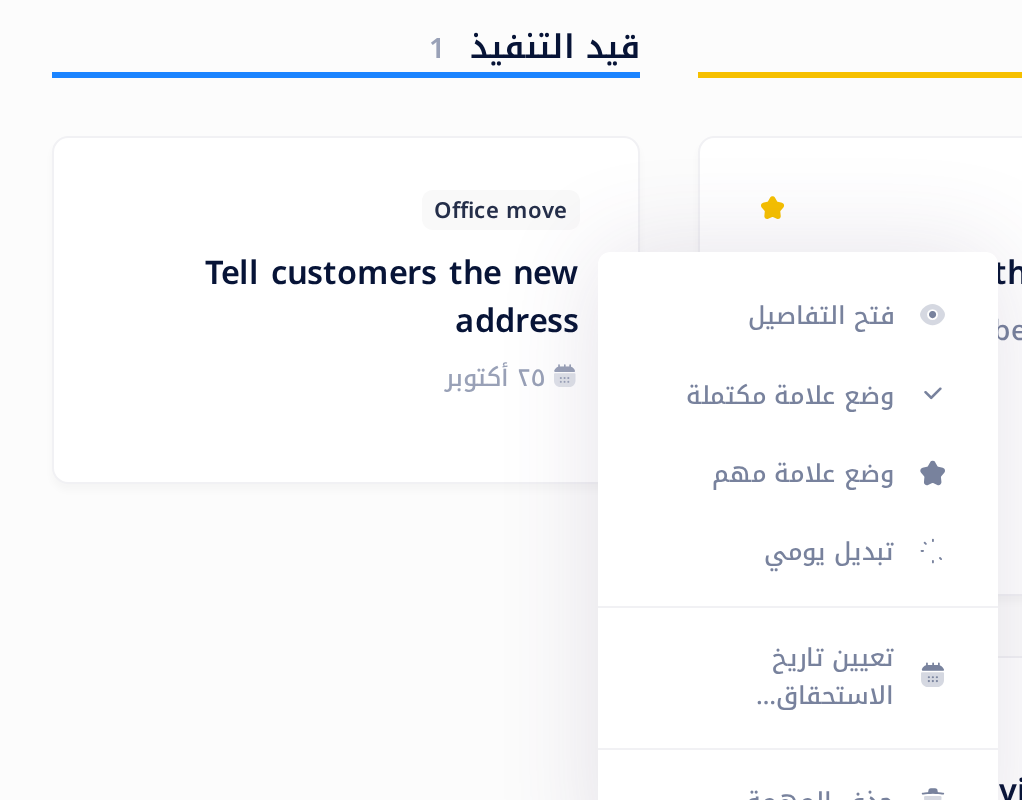
الضغط بالزر الأيمن للفأرة على بطاقة يفتح قائمة خيارات صغيرة:
- فتح التفاصيل — مثل الضغط على البطاقة.
- وضع علامة مكتملة — ينقل البطاقة إلى العمود مكتملة. وعلى البطاقة المكتملة يكون نص البند وضع علامة غير مكتملة، وهو يعيد البطاقة إلى قيد الانتظار.
- وضع علامة مهم — يضع النجمة على البطاقة؛ وإزالة الأهمية يزيلها. أما الضغط على النجمة نفسها فلا يفعل سوى فتح لوحة تفاصيل المهمة.
- تبديل يومي — انظر دليل «خطّط ليومك مع يومي».
- تعيين تاريخ الاستحقاق… — يفتح لوحة تفاصيل المهمة ويضع مؤشر الكتابة في الحقل تاريخ الاستحقاق.
- حذف المهمة — يسألك: هل أنت متأكد أنك تريد حذف هذه المهمة؟ وبعد الضغط على حذف تزول المهمة نهائياً: فليس في Todo سلة محذوفات ولا تراجع.
على الهاتف
على الهاتف تأتي بطاقة القوائم أولاً: مرّر الصفحة إلى الأسفل حتى تتجاوزها وتصل إلى الأعمدة، وكل عمود منها تحت الآخر. والسحب وقائمة الخيارات التي تُفتح بالزر الأيمن صُنعا للفأرة، فلا تعتمد عليهما. المس البطاقة واختر تحت الحالة، كما في الخطوة 4. ولوحة تفاصيل المهمة نفسها تنتهي بالزر حذف المهمة. ولتميّز مهمة بنجمة، انتقل إلى عرض القائمة والمس النجمة التي في آخر صفها.
إذا واجهتك مشكلة
- كل الأعمدة مكتوب فيها لا توجد مهام، أو هناك بطاقات ناقصة. اضغط على قائمتك في بطاقة القوائم، كما في الخطوة 2. وإذا بقيت بطاقات ناقصة، فالسبب نص بقي في حقل البحث الذي في عرض القائمة، وهو ما زال يخفيها: اضغط على عرض القائمة، وأفرغ حقل البحث، ثم عد إلى لوحة كانبان.
- بقيت البطاقة في عمودها القديم بعد أن أفلتّها. انتظر بضع ثوانٍ. فإن لم تنتقل، فقد أفلتّها خارج بطاقات العمود: اسحبها من جديد كما في الخطوة 3. وإن لم ينجح ذلك أيضاً، فأعد تحميل الصفحة.
- مهمة أضفتها ليست على لوحة كانبان. ابحث عنها في Tasks (آخر الخطوة 5). وإن لم تكن هناك، فمعناه أن Todo لم يحفظها (العنوان الذي يزيد على 500 حرف يُرفض): اكتب عنواناً أقصر.
ما زالت المشكلة قائمة؟ في الشاشة الرئيسية اضغط على Help (المساعدة)، ثم على إنشاء تذكرة دعم، واذكر اسم القائمة واسم المهمة. ودليل «صِف المشكلة لنحلّها بسرعة» يبيّن لك ما تذكره فيها.
الفئات
دروس ذات صلة

Loop يجمع المستندات والبريد والمحادثات والتقويم والمهام وجهات الاتصال — كل ما يحتاجه فريقك في مكان واحد.