كيف يمكننا مساعدتك؟

«يومي» هو العرض الذي يُفتح عليه Todo: قائمة واحدة قصيرة فيها المهام التي تختارها لهذا اليوم، من أيٍّ من قوائمك. ويدوم يوماً واحداً. يبيّن لك هذا الدليل طريقتَي إدخال مهمة فيه، وطريقة إخراجها منه، وروتيناً لكل يوم يناسب الساعة التي يفرغ فيها.
قبل أن تبدأ
- سجّلت الدخول إلى Loop وأنت الآن في الشاشة الرئيسية، أي الصفحة التي فيها المربّعات. وإن كنت في صفحة أخرى من صفحات Loop، فشعار Loop في أعلى الصفحة يعيدك إليها.
- في الخطوة 3 تستعمل قائمة خيارات تُفتح بالزر الأيمن للفأرة، وليس في Todo زر يفتحها: فنفّذ تلك الخطوة على الحاسوب. أما على الهاتف أو الجهاز اللوحي فاستعمل الخطوة 2: فالمهمة التي تكتبها و«يومي» مفتوح تدخل فيه.
- إن لم تستعمل Todo من قبل، فاقرأ أولاً دليل «أنشئ مهامك الأولى».
الخطوة 1 — افتح «يومي»
- في الشاشة الرئيسية، اضغط على المربّع Todo (المهام).
يُفتح Todo على «يومي»: العنوان الكبير في أعلى الصفحة هو يومي. وبطاقة القوائم، وهي بجانب المهام على الحاسوب وفوقها على الهاتف، تبدأ بالبند يومي، وعليه أيقونة شمس وبعده رقم.
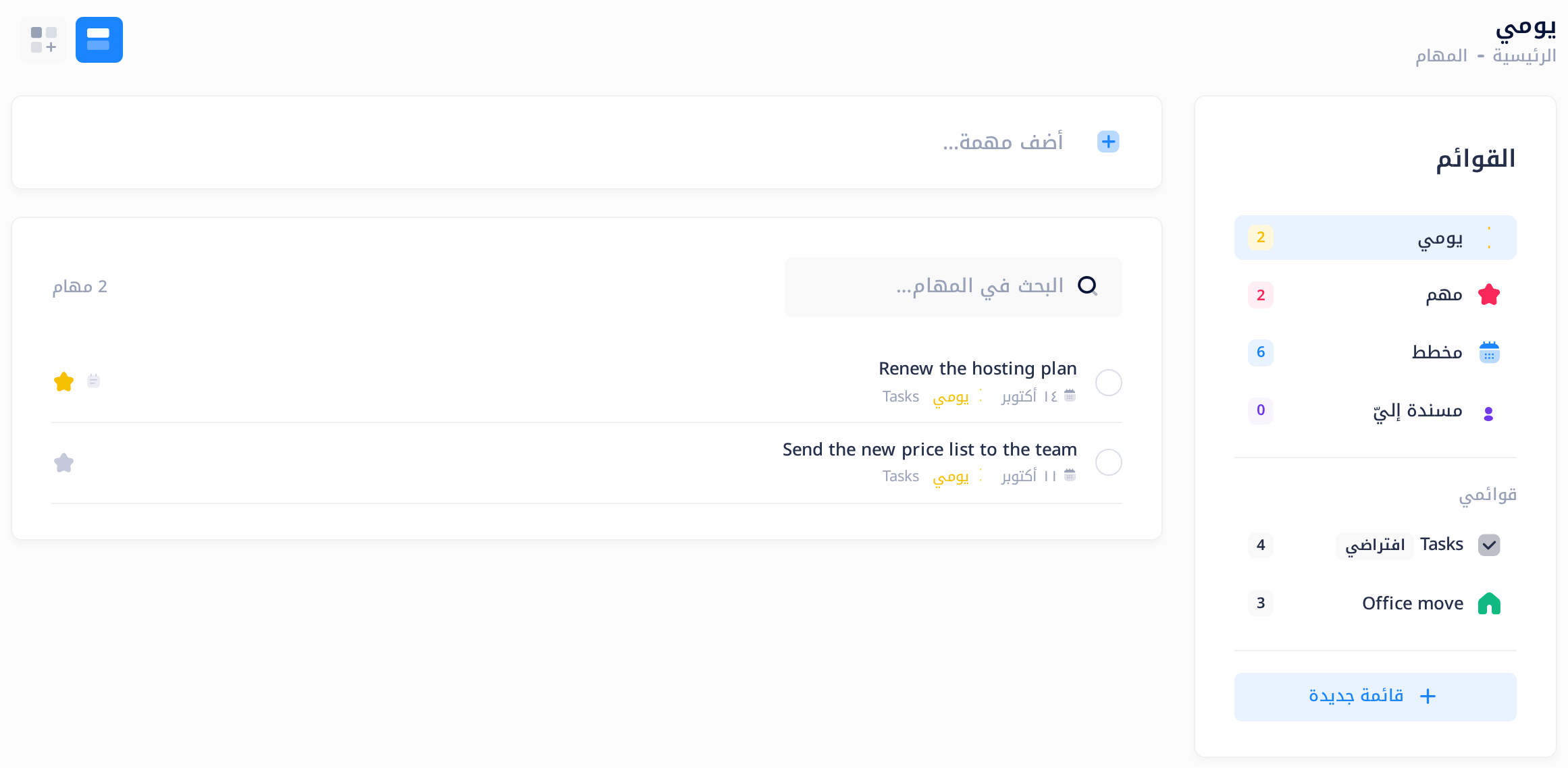
تعرض الصفحة عددين. الرقم الذي بجانب يومي يعدّ مهام «يومي» لهذا اليوم، بما فيها المكتملة. أما العدّاد الذي فوق الصفوف، مثل 2 مهام، فلا يعدّ إلا التي لم تكتمل بعد. وحين لا تكون في «يومي» أي مهمة، تقرأ في الصفحة لا توجد مهام بعد. أضف واحدة أعلاه!
الخطوة 2 — اكتب مهمة جديدة في «يومي»
ما يكون مفتوحاً وأنت تكتب هو الذي يحدّد أين تذهب المهمة. فهي لا تدخل «يومي» إلا إذا كان العنوان الكبير يومي؛ وإن كان العنوان شيئاً آخر، فاضغط أولاً على يومي في بطاقة القوائم.
- اضغط داخل الحقل أضف مهمة… الذي فوق المهام واكتب المهمة، مثلاً
الاتصال بالمصرف. - اضغط على مفتاح Enter مرة واحدة، أو اضغط على أيقونة علامة الزائد في أول الحقل، وانتظر حتى يظهر الصف الجديد. فالضغط على Enter مرة ثانية قبل أن يظهر الصف قد يضيف المهمة مرتين.
لا تظهر أي رسالة. يفرغ الحقل وتظهر المهمة في صف جديد؛ وتحت عنوانها تقرأ يومي مع شمس صغيرة، ثم Tasks (أي «مهام»). والرقم الذي بجانب يومي يزيد واحداً.
المهمة التي تكتبها هنا تُحفظ دائماً في Tasks، وهي القائمة الأولى في كل حساب. وإن كان مكان المهمة قائمة أخرى من قوائمك، فافتح تلك القائمة واكتب المهمة فيها، ثم استعمل الخطوة 3.
الخطوة 3 — أدخل في «يومي» مهمة موجودة عندك
تحتاج هذه الخطوة إلى الضغط بالزر الأيمن للفأرة. أما الضغط العادي على عنوان المهمة فيفتح لوحة تفاصيل المهمة، وليس فيها أي خيار يخصّ «يومي»؛ فإن فُتحت، فأغلقها بزر X الذي في رأسها.
- في بطاقة القوائم، اضغط على القائمة التي فيها المهمة، مثل Tasks.
- اضغط بالزر الأيمن للفأرة على أي موضع من صف المهمة. تُفتح قائمة خيارات صغيرة عند المؤشر.
- اضغط على تبديل يومي.
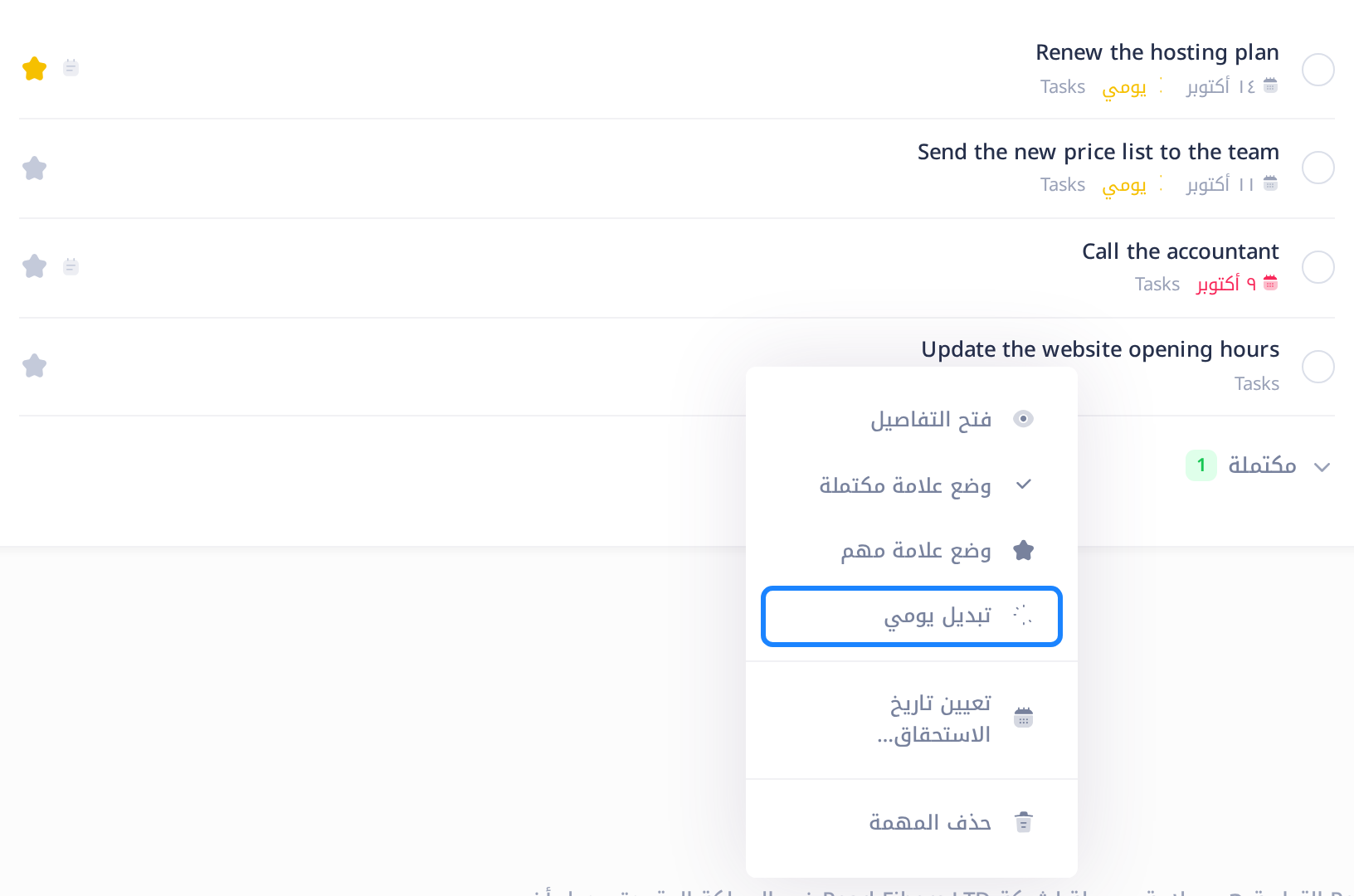
انظر إلى الرقم الذي بجانب يومي: زاد واحداً. والصف يعرض الآن يومي مع شمس صغيرة تحت العنوان، وهكذا يظهر في كل عرض وفي كل قائمة. تبقى المهمة في قائمتها، ويعرضها «يومي» أيضاً.
لتُخرج مهمة من «يومي»، اضغط عليها بالزر الأيمن للفأرة مرة أخرى، في «يومي» أو في قائمتها، ثم اضغط على تبديل يومي: نص البند واحد في الحالتين. ينقص الرقم الذي بجانب يومي واحداً؛ ويختفي الصف من «يومي»، وفي قائمتها لا تعود المهمة تحمل الكلمة يومي.
ماذا يحدث بعد ذلك
يتبع «يومي» ساعة Loop لا ساعتك: يفرغ العرض حين يتغيّر التاريخ على تلك الساعة، أي في الساعة 3:00 صباحاً بتوقيت العراق. فإن سهرت في عملك بقيت قائمتك حتى الساعة 3:00، والمهمة التي تُدخلها بين منتصف الليل والساعة 3:00 تخرج مع البقية.
أما المهام نفسها فلا تُكمَل ولا تُحذف ولا تُنقل. بل إن المهمة التي لم تُخرجها تبقى الكلمة يومي تحت عنوانها في الأيام التالية، مع أن «يومي» لم يعد يعرضها. فاعتمد على العرض وعلى الرقم الذي بجانب يومي، لا على تلك الكلمة. ولتُعيد مهمة كهذه إلى «يومي»، استعمل عليها تبديل يومي مرة واحدة، كما في الخطوة 3؛ فيزيد الرقم واحداً.
روتين لكل يوم
- في الصباح، اختر مهامك. افتح Todo. وإن بقي مفتوحاً طوال الليل، فأعد تحميل الصفحة أولاً: فهي ما زالت تعرض قائمة الأمس. اكتب مهام اليوم الجديدة (الخطوة 2). وعلى الحاسوب، أضف المهام الموجودة عندك (الخطوة 3)، ومنها ما لم تُكمله أمس.
- خلال النهار، أشّر على ما تنجزه. اعمل من «يومي». وحين تنتهي من مهمة، اضغط على الخانة الدائرية في أول صفها: تصير المهمة تحت العنوان مكتملة في أسفل العرض. ينقص العدّاد الذي فوق الصفوف واحداً؛ أما الرقم الذي بجانب يومي فلا ينقص.
- في المساء، اتركه كما هو. لا شيء يحتاج إلى ترتيب: غداً تختار من جديد.
إذا واجهتك مشكلة
- لم يظهر صف جديد بعد Enter، أو لم يتغيّر شيء بعد تبديل يومي. لا يعرض Todo رسالة خطأ حين يُرفض تغيير، مثلاً لأن مدة تسجيل دخولك انتهت. أعد تحميل الصفحة، وسجّل الدخول من جديد إن طُلب منك ذلك، ثم أعد الخطوة.
- تغيّر الرقم الذي بجانب يومي في الاتجاه الخطأ. فعل بند قائمة الخيارات عكس ما أردت: كانت المهمة في «يومي» أصلاً فخرجت منه الآن، أو لم تكن تحمل إلا الكلمة الباقية من يوم سابق فدخلته الآن. استعمل عليها تبديل يومي مرة أخرى.
- مهمتك الجديدة ليست في «يومي». كان عرض آخر أو إحدى القوائم مفتوحاً حين كتبتها. المهمة موجودة في القائمة التي كانت مفتوحة، أو في Tasks: أضفها بالخطوة 3.
- ترى بدل الصفوف أعمدة عناوينها قيد الانتظار وقيد التنفيذ ومكتملة. يعرض Todo لوحة كانبان، وفيها تحمل المهمة التي في «يومي» الشمس من غير الكلمة. ولتعود إلى الصفوف التي يشرحها هذا الدليل، انظر إلى الزرّين الصغيرين اللذين على كلٍّ منهما أيقونة في الزاوية العليا من الصفحة، واضغط على غير المظلَّل منهما.
إن بقيت خطوة لا تنجح بعد إعادة تحميل الصفحة، فأرسل إلينا تذكرة: في الشاشة الرئيسية، اضغط على Help (المساعدة)، ثم على إنشاء تذكرة دعم. ودليل «صِف المشكلة لنحلّها بسرعة» يبيّن لك ما تذكره فيها.
الفئات
دروس ذات صلة

Loop يجمع المستندات والبريد والمحادثات والتقويم والمهام وجهات الاتصال — كل ما يحتاجه فريقك في مكان واحد.