كيف يمكننا مساعدتك؟

تاريخ الاستحقاق يجعل للمهمة موعداً نهائياً: يظهر التاريخ تحت عنوان المهمة، وتنضمّ المهمة إلى العرض «مخطط»، ويصير التاريخ أحمر بعد أن يمضي ذلك اليوم. أما التذكير فيضيف سطراً واحداً إلى إشعاراتك في Loop في الوقت الذي تختاره. يبيّن لك هذا الدليل كيف تحدّد تاريخ الاستحقاق وتضبط التذكير، وما الذي يصلك حين يحين الوقت.
قبل أن تبدأ
- تحتاج إلى مهمة تعمل عليها. ودليل «أنشئ مهامك الأولى» يبيّن لك كيف تضيف مهمة.
- التذكير في Todo سطر واحد في قائمة إشعارات Loop، وليس منبّهاً: لا يصدر صوتاً، ولا يفتح نافذة منبثقة، ولا يرسل بريداً إلكترونياً، ولا يرسل شيئاً إلى هاتفك. ولا يظهر إلا في المرة التالية التي تفتح فيها صفحة من صفحات Loop أو تعيد تحميلها، ويظهر عندئذ رقماً على أيقونة الإشعارات، أما السطر نفسه ففي القائمة التي تفتحها الأيقونة. فلا تعتمد عليه وحده في أي أمر لا يصحّ أن يفوتك.
- لا يعرض Todo أبداً رسالة «تم الحفظ» ولا رسالة خطأ. ولذلك تبيّن لك كل خطوة فيما يأتي ما تنظر إليه بدلاً من ذلك.
- على الهاتف، المس بإصبعك حيثما قال هذا الدليل «اضغط».
الخطوة 1 — افتح تفاصيل المهمة
- في الشاشة الرئيسية، اضغط على المربّع Todo (المهام). يُفتح Todo على العرض يومي.
- في بطاقة القوائم، اضغط على القائمة التي فيها المهمة، مثل Tasks (أي «مهام»). وعلى الهاتف تكون هذه البطاقة فوق المهام لا بجانبها.
- اضغط على عنوان المهمة، لا على الخانة الدائرية التي قبله: فالخانة تجعل المهمة مكتملة. تنزلق إلى الشاشة لوحة عنوانها تفاصيل المهمة.
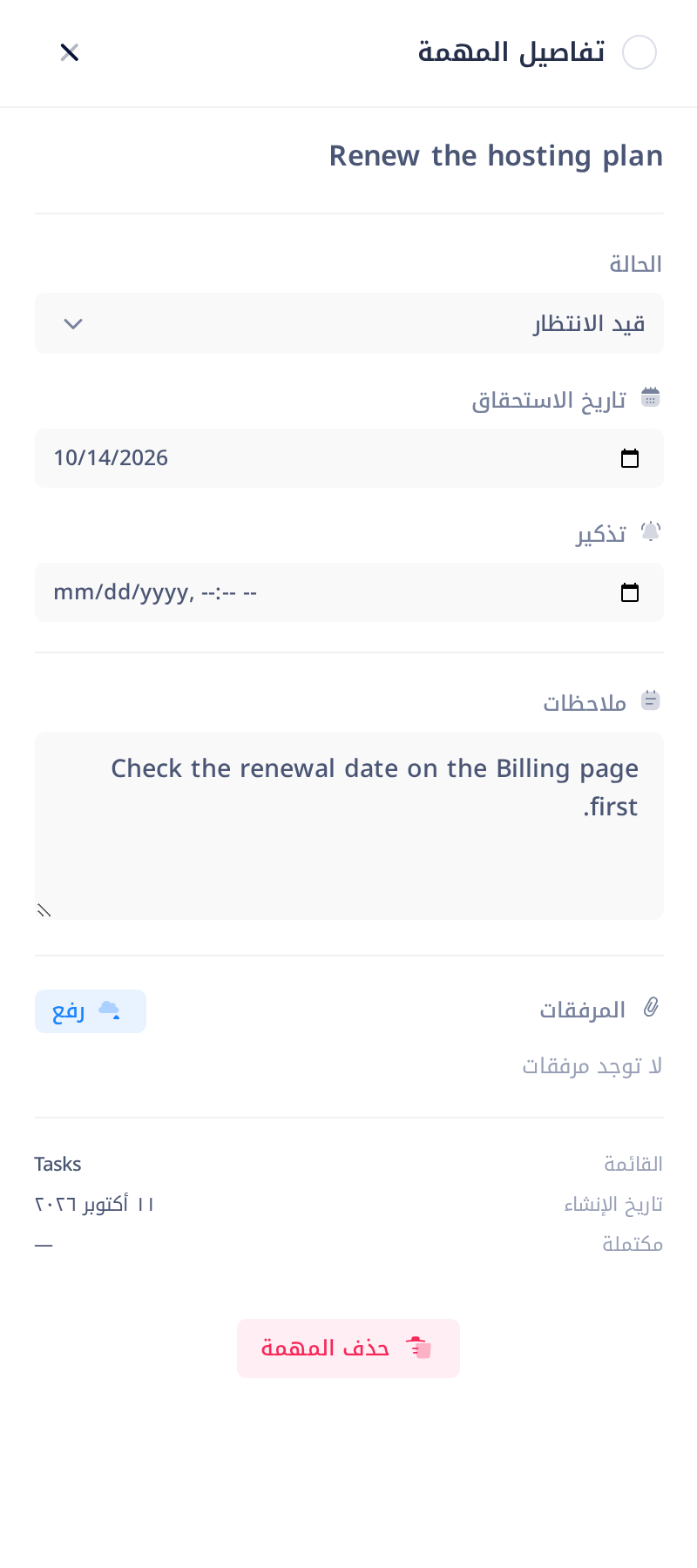
الخطوة 2 — اختر تاريخ الاستحقاق
- في اللوحة، اضغط على الحقل تاريخ الاستحقاق. وهو حقل التاريخ الخاص بمتصفحك، ولا يقبل إلا يوماً: فتاريخ الاستحقاق ليس فيه وقت.
- اختر اليوم. يُحفظ في اللحظة التي تختاره فيها؛ وليس في اللوحة زر للحفظ.
- أغلق اللوحة بزر X الذي في أعلاها وانظر إلى صف المهمة. تجد الآن تحت العنوان أيقونة تقويم صغيرة، والتاريخ على شكل رقم اليوم ثم اسم الشهر، مثل
١٥ أكتوبر. وإذا لم تجد تاريخاً هناك، فهو لم يُحفظ: افتح التفاصيل واختره من جديد.
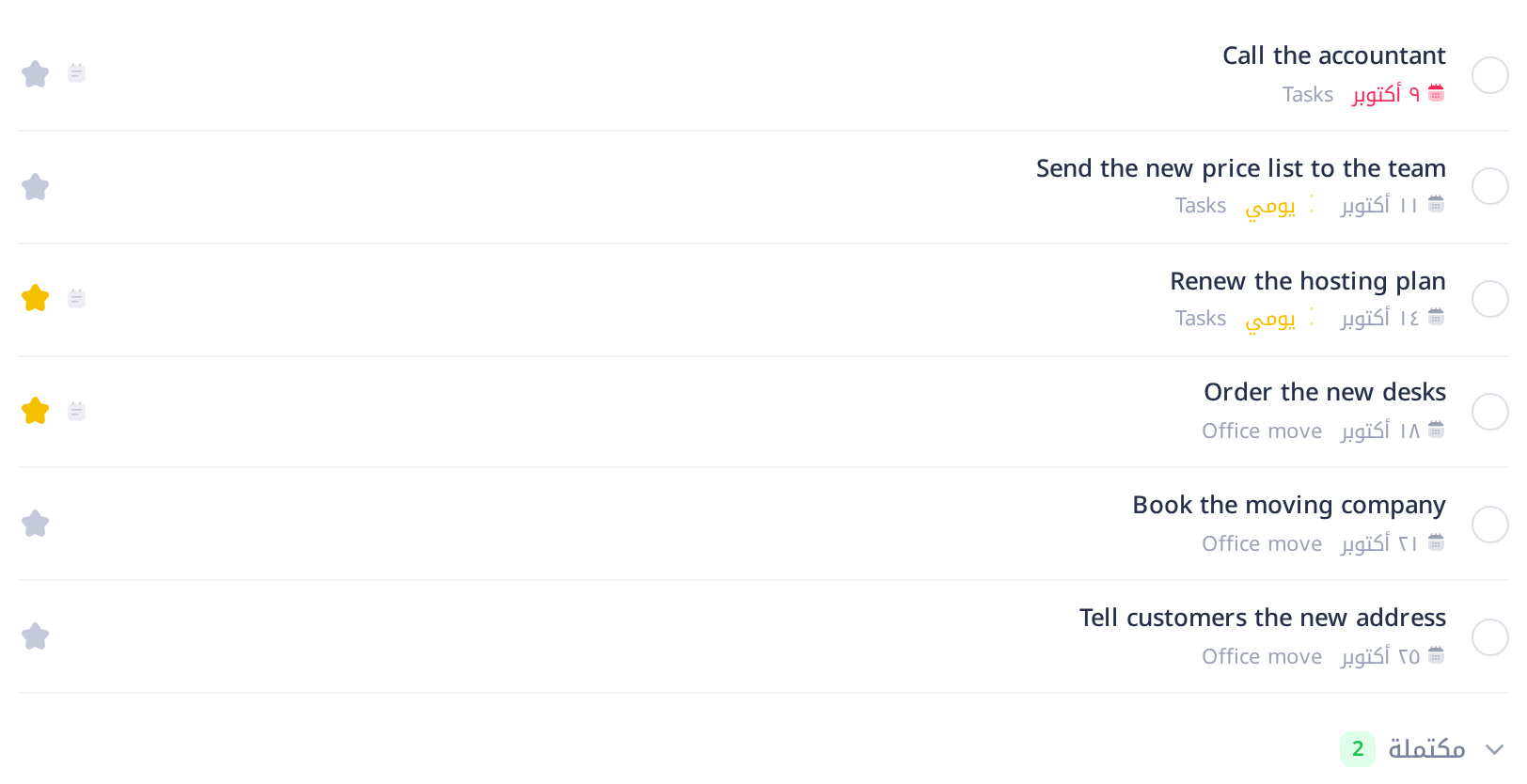
الخطوة 3 — شاهد مواعيدك النهائية في «مخطط»
- في بطاقة القوائم، اضغط على مخطط. يتغيّر العنوان الذي في أعلى الصفحة إلى مخطط.
- اقرأ الصفوف: هي كل مهمة غير مكتملة أنشأتها أنت ولها تاريخ استحقاق، من كل قوائمك، والأقدم تاريخاً يأتي أولاً. وتحت كل عنوان ترى التاريخ واسم قائمة المهمة.
- إذا وجدت العنوان مكتملة تحت الصفوف، فاضغط عليه: تظهر تحته المهام المكتملة التي لها تاريخ استحقاق.
الخطوة 4 — اضبط تذكيراً
- افتح تفاصيل المهمة كما في الخطوة 1، واضغط على الحقل تذكير. وهو أيضاً حقل خاص بمتصفحك، لكنه هذه المرة لتاريخ ووقت.
- اختر التاريخ والوقت. الوقت هو وقتك المحلي، كما تعرضه ساعة الجهاز الذي تستخدمه: فإذا كان جهازك على توقيت العراق، فالساعة 09:00 تعني 09:00 في العراق، ولا تحتاج إلى أي تحويل. ويُخزَّن التذكير حالما تمتلئ كل أجزاء الحقل، ومنها جزء الصباح أو المساء (AM أو PM) إن كان في الحقل هذا الجزء.
- تحقّق منه. لا شيء في صف المهمة يدلّ على أن لها تذكيراً، ولذلك أغلق اللوحة بزر X، واضغط على عنوان المهمة مرة أخرى، واقرأ تذكير: تجد فيه تاريخك ووقتك. وإذا كان الحقل فارغاً، فالتذكير لم يُخزَّن: املأ كل أجزائه من جديد.
ماذا يحدث بعد ذلك
حين يحين وقت التذكير
بعد الوقت الذي ضبطته بدقيقتين على الأكثر، يضيف Loop سطراً واحداً إلى إشعاراتك. وفي الصفحة التالية التي تفتحها أو تعيد تحميلها من صفحات Loop، تجد على أيقونة الإشعارات، في الشريط الذي في أعلى الصفحة، رقماً داخل دائرة حمراء. والأيقونة مربّع صغير مستدير الزوايا، في داخله خطّان قصيران وعلى زاويته العليا نقطة. أبقِ المؤشر عليها، أو المسها بإصبعك على الهاتف: في التبويب التنبيهات تجد السطر Task Reminder (أي «تذكير بمهمة»)، وتحته الكلمة Reminder: (أي «تذكير:») وبعدها عنوان المهمة، مقطوعاً عند نهاية السطر. والسطر مكتوب بالإنجليزية، حتى حين تستخدم Loop بالعربية. اضغط عليه، فيُفتح Todo على تفاصيل تلك المهمة.
يُرسَل التذكير مرة واحدة، وإلى من أنشأ المهمة فقط. والمهمة المحذوفة لا يُرسَل لها تذكير. والمهمة التي تكون مكتملة حين يحين الوقت لا يُرسَل لها تذكير أيضاً، إلا إذا أعدتها لاحقاً غير مكتملة: فعندئذ يصل التذكير متأخراً.
حين يمضي تاريخ الاستحقاق
من اليوم الذي يلي تاريخ استحقاقها، يصير تاريخ المهمة غير المكتملة أحمر بدل الرمادي. ولا يتغيّر شيء آخر: لا تظهر على الصف أي شارة، ولا ينقل Loop المهمة ولا يكملها. ويبقى التاريخ أحمر إلى أن تكمل المهمة أو تعطيها تاريخاً لم يمضِ بعد. وفي مخطط تكون المهام المتأخرة هي الصفوف الأولى، لأن الأقدم تاريخاً يأتي أولاً.
في كل يوم تكون لك فيه مهام متأخرة، يُضاف إلى إشعاراتك، نحو الساعة 3:00 صباحاً بتوقيت العراق، سطر واحد آخر عنها كلها معاً، مثل You have 1 overdue task (أي «لديك مهمة واحدة متأخرة»)، وتحته بداية عناوينها. وهو مثل التذكير: سطر بالإنجليزية لمن أنشأ المهام، لا أكثر. والضغط عليه يفتح Todo على عرض عنوانه متأخرة وفيه هذه المهام؛ وليس في بطاقة القوائم أي بند يوصل إلى هذا العرض.
من المفيد أن تعرف
- لتغيير تاريخ استحقاق أو تذكير، اختر قيمة أخرى في الحقل نفسه. والتذكير الذي تنقله إلى وقت جديد يُرسَل من جديد في ذلك الوقت.
- لإزالة أحدهما، أفرغ حقله. في متصفح Chrome على الحاسوب، اضغط على الحقل ثم اضغط مفتاح Backspace: فهذا المفتاح وحده يزيل تاريخ الاستحقاق أو التذكير في الحال، حتى لو كنت تقصد تصحيح جزء واحد منه فقط. وفي متصفح آخر أو على الهاتف، استخدم طريقته الخاصة في تفريغ حقل التاريخ. وتكون الإزالة قد نجحت إذا اختفى التاريخ من صف المهمة، أو إذا بقي تذكير فارغاً بعد أن تفتح التفاصيل من جديد.
- اليوم الذي مضى يُقبَل من غير تحذير: يكون تاريخه أحمر من البداية، ويصل السطر الخاص بالمهام المتأخرة خلال دقيقتين. وكذلك يصل خلال دقيقتين التذكير الذي تضبطه على وقت قد مضى.
- الاثنان مستقلان. التذكير لا يحتاج إلى تاريخ استحقاق، وتاريخ الاستحقاق لا يضبط أي تذكير.
- لا تضف مهمة والعرض «مخطط» مفتوح. المهمة التي تكتبها في الحقل أضف مهمة… ليس لها تاريخ استحقاق بعد، ولذلك تذهب إلى القائمة Tasks ولا تظهر في العرض الذي أمامك.
إذا واجهتك مشكلة
- التاريخ ليس تحت العنوان، أو اختفى التذكير حين فتحت التفاصيل من جديد. لم يُخزَّن التغيير، ولا يبيّن Todo السبب. أعد تحميل الصفحة وأدخله من جديد.
- مضى وقت التذكير ولا ترى شيئاً. انتظر دقيقتين، وأعد تحميل الصفحة، ثم افتح أيقونة الإشعارات وانظر في التنبيهات. وإذا لم تجد السطر هناك، فانظر هل المهمة تحت مكتملة: فمهمة كهذه لا يُرسَل لها تذكير.
- اختفت المهمة من الصفوف حين ضغطت عليها. ضغطت على الخانة الدائرية، فاكتملت المهمة. اضغط على العنوان مكتملة تحت الصفوف، ثم اضغط على الخانة الدائرية للمهمة مرة أخرى: تعود المهمة إلى صفوف المهام غير المكتملة.
ما زالت المشكلة قائمة؟ اضغط على شعار Loop في أعلى الصفحة لتعود إلى الشاشة الرئيسية، ثم اضغط على Help (المساعدة)، ثم على إنشاء تذكرة دعم، وأخبرنا أيّ مهمة هي وماذا رأيت.
الفئات
دروس ذات صلة

Loop يجمع المستندات والبريد والمحادثات والتقويم والمهام وجهات الاتصال — كل ما يحتاجه فريقك في مكان واحد.