كيف يمكننا مساعدتك؟

بالنجمة تميّز المهمة على أنها مُهِمّة: تصير النجمة صفراء، ويجمع العرض مهم مهامك المميّزة بنجمة من كل قوائمك في مكان واحد. يبيّن لك هذا الدليل أين تجد النجمة، وكيف تضعها وكيف تزيلها، وما الذي يتغيّر على شاشتك.
قبل أن تبدأ
- أنت مسجّل الدخول إلى Loop، ولديك مهمة واحدة على الأقل في Todo. وإن لم تكن لديك أي مهمة بعد، فاقرأ أولاً دليل «أنشئ مهامك الأولى».
- الخطوات الثلاث تعمل على الهاتف أيضاً: حيثما قالت الخطوة «اضغط»، فالمس بإصبعك.
الخطوة 1 — افتح القائمة التي فيها المهمة
- في الشاشة الرئيسية، اضغط على المربّع Todo (المهام). يُفتح Todo على العرض يومي.
- في بطاقة القوائم، اضغط على القائمة التي فيها المهمة، مثل Tasks (أي «مهام»). يتغيّر عنوان الصفحة إلى اسم القائمة، وتظهر مهامها. وعلى الهاتف تكون البطاقة فوق المهام: مرّر الصفحة إلى الأسفل لتصل إلى المهام.
إذا رأيت بدلاً من الصفوف بطاقات تحت العناوين قيد الانتظار وقيد التنفيذ ومكتملة، فإن Todo يعرض لوحة كانبان. في أعلى الصفحة، بمحاذاة عنوانها، زرّان صغيران على كلٍّ منهما أيقونة، وهما يبدّلان بين لوحة كانبان وعرض القائمة: اضغط على الزر غير المظلَّل منهما. وعلى الحاسوب، حين تضع المؤشر عليه تظهر العبارة عرض القائمة.
الخطوة 2 — اضغط على النجمة
- ابحث عن المهمة وانظر إلى آخر صفّها. كل صف ينتهي بنجمة: رمادية إذا لم تكن المهمة مميّزة، وصفراء إذا كانت مميّزة.
- اضغط على النجمة الرمادية. لا يعرض Todo أي رسالة: تصير النجمة صفراء، وهذا التغيّر هو التأكيد. وفي بطاقة القوائم يُحدَّث أيضاً الرقم الذي بجانب مهم: فهو يعدّ مهامك المميّزة بنجمة غير المكتملة.
- لإزالة العلامة، اضغط على النجمة الصفراء، فتعود رمادية.
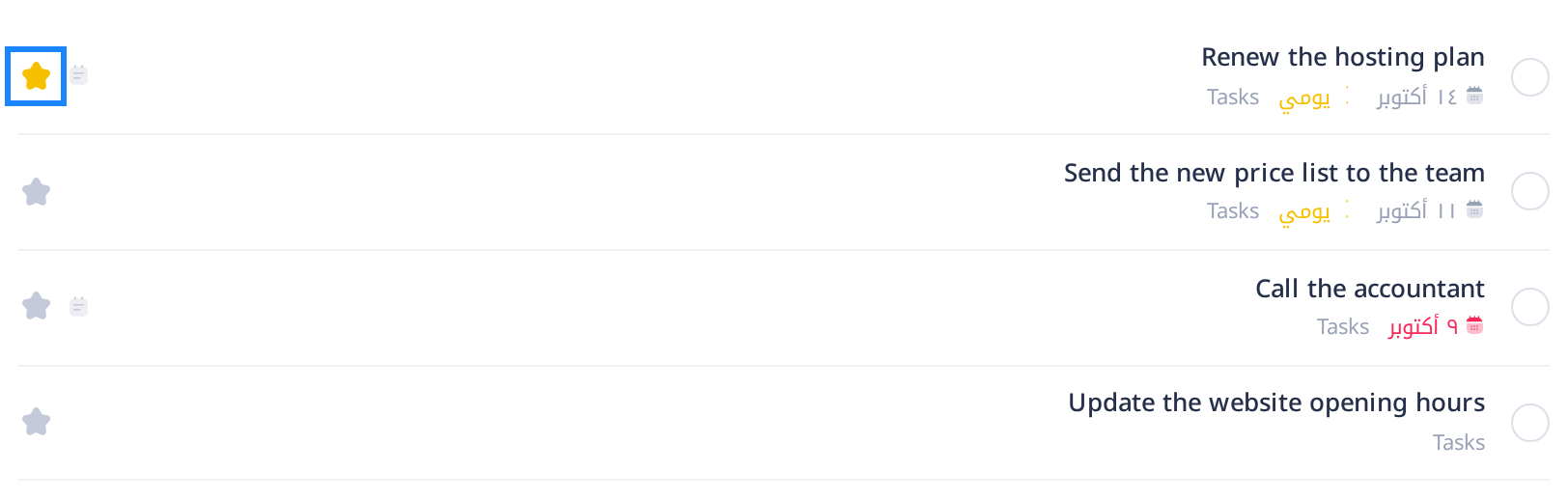
احرص على أن تضغط على النجمة نفسها: فالضغط على عنوان المهمة يفتح لوحة تفاصيل المهمة، وليس فيها نجمة. أغلقها بزر X الذي في رأسها. واضغط مرة واحدة: يتغيّر لون النجمة حين يحفظ Loop العلامة، والضغطة الثانية تزيل العلامة من جديد.
الخطوة 3 — شاهد مهامك المميّزة بنجمة في مكان واحد
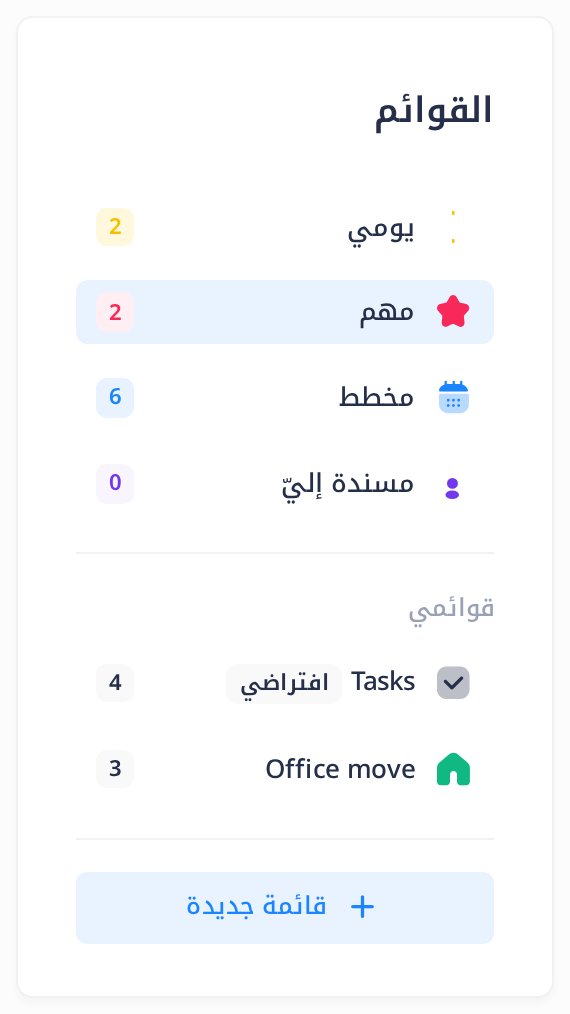
- في بطاقة القوائم، اضغط على مهم، وهو البند الذي عليه أيقونة نجمة. يتغيّر عنوان الصفحة إلى مهم.
- انظر إلى المهام. إنها المهام التي ميّزتها بنجمة، من كل قوائمك، وتحت عنوان كل مهمة اسم قائمتها: مثلاً Order the new desks من القائمة Office move وRenew the hosting plan من القائمة Tasks. وأسماء المهام والقوائم في مثالنا وفي الصور مكتوبة بالإنجليزية.
المهام المميّزة بنجمة التي أكملتها موجودة هنا أيضاً، تحت العنوان مكتملة في الأسفل؛ وإذا كان هذا الجزء مطوياً، فاضغط على العنوان لتفتحه.
إذا أزلت نجمة في هذا العرض خرجت المهمة منه؛ لكنها تبقى في قائمتها، وهناك يمكنك أن تميّزها بنجمة من جديد. والمهمة التي تكتبها في الحقل أضف مهمة… وهذا العرض مفتوح تحصل على نجمة من البداية وتُضاف إلى قائمتك Tasks.
ماذا يحدث بعد ذلك
تبقى النجمة إلى أن تزيلها. وتظهر على المهمة في كل عرض تظهر فيه، وعلى بطاقتها في لوحة كانبان. والنجمة علامة فقط: لا يصل إشعار إلى أحد، ولا تضبط أي تذكير.
من المفيد أن تعرف
- النجمة لا تنقل المهمة. تبقى المهمة في مكانها من قائمتها، ولا تصعد إلى أعلاها.
- في لوحة كانبان النجمة إشارة فقط. لا تظهر النجمة إلا على بطاقات المهام المميّزة بها، والضغط على البطاقة يفتح تفاصيلها. ولتغيير العلامة هناك، اضغط على البطاقة بالزر الأيمن للفأرة واختر وضع علامة مهم؛ وفي المهمة المميّزة بنجمة يكون نص هذا البند إزالة الأهمية. وليس في Loop زر يفتح قائمة الخيارات هذه، ولذلك على الهاتف أو الجهاز اللوحي انتقل إلى عرض القائمة والمس النجمة.
- «مهم» ليس «يومي». العلامتان مستقلتان، ويمكن أن تحمل المهمة الواحدة كلتيهما. ولتخطّط ليوم واحد، اقرأ دليل «خطّط ليومك مع يومي».
إذا واجهتك مشكلة
- بقيت النجمة رمادية بعد أن ضغطت عليها. لا يعرض Todo رسالة خطأ أبداً: النجمة التي لا تتغيّر هي الإشارة الوحيدة إلى أن العلامة لم تُحفظ. أعد تحميل الصفحة، وافتح القائمة من جديد، واضغط على النجمة مرة أخرى. وإذا طلب منك Loop تسجيل الدخول أولاً، فسجّل الدخول وابدأ من جديد من الخطوة 1.
- النجمة لا تتغيّر في مهمة بعينها. لا يستطيع تغيير نجمة المهمة إلا من أنشأها: أما المهمة التي أسندها إليك شخص آخر، فلا يفعل ضغطك على نجمتها شيئاً.
ما زالت المشكلة قائمة؟ اضغط على شعار Loop في أعلى الصفحة لتذهب إلى الشاشة الرئيسية، ثم اضغط على Help (المساعدة)، ثم على إنشاء تذكرة دعم، وأخبرنا أيّ مهمة هي وماذا ترى.
الفئات
دروس ذات صلة

Loop يجمع المستندات والبريد والمحادثات والتقويم والمهام وجهات الاتصال — كل ما يحتاجه فريقك في مكان واحد.