كيف يمكننا مساعدتك؟

القائمة في Todo، وهو تطبيق المهام في Loop، هي مجموعة مهام تحمل اسماً، مثل قائمة للعمل اليومي وقائمة لنقل المكتب. تبدأ بقائمة واحدة، ويمكنك أن تضيف قوائم أخرى تنشئها بنفسك. يبيّن لك هذا الدليل كيف تنشئ قائمة، وتضع فيها مهاماً، وتغيّر اسمها أو أيقونتها أو لونها، وكيف تحذفها.
قبل أن تبدأ
- سجّل الدخول إلى Loop واضغط على المربّع Todo (المهام) في الشاشة الرئيسية.
- ابحث عن البطاقة التي عنوانها القوائم: تجدها على الحاسوب بجانب مهامك، وعلى الهاتف فوقها. أول أربعة بنود فيها، وهي يومي ومهم ومخطط ومسندة إليّ، عروض جاهزة: كل عرض منها يختار المهام وفق قاعدة، مثل المهام التي حدّدتها ليومك. وتأتي قوائمك تحتها، تحت العنوان قوائمي.
- نفّذ الخطوتين 3 و4 على حاسوب: فتعديل القائمة وحذفها موجودان في قائمة خيارات تُفتح بالضغط بزر الماوس الأيمن، وليس في الصفحة شيء آخر يوصلك إليهما.
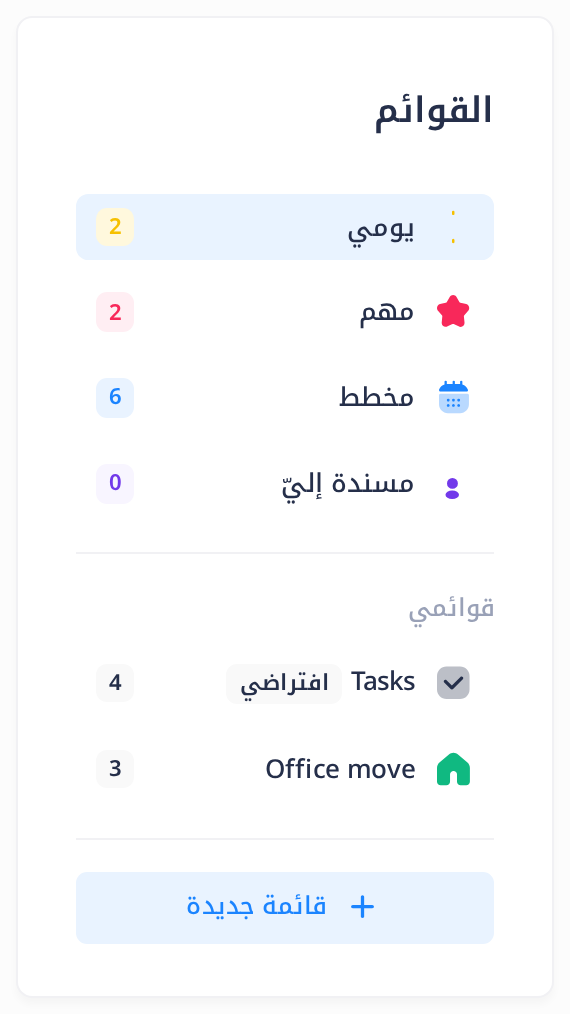
القائمة Tasks (أي «مهام»)، وبجانب اسمها الشارة الرمادية افتراضي، هي القائمة التي أنشأها لك Todo حين فتحته أول مرة. لا يمكنك أن تغيّر اسمها ولا أيقونتها، ولا أن تحذفها. والقوائم التي تنشئها أنت تأتي تحتها، مثل القائمة Office move في الصورة. وأسماء القوائم في صور هذا الدليل مكتوبة بالإنجليزية.
الخطوة 1 — أنشئ قائمة
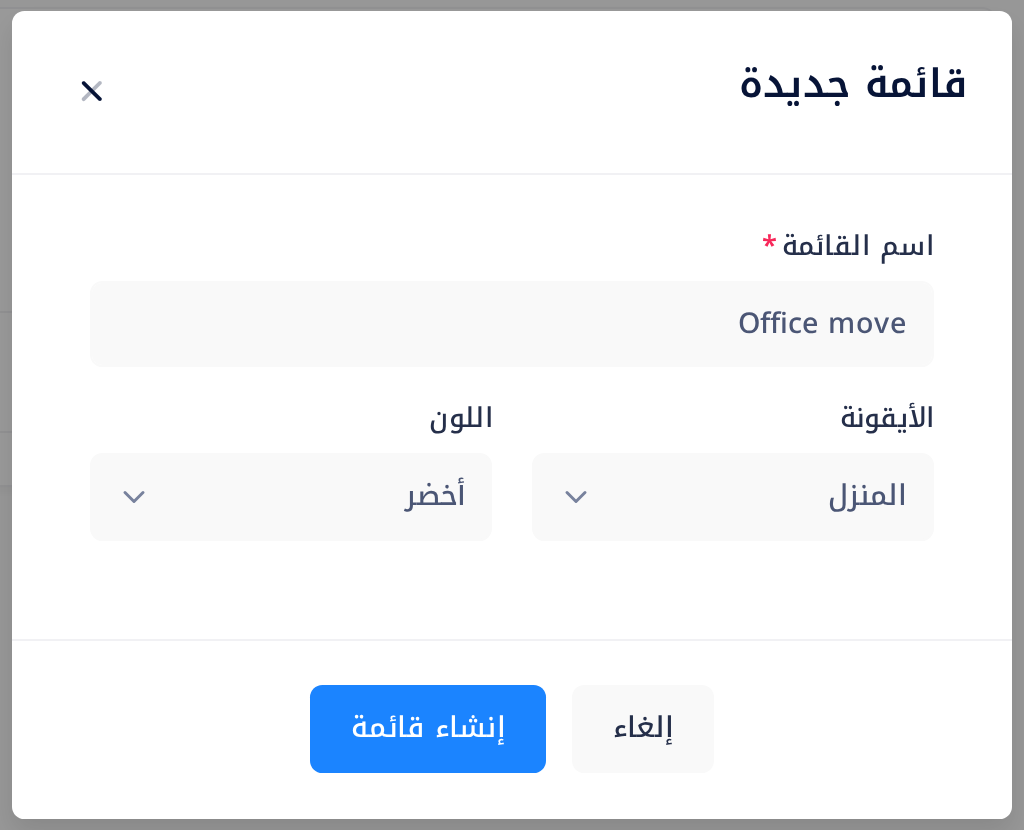
- في أسفل بطاقة القوائم، اضغط على قائمة جديدة. تُفتح نافذة عنوانها قائمة جديدة وفيها ثلاثة حقول.
- في اسم القائمة، وهو الحقل الوحيد الذي لا بد أن تملأه، اكتب اسماً لا يزيد على 100 حرف، مثل
نقل المكتب. يقبل Todo الاسم حتى لو كنت تستخدمه من قبل، فاختر اسماً جديداً. ولا تضغط Enter الآن: فالضغط على Enter في هذا الحقل ينشئ القائمة في الحال، قبل أن تختار أيقونة أو لوناً. - تحت الأيقونة، أبقِ على لا شيء، أو اختر المنزل أو حقيبة عمل أو تسوق أو قلب أو كتاب أو صاروخ أو أشخاص أو برمجة.
- تحت اللون، أبقِ على افتراضي، أو اختر أزرق أو أزرق مخضر أو أحمر أو برتقالي أو بنفسجي أو أخضر. والخيارات في هذين الحقلين كلمات فقط: أما الأيقونة نفسها واللون نفسه فتراهما بعد إنشاء القائمة.
- اضغط على إنشاء قائمة مرة واحدة: فالضغطة الثانية قد تنشئ قائمة ثانية بالاسم نفسه.
تُغلق النافذة من دون رسالة. انظر تحت قوائمي: القائمة الجديدة هي آخر بند، وبجانبها الرقم 0، وأيقونتها باللون الذي اخترته. والقائمة التي ليس لها أيقونة تظهر لها نقطة مستديرة صغيرة بذلك اللون، وهي رمادية إذا كان اللون افتراضي. وإذا بقيت النافذة مفتوحة، فالاسم فارغ: اكتب اسماً واضغط على إنشاء قائمة مرة أخرى.
الخطوة 2 — افتح القائمة وأضف إليها مهاماً
تُضاف المهمة إلى القائمة المفتوحة لحظة كتابتها؛ وإذا كان المفتوح أحد العروض الأربعة، أُضيفت إلى Tasks. وإنشاء القائمة لا يفتحها، فافتحها أولاً.
- في بطاقة القوائم، اضغط على اسم قائمتك. يتغيّر العنوان الكبير في أعلى الصفحة إلى اسمها، والقائمة التي ليس فيها شيء بعد تعرض العبارة لا توجد مهام بعد. أضف واحدة أعلاه!
- اضغط داخل الحقل أضف مهمة… الذي فوق المهام، واكتب المهمة، ثم اضغط Enter. يفرغ الحقل، وتُضاف المهمة تحت المهام غير المكتملة الموجودة من قبل، وتحت عنوانها اسم قائمتك. ويزيد الرقم الذي بجانب القائمة في بطاقة القوائم واحداً.
ولا يمكن نقل المهمة إلى قائمة أخرى بعد ذلك: إذا دخلت مهمة قائمةً غير التي تقصدها، فاكتبها من جديد في القائمة الصحيحة واحذف الأولى، كما يبيّن دليل «أنشئ مهامك الأولى».
الخطوة 3 — غيّر اسم القائمة أو أيقونتها أو لونها
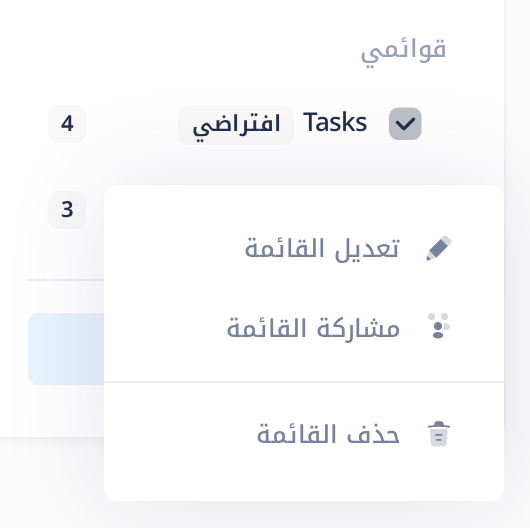
- في بطاقة القوائم، ضع المؤشر على اسم قائمة أنشأتها واضغط بزر الماوس الأيمن. تُفتح قائمة خيارات صغيرة فيها ثلاثة بنود: تعديل القائمة ومشاركة القائمة ثم، بالأحمر، حذف القائمة. يستخدم هذا الدليل الأول والأخير منها.
- اضغط على تعديل القائمة. تُفتح نافذة عنوانها تعديل القائمة وفيها الحقول الثلاثة نفسها التي في الخطوة 1، مملوءة ببيانات القائمة الحالية.
- غيّر الاسم أو الأيقونة أو اللون.
- اضغط على حفظ التغييرات. أما الضغط على Enter فلا يحفظ في هذه النافذة.
تُغلق النافذة، وتظهر القائمة في بطاقة القوائم باسمها الجديد وأيقونتها الجديدة ولونها الجديد. أما المهام المعروضة على الشاشة فيبقى تحت عناوينها الاسم القديم إلى أن تضغط على قائمة أو على عرض. وإذا بقيت النافذة مفتوحة، فحقل الاسم فارغ: لا بد للقائمة من اسم.
الخطوة 4 — احذف قائمة
اقرأ هذا أولاً. حذف القائمة يحذف كل مهمة فيها مع ملاحظاتها وملفاتها: المهام غير المكتملة والمهام المكتملة، وكذلك التي ميّزتها على أنها مُهِمّة أو أضفتها إلى «يومي». ولا يمكن استرجاع القائمة ولا مهامها. قبل أن تكمل، اكتب من جديد في قائمة أخرى كل مهمة ما زلت تحتاج إليها، ونزّل الملفات التي تريد الاحتفاظ بها (اضغط على عنوان المهمة، ثم على اسم الملف).
- اضغط على اسم القائمة لتفتحها، وانظر إلى ما فيها. وإذا ظهر العنوان مكتملة تحت المهام، فاضغط عليه لتظهر المهام المكتملة: فهي أيضاً ستُحذف.
- في بطاقة القوائم، اضغط بزر الماوس الأيمن على اسم القائمة، ثم اضغط في قائمة الخيارات المذكورة في الخطوة 3 على حذف القائمة. تُفتح نافذة عنوانها تأكيد الحذف وفيها السؤال: هل أنت متأكد أنك تريد حذف هذه القائمة وجميع مهامها؟
- السؤال لا يذكر اسم القائمة. فإذا لم تكن متأكداً من أنك ضغطت بالزر الأيمن على القائمة التي تقصدها، فاضغط على إلغاء وابدأ من جديد. وإن كنت متأكداً، فاضغط على حذف.
لا تظهر أي رسالة. تختفي القائمة من بطاقة القوائم، ولأنها كانت القائمة المفتوحة تعود الصفحة إلى يومي.
ماذا يحدث بعد ذلك
تبقى قوائمك تحت قوائمي بالترتيب الذي أنشأتها به، وفي أولها Tasks.
وفي كل مرة تفتح Todo يعرض لك يومي، لا القائمة التي استخدمتها آخر مرة: افتح قائمتك من جديد قبل أن تضيف إليها.
من المفيد أن تعرف
- الرقم الذي بجانب القائمة هو عدد مهامها غير المكتملة: في الصورة الأولى 4 في Tasks و3 في Office move. ضع علامة الإكمال على مهمة فينقص الرقم واحداً؛ وتبقى المهمة في القائمة، تحت مكتملة.
- الاسم الذي تحت عنوان المهمة هو اسم القائمة التي فيها المهمة. يظهر في كل صف، فتعرف به في يومي أو مهم إلى أي قائمة تنتمي كل مهمة.
إذا واجهتك مشكلة
- قائمتان بالاسم نفسه. لا يمنعك Todo من استخدام الاسم مرتين. افتح كل قائمة لترى مهامها، ثم غيّر اسم إحداهما كما في الخطوة 3، أو احذف التي لا تحتاج إليها كما في الخطوة 4.
- لا تُفتح قائمة الخيارات التي فيها تعديل القائمة. إذا فُتحت قائمة المتصفح نفسه بدلاً منها، فالضغطة لم تكن على قائمة أنشأتها: فليس للقائمة Tasks ولا للعروض الأربعة قائمة خيارات كهذه. اضغط بالزر الأيمن على صف قائمة أنشأتها.
- قائمة أنشأتها أو تغيير حفظته غير موجود، أو قائمة حذفتها ما زالت موجودة. لا يعرض Todo أي رسالة حين لا يُحفظ شيء. أعد تحميل الصفحة، وسجّل الدخول من جديد إذا طلب منك Loop ذلك، ثم أعد الخطوة.
وإذا بقي Todo لا يعمل كما يصف هذا الدليل، فأخبر فريق الدعم لدينا: اضغط على شعار Loop في أعلى الصفحة لتعود إلى الشاشة الرئيسية، ثم اضغط على Help (المساعدة)، ثم على إنشاء تذكرة دعم.
الفئات
دروس ذات صلة

Loop يجمع المستندات والبريد والمحادثات والتقويم والمهام وجهات الاتصال — كل ما يحتاجه فريقك في مكان واحد.