كيف يمكننا مساعدتك؟

Loop هو تطبيق PearlFibers الذي تسجّل الدخول إليه بصفتك عميلاً. تجد فيه الصفحات التي تخص حسابك لدى PearlFibers، أي خدماتك وما تدفعه عنها وفواتيرك ومركز المساعدة، وإلى جانبها تطبيقات تستعملها كل يوم لملفاتك وبريدك وتقويمك ومهامك وجهات اتصالك أنت. كل ذلك يُفتح من شاشة رئيسية واحدة، وكل تطبيق فيها مربّع: أيقونة وتحتها اسم التطبيق. يبيّن لك هذا الدليل ما يفتحه كل مربّع، وما الذي تنظر فيه أولاً. وحيثما قلنا «تواصل مع الدعم» فالمقصود: في الشاشة الرئيسية اضغط Help (المساعدة)، ثم إنشاء تذكرة دعم.
أين تجد الشاشة الرئيسية
- اكتب
loop.pearlfibers.com/loginفي شريط العنوان في المتصفح، وهو السطر الذي يعرض عنوان الصفحة. إذا كنت قد سجّلت الدخول، تُفتح الشاشة الرئيسية. وإلا فتُفتح صفحة تسجيل الدخول أولاً، ثم تأتي الشاشة الرئيسية بعد أن تسجّل الدخول. - ابحث عن تحية فيها اسمك الأول، وتحتها شبكة من المربّعات: هذه هي الشاشة الرئيسية.
وإذا كنت في صفحة داخل Loop، فاضغط شعار Loop في الشريط الذي في أعلى الصفحة، فيعيدك إلى الشاشة الرئيسية.
الشاشة الرئيسية في نظرة واحدة
تحت الشريط الذي في أعلى الصفحة بطاقة تعرض الوقت والتاريخ والتحية. وتحتها المربّعات كلها في شبكة واحدة، بلا عناوين ولا مجلدات. اضغط المربّع مرة واحدة، أو المسه إن كنت على الهاتف، فيُفتح التطبيق في علامة التبويب نفسها في المتصفح. ويعرض الهاتف المربّعات نفسها بالترتيب نفسه. أما الشريط الذي في الأعلى وباقي هذه الشاشة فيشرحهما دليل «تعرّف على الشاشة الرئيسية»، والشاشة الصغيرة يشرحها دليل «استخدم Loop على هاتفك».
ماذا يفتح كل مربّع
في حساب العميل هذه المربّعات الثلاثة عشر، بهذا الترتيب. ثلاثة منها تخص حسابك لدى PearlFibers: Portal (البوابة) وBilling (الفوترة) وHelp. وخمسة تحفظ ما يخصك أنت: Drive (التخزين) وMail (البريد) وCalendar (التقويم) وTodo (المهام) وContacts (جهات الاتصال).

| المربّع | ماذا يفتح، وما الغرض منه |
|---|---|
| Portal | بوابة العميل الخاصة بك، وهي صفحة تجد تحت تحيتها الكلمة بوابتي: فيها مشاريعك وخدماتك لدى PearlFibers. |
| What's New | صفحة ما الجديد، وفيها ملاحظات إصدارات Loop نفسه. |
| Peak AI | يخرج بك من Loop: يُفتح موقع Peak AI، وعنوانه ai.pearlfibers.com، في علامة التبويب نفسها. |
| Drive | تطبيق Drive: ملفاتك ومجلداتك أنت. |
| تطبيق Mail. وإلى أن يُربط به صندوق بريد، يُفتح على صفحة تربط منها صندوق بريد. | |
| Calendar | تطبيق Calendar: أحداث تقويمك. |
| Todo | تطبيق Todo: مهامك. |
| Workspace | تطبيق Workspace (مساحة العمل). |
| Git | يخرج بك من Loop: يُفتح موقع Git، وعنوانه git.pearlfibers.com، في علامة التبويب نفسها. |
| Chat | لا يفتح صفحة جديدة: تُفتح لوحة المحادثة وتغطي الشاشة الرئيسية كلها. وإذا أردت أن تكتب إلى فريق الدعم لدينا، فاستخدم Help لا هذا المربّع. |
| Contacts | تطبيق Contacts: جهات اتصالك أنت، بأسمائها وعناوين بريدها الإلكتروني وأرقام هواتفها وشركاتها. |
| Billing | صفحة اشتراكاتي: اشتراكاتك، وهي الخدمات التي تدفع ثمنها عن فترة واحدة في كل مرة. وفواتيرك في التطبيق نفسه. |
| Help | مركز المساعدة: إجابات عن الأسئلة التي يكثر طرحها، وأدلة تشرح العمل خطوة بخطوة مثل هذا الدليل، والنموذج الذي تكتب فيه إلى فريق الدعم لدينا. |
الحساب الذي يملك اشتراكاً في التحليلات، أو أُعطي حق الوصول إلى موقع من مواقع التحليلات، له مربّع رابع عشر بعد Billing: PearlFibers Analytics (تحليلات PearlFibers)، وهو يخرج بك من Loop إلى موقع التحليلات.
بماذا تبدأ
أربع زيارات قصيرة تريك ما لديك، وما تدفعه، وأين تجد الإجابات.
تأكّد من أن خدماتك كلها موجودة
- في الشاشة الرئيسية، اضغط Portal.
- اضغط عرض جميع الخدمات. تجده في الخانة التي تعرض رقماً ومعه الكلمتان الخاص بي والخدمات. تُفتح صفحة خدماتي.
- اضغط التبويبات Hosting (الاستضافة) وEmail Plans (خطط البريد الإلكتروني) وDomains (النطاقات)، واحداً بعد الآخر، وتأكّد من أن ما لديك مذكور فيها. وإذا نقص شيء، فتواصل مع الدعم واذكر ما هو.
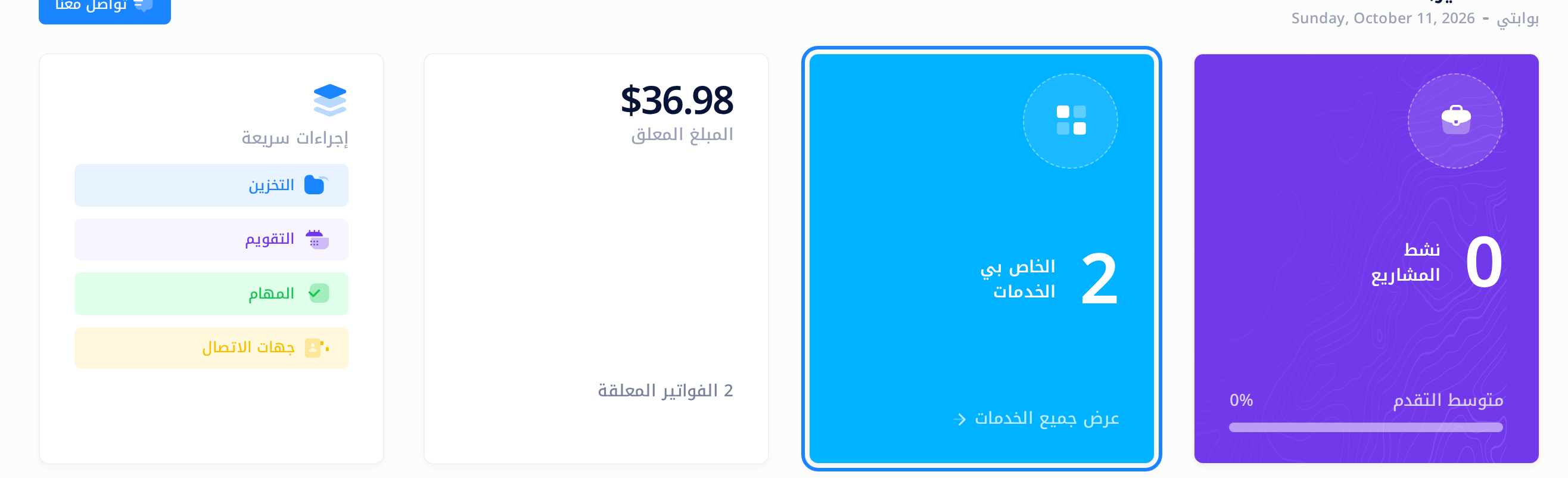
اعتمد على تلك الخانة وتلك التبويبات. فإذا نزلت في الصفحة الأولى من البوابة وجدت بطاقة عنوانها خدماتي أيضاً، لكنها لا تذكر خطط الاستضافة ولا خطط البريد الإلكتروني ولا النطاقات، ولذلك قد تقرأ فيها لا توجد خدمات بعد مع أن لديك خدمات. والتواريخ التي تراها في التبويبات تخص كل خدمة بعينها: فتاريخ النطاق هناك قد يكون أسبق من نهاية الفترة التي دفعت عنها. أما تاريخ انتهاء الفترة المدفوعة فاعتمد فيه على Billing، وهو الزيارة التالية. ودليل «اعرض نطاقاتك وافهمها» يشرح صفحات النطاقات.
اعرف ما تدفعه، وإلى متى
- في الشاشة الرئيسية، اضغط Billing. تُفتح صفحة اشتراكاتي، وفيها بطاقة لكل اشتراك: خطة استضافة أو خطة بريد إلكتروني أو نطاق مثلاً.
- في كل بطاقة، اقرأ PRICE (السعر)، وهو سعر فترة فوترة واحدة، وRENEWS ON (يتجدد في)، وهو تاريخ انتهاء الفترة الحالية.

ودليل «افهم اشتراكاتك» يشرح باقي ما في البطاقة.
اعرف هل توجد فاتورة تنتظر الدفع
- في صفحة اشتراكاتي، افتح القائمة الجانبية. على الحاسوب هي الشريط الضيق من الأيقونات في جانب الصفحة: حرّك المؤشر فوقه فتظهر كلماته. وعلى الهاتف، المس أول زر في الشريط الذي في أعلى الصفحة.
- اضغط الفواتير. تُفتح صفحة فواتيري، وفيها جدول فيه صف لكل فاتورة.
إذا قرأت في صف الفاتورة تحت STATUS (الحالة) الكلمة Sent (مُرسلة) أو Overdue (متأخرة)، فهي فاتورة تنتظر الدفع. اضغط PDF في صفها لتنزيلها. ليس في هذه الصفحات زر للدفع: فإذا أردت أن تسأل كيف تدفع فاتورة، فتواصل مع الدعم.
اعرف أين تجد الإجابات
في الشاشة الرئيسية، اضغط Help. يُفتح مركز المساعدة، وعنوانه كيف يمكننا مساعدتك؟ تصفّح الآن ما فيه من أسئلة وأدلة، لتعرف أين تجد الإجابة قبل أن تحتاج إليها. ودليل «ابحث عن الإجابات في مركز المساعدة» يبيّن كيف تبحث فيها وتتصفحها. وبطاقة إنشاء تذكرة دعم في تلك الصفحة الأولى تفتح نموذج التذكرة، والتذكرة طلب مكتوب إلى فريق الدعم لدينا.
أسئلة شائعة
أين نطاقاتي واستضافتي وخطط بريدي الإلكتروني؟ ليس لها مربّع.
هي داخل البوابة (Portal)، في صفحة خدماتي، وكل نوع منها تحت تبويبه: الزيارة الأولى في قسم «بماذا تبدأ» توصلك إليها.
أستخدم Loop بالعربية. لماذا الأسماء التي تحت المربّعات بالإنجليزية؟
أسماء المربّعات غير مترجمة: هي الكلمات الإنجليزية نفسها في الواجهة العربية. فابحث عن الأسماء كما هي مكتوبة في هذا الدليل.
إذا بدا لك شيء غير صحيح
- لا ترى شبكة المربّعات بعد تسجيل الدخول، بل صفحة في جانبها قائمة بالتطبيقات. هذه صفحة البداية لحساب لم يُهيَّأ ليكون حساب عميل، ولذلك لا يطابق هذا الدليل شاشتك. إذا كنت من عملاء PearlFibers فأخبرنا بذلك: صفحة «اتصل بنا» في موقعنا،
pearlfibers.com، تبيّن كيف تصل إلينا. - أحد المربّعات الثلاثة عشر غير موجود. يعرض Loop لكل حساب المربّعات التي يحق له فتحها فقط. والمربّع الذي لا يحق له فتحه لا يُعرض أصلاً، ولا تراه أبداً بلون رمادي باهت. تواصل مع الدعم واذكر اسم المربّع.
- ضغطت Peak AI أو Git فاختفى Loop. لا مشكلة في ذلك: كلا المربّعين يفتح موقعاً آخر من مواقع PearlFibers في علامة التبويب التي كنت تستخدمها. ارجع إلى Loop بالخطوة 1 من قسم «أين تجد الشاشة الرئيسية».
هل من شيء آخر؟ تواصل مع الدعم: اضغط Help في الشاشة الرئيسية، ثم إنشاء تذكرة دعم.
الفئات
دروس ذات صلة

Loop يجمع المستندات والبريد والمحادثات والتقويم والمهام وجهات الاتصال — كل ما يحتاجه فريقك في مكان واحد.