كيف يمكننا مساعدتك؟

يمكنك أن تستخدم Loop من متصفح هاتفك، بالعنوان نفسه والحساب نفسه اللذين تستخدمهما على الحاسوب. على الشاشة الصغيرة تنتقل بعض الأجزاء إلى أماكن أخرى، وقليل منها يُفتح بطريقة مختلفة: يبيّن لك هذا الدليل مكان كل شيء وكيف تتنقّل.
وحيثما قال هذا الدليل أرسل إلينا تذكرة فالمقصود: في الشاشة الرئيسية، اضغط على Help (المساعدة)، ثم على إنشاء تذكرة دعم.
أين تجده
- في متصفح هاتفك، اكتب
loop.pearlfibers.com/loginفي شريط العنوان. إذا كان هذا المتصفح مسجّل الدخول أصلاً، يُفتح Loop مباشرة. - أما إذا فُتحت صفحة تسجيل الدخول (وعنوانها Sign In حين تظهر بالإنجليزية)، فسجّل الدخول كما تفعل على الحاسوب: بريدك الإلكتروني وكلمة مرورك، ثم رمز التحقق الذي يُرسل إليك. ودليل «سجّل الدخول برمز يُستخدم مرة واحدة» يرافقك في هذه الصفحات خطوة بخطوة.
يُكتب الرمز في ست خانات، بالأرقام من 0 إلى 9 بهذا الشكل فقط: 0 1 2 3 4 5 6 7 8 9. فإذا بقيت الخانات فارغة وأنت تكتب، فلوحة مفاتيحك تكتب الأرقام بشكلها العربي، مثل ٣ بدل 3، والخانات لا تقبل هذا الشكل: حوّل لوحة المفاتيح إلى الإنجليزية، أو انسخ الرمز من الرسالة والصقه.
بعد ذلك يُفتح Loop على الشاشة الرئيسية: وهي الصفحة التي فيها مربّعات تطبيقاتك، لكل تطبيق مربّع.
الشاشة الرئيسية على الهاتف
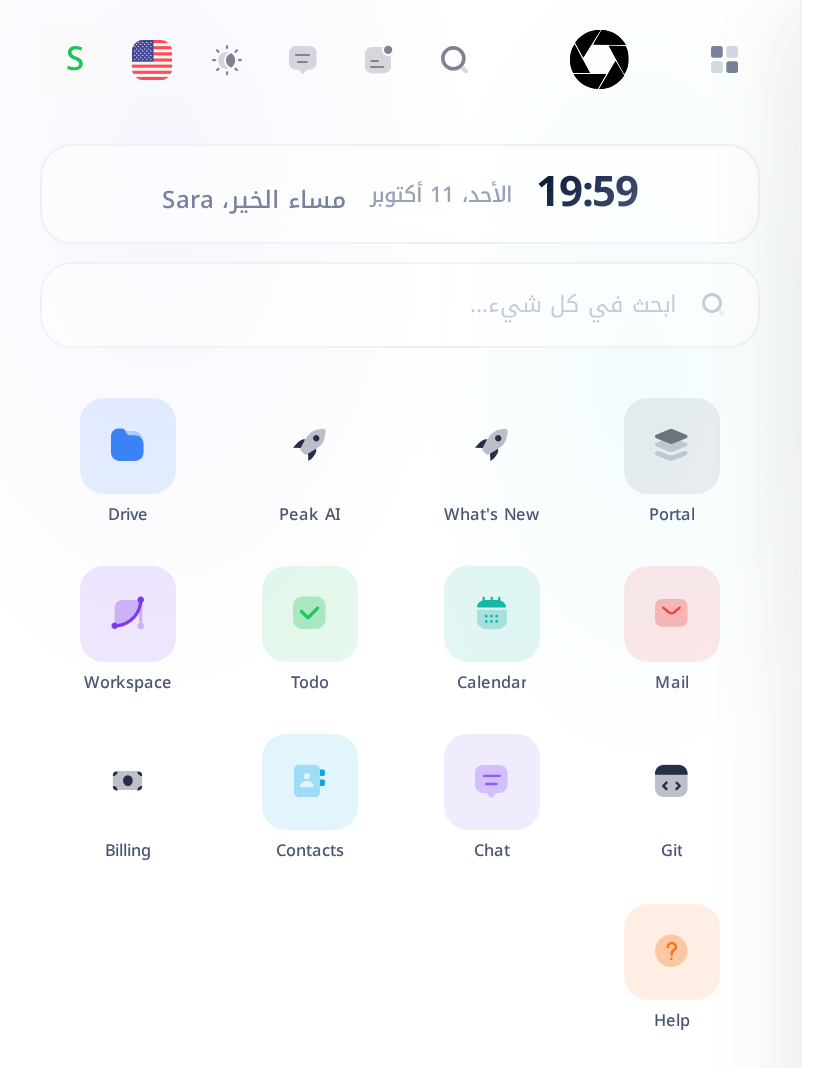
الشريط العلوي يمتد بعرض الصفحة في أعلاها. على الهاتف تجد فيه، بهذا الترتيب:
| في الشريط العلوي | ماذا يفعل الضغط عليه |
|---|---|
| زر عليه أربعة مربّعات صغيرة | في الشاشة الرئيسية، يفتح لوحة عنوانها الأدوات. وداخل التطبيق، يفتح القائمة الجانبية لذلك التطبيق. |
| شعار Loop | يفتح الشاشة الرئيسية، من أي صفحة فيها هذا الشريط. |
| عدسة مكبّرة | في الشاشة الرئيسية، تفتح نافذة البحث عن التطبيق باسمه. |
| أيقونة الإشعارات: مربّع صغير مستدير الزوايا، فيه خطّان قصيران وعليه نقطة | تفتح القائمة التي عنوانها الإشعارات. |
| أيقونة المحادثة: فقاعة كلام | تفتح لوحة المحادثة، وعنوانها الرسائل. يغلقها الزر الذي عليه علامة × في ذلك العنوان؛ وإذا كنت داخل محادثة، فالسهم الذي في أعلاها يعيدك إلى ذلك العنوان أولاً. |
| أيقونة الوضع الفاتح والداكن | تفتح قائمة فيها فاتح وداكن والنظام. |
| علم | يبدّل لغة Loop بين الإنجليزية والعربية. |
| صورتك، أو الحرف الأول من اسمك الأول | يفتح قائمة فيها إعدادات الحساب وتسجيل الخروج. |
تحت الشريط العلوي بطاقتان، إحداهما فوق الأخرى. الأولى تعرض الوقت والتاريخ وتحية فيها اسمك الأول. والثانية مكتوب فيها ابحث في كل شيء….
ثم تأتي مربّعاتك، أربعة في كل صف على شاشة بعرض الهاتف. وهي آخر ما في الصفحة: فإذا لم تتّسع شاشتك لها كلها، فانزل في الصفحة.
افتح تطبيقاً ثم ارجع
- في الشاشة الرئيسية، اضغط مرة واحدة على أحد المربّعات، مثل Help. يُفتح التطبيق في علامة التبويب نفسها من المتصفح، وفوقه الشريط العلوي نفسه.
- لترجع، اضغط على شعار Loop في الشريط العلوي. تُفتح الشاشة الرئيسية من جديد.
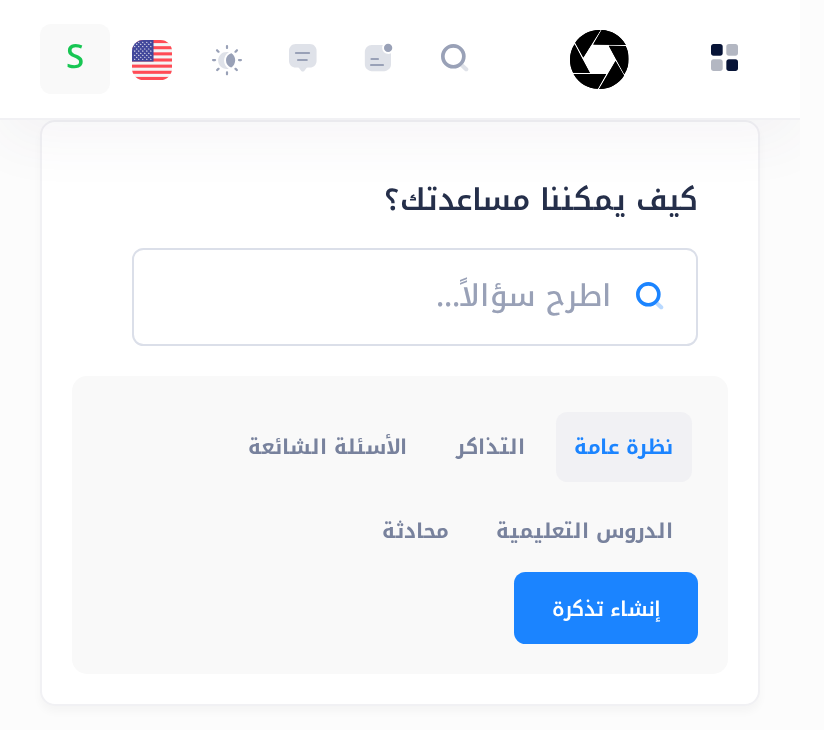
أغلب المربّعات تعمل بهذه الطريقة، إلا هذه:
- Peak AI وGit، ومعهما PearlFibers Analytics (تحليلات PearlFibers) إن كان هذا المربّع لديك، تخرج بك من Loop إلى موقع خاص بكل منها، في علامة التبويب نفسها. وللعودة، اكتب
loop.pearlfibers.com/loginمن جديد: ما دمت مسجّل الدخول، يفتح هذا العنوان الشاشة الرئيسية. والعنوان نفسه هو طريق العودة من أي صفحة ليس فيها الشعار. - Chat (المحادثة) لا يفتح صفحة، بل يفتح لوحة المحادثة: أغلقها بزرّها الذي عليه علامة ×.
القائمة الجانبية داخل التطبيق
يعرض كل تطبيق صفحاته في قائمة جانبية. على الحاسوب تظهر القائمة عند حافة الصفحة على شكل شريط ضيق من الأيقونات. وعلى الهاتف تبقى مخفية إلى أن تطلبها:
- داخل التطبيق، اضغط على الزر الذي عليه أربعة مربّعات صغيرة، وهو أول زر في الشريط العلوي. تنزلق القائمة من حافة الشاشة، وتظهر فوق الصفحة التي تصير معتمة.
- اضغط على أحد البنود لتفتح صفحته. في Help مثلاً، تبدأ القائمة بالبنود نظرة عامة والأسئلة الشائعة والدروس.
- لتغلق القائمة من غير أن تختار شيئاً، اضغط على الصفحة المعتمة بجانبها.
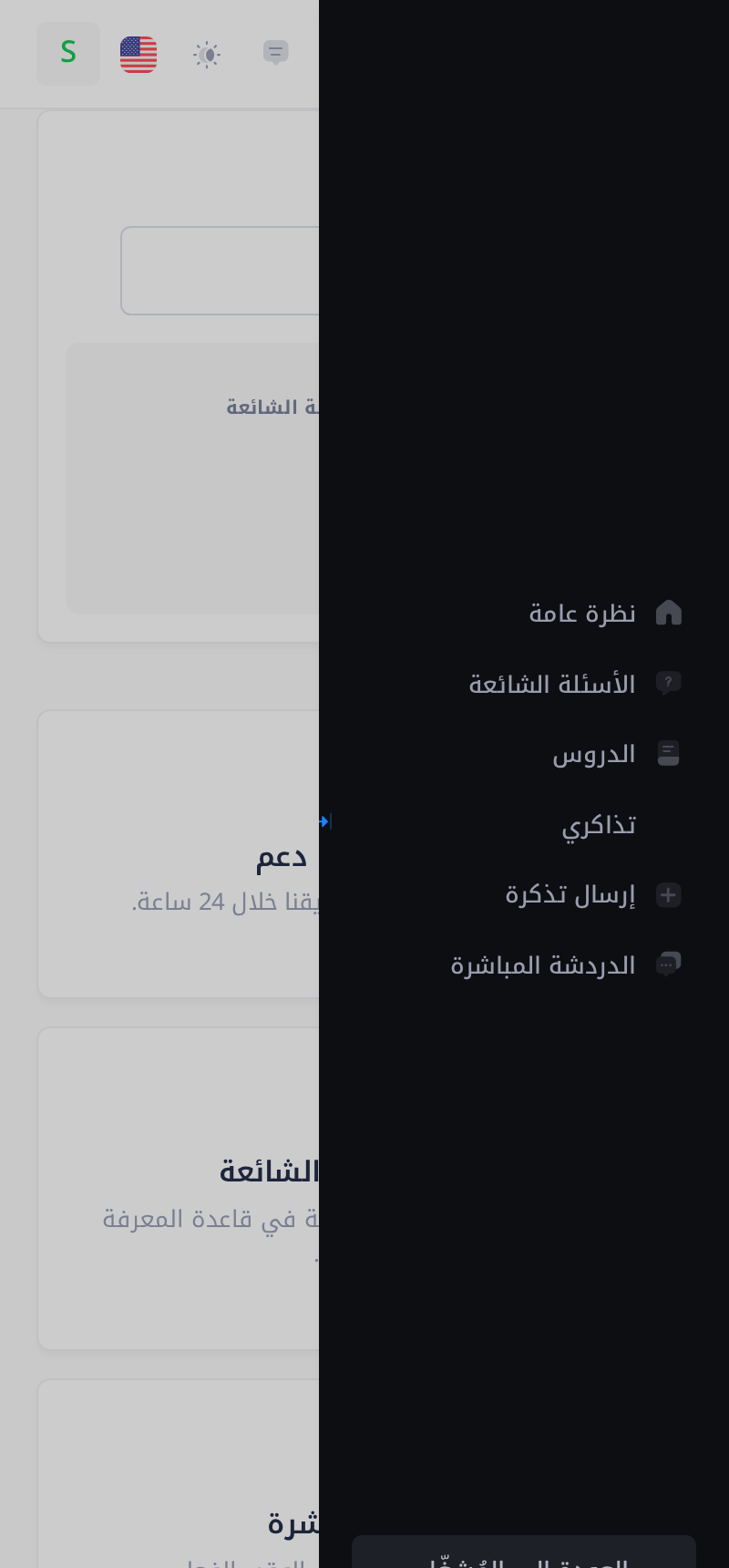
وفي أسفل القائمة، الزر العودة إلى المُشغّل يفتح الشاشة الرئيسية أيضاً: «المُشغّل» هو الاسم الذي تستخدمه أزرار Loop للشاشة الرئيسية.
اعثر على تطبيق باسمه
- في الشاشة الرئيسية، اضغط على البطاقة ابحث في كل شيء… أو على العدسة المكبّرة في الشريط العلوي. كلتاهما تفتح النافذة نفسها، وهي على الهاتف تملأ الشاشة كلها.
- تعرض النافذة قائمة بتطبيقاتك كلها. اكتب الحروف الأولى من اسم التطبيق في الحقل الذي في أعلاها: كلما كتبت حرفاً قصرت القائمة.
- اضغط على التطبيق الذي تريده. يُفتح في علامة التبويب نفسها.
هذا البحث لا يعرف إلا أسماء التطبيقات، مهما كان المكتوب في البطاقة: وللعثور على جهة اتصال أو مهمة أو ملف، افتح Contacts (جهات الاتصال) أو Todo (المهام) أو Drive (التخزين). واكتب اسم التطبيق بالإنجليزية، كما هو مكتوب تحت مربّعه. وإذا لم يطابق ما كتبته أيّ تطبيق، ظهرت في القائمة عبارة لم يتم العثور على تطبيقات مطابقة.
على الهاتف ليس في هذه النافذة زر إغلاق. لتخرج منها من غير أن تختار تطبيقاً، أعد تحميل الصفحة في متصفحك: فتعود الشاشة الرئيسية من دون النافذة. أو اضغط على أحد التطبيقات، مثل Help، ثم ارجع بشعار Loop.
استخدم هذا البحث، ومعه العدسة المكبّرة، في الشاشة الرئيسية فقط: وإذا كنت داخل تطبيق، فانتقل إلى الشاشة الرئيسية أولاً.
أسئلة شائعة
لماذا يطلب مني هاتفي تسجيل الدخول وحاسوبي مسجّل الدخول؟
كل متصفح يسجّل الدخول لنفسه: تسجيل الدخول على حاسوبك لا يشمل متصفح هاتفك.
كيف أغيّر خلفية الشاشة أو الألوان من هاتفي؟
تغيّرها في صفحة تخصيص. على الحاسوب تجدها في القائمة التي تُفتح حين تضغط بزر الماوس الأيمن على جزء فارغ من الشاشة الرئيسية. وعلى الهاتف، اكتب عنوان الصفحة: loop.pearlfibers.com/app/settings/personalize. ودليل «غيّر مظهر شاشتك الرئيسية» يشرح هذه الصفحة. خلفية الشاشة ولون التمييز يُحفظان في حسابك، ولذلك يظهران على كل جهاز. أما حجم الأيقونات فلا يغيّر شيئاً على شاشة بعرض الهاتف: تبقى الأيقونات بحجم واحد، أربع في كل صف، أيّاً كان اختيارك من الخيارات الثلاثة.
لماذا يظهر Loop فاتحاً على هاتفي وداكناً على حاسوبي؟
الوضع الفاتح والوضع الداكن يُحفظان في كل متصفح على حدة، لا في حسابك، والمتصفح الذي لم تختر فيه بعدُ يبدأ بالوضع الفاتح. اضغط على أيقونة الوضع الفاتح والداكن في الشريط العلوي واختر. والنظام يتبع إعداد الهاتف نفسه.
إذا بدا لك شيء غير صحيح
- لوحة عنوانها الأدوات تغطّي الشاشة. لقد ضغطت على الزر الذي عليه أربعة مربّعات صغيرة وأنت في الشاشة الرئيسية. يغلقها زر السهم الذي في عنوان اللوحة.
- صفحات تسجيل الدخول بالإنجليزية مع أنك تستخدم Loop بالعربية. تُفتح هذه الصفحات بالإنجليزية في كل متصفح تُفتح فيه أول مرة. اضغط على العربية في أسفل الصفحة؛ وبعدها يتذكّر ذلك المتصفح اختيارك.
ولأي أمر آخر، أرسل إلينا تذكرة واذكر فيها الصفحة التي كنت فيها وما الذي ضغطت عليه.
الفئات
دروس ذات صلة

Loop يجمع المستندات والبريد والمحادثات والتقويم والمهام وجهات الاتصال — كل ما يحتاجه فريقك في مكان واحد.