كيف يمكننا مساعدتك؟

الشاشة الرئيسية هي الصفحة التي تعرض تطبيقاتك على شكل مربّعات: كل تطبيق يُفتح من مربّعه. يمرّ بك هذا الدليل عليها من أعلاها إلى أسفلها كما تظهر على الحاسوب، ويبيّن لك كيف تعود إليها من داخل أي تطبيق. أما على الهاتف أو في نافذة ضيقة فتترتّب أجزاؤها بشكل مختلف: انظر دليل «استخدم Loop على هاتفك».
أين تجدها
- سجّل الدخول إلى Loop. ودليل «سجّل الدخول برمز يُستخدم مرة واحدة» يشرح الرمز الذي يُطلب منك.
- انظر إلى الصفحة التي تُفتح. بعد تسجيل الدخول تصل إلى الشاشة الرئيسية، إلا إذا كنت قد فتحت عنوان صفحة أخرى من صفحات Loop: فعندئذ تُفتح تلك الصفحة، فاضغط على شعار Loop الدائري في الشريط الذي في أعلاها.
- تأكّد من أنك فيها: ترى تحية فيها اسمك الأول فوق شبكة من المربّعات، وعنوان علامة التبويب في المتصفح هو Loop — Launcher. وكلمة Launcher (المُشغّل) هي الاسم الذي يطلقه Loop نفسه على الشاشة الرئيسية.
الشريط العلوي
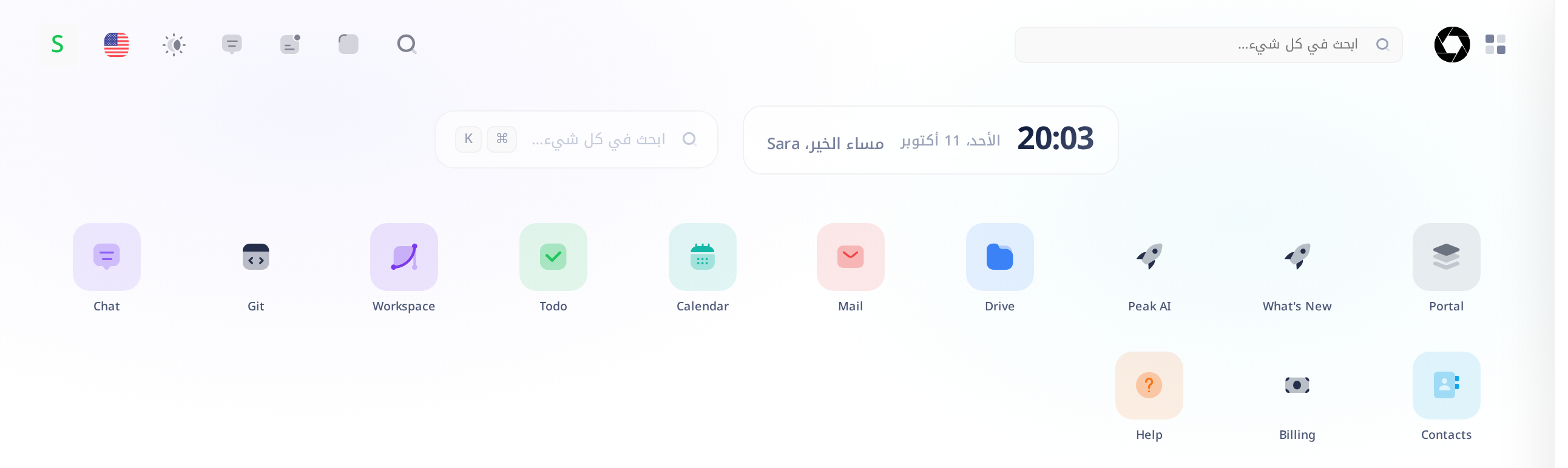
يمتد في أعلى الصفحة شريط بعرضها. لا كلمات فيه إلا في حقل البحث، ولذلك يصف هذا الجدول كل عنصر بشكله، من أول الشريط إلى آخره.
| ما تراه | ماذا يفعل |
|---|---|
| زر عليه أربعة مربّعات صغيرة | في الشاشة الرئيسية، يفتح لوحة الأدوات (انظر أدناه). |
| شعار Loop الدائري | يعيدك إلى الشاشة الرئيسية من أي صفحة فيها هذا الشريط. |
| حقل بحث مكتوب فيه ابحث في كل شيء… | اكتب حرفين أو أكثر من اسم أحد التطبيقات: تظهر التطبيقات المطابقة تحت الحقل، تحت العنوان التطبيقات، والضغط على أحدها يفتحه. |
| عدسة مكبّرة | في الشاشة الرئيسية، تفتح النافذة الموصوفة في قسم «اعثر على تطبيق باسمه». |
| مربّع بسيط مستدير الزوايا. حين تضع المؤشر عليه تظهر العبارة ملء الشاشة. | يجعل متصفحك يملأ الشاشة كلها. وللخروج من ذلك، اضغط على مفتاح Esc: فما دام المتصفح يملأ الشاشة، لا تظهر على هذا الزر أي أيقونة. |
| أيقونة الإشعارات: مربّع صغير مستدير الزوايا، في داخله خطّان قصيران وعلى زاويته العليا نقطة | تفتح اللوحة التي عنوانها الإشعارات. |
| أيقونة المحادثة: فقاعة كلام فيها خطّان | تفتح لوحة المحادثة وتغلقها، وعنوان هذه اللوحة الرسائل. والنقطة الصغيرة التي تومض على الأيقونة تعني أن في المحادثة رسائل لم تقرأها. |
| شمس، أو قمر ما دام Loop في الوضع الداكن | تعرض الخيارات فاتح وداكن والنظام لتختار شاشة فاتحة أو داكنة: انظر دليل «غيّر مظهر شاشتك الرئيسية». |
| علم صغير | زر اللغة. ما دام Loop بالإنجليزية فهو علم المملكة العربية السعودية: الضغط عليه يحوّل Loop إلى العربية ويعيد تحميل الصفحة. |
| صورتك، أو الحرف الأول من اسمك الأول إن لم تكن لك صورة | يفتح قائمة الحساب (انظر لاحقاً في هذا الدليل). |
على الحاسوب، تُفتح لوحة الإشعارات وخيارات الوضع الفاتح والداكن وقائمة الحساب بمجرد أن يستقر المؤشر على أيقونة كلٍّ منها، من غير ضغط.
لوحة الأدوات
الزر الذي عليه أربعة مربّعات يفتح لوحة عنوانها الأدوات: تنزلق اللوحة إلى داخل الشاشة، فوق الشاشة الرئيسية التي تصير معتمة. وفيها ثلاثة أقسام:
- التقويم: شهر واحد، وتاريخ اليوم فيه داخل دائرة ملوّنة؛ وسهمان يغيّران الشهر.
- الإشعارات: أحدث إشعاراتك، ولكل إشعار عنوانه ونصّه.
- النشاط الأخير: ما لا يزيد على 8 بنود من آخر 7 أيام، أحدثها أولاً: مرات تسجيل دخولك إلى Loop، وتغييرات كلمة مرورك، وإشعاراتك.
لتغلق اللوحة، اضغط على الصفحة المعتمة أو على مفتاح Esc.
الساعة وبطاقة البحث
تحت الشريط العلوي بطاقتان. الأولى تعرض الوقت والتاريخ وتحية فيها اسمك الأول، مثل مساء الخير، Sara. والوقت والتاريخ هما وقت جهازك أنت وتاريخه. والثانية مكتوب فيها ابحث في كل شيء… وعليها مفتاحان: ⌘ وK. لا يمكنك أن تكتب شيئاً في هذه البطاقة: الضغط عليها يفتح نافذة بحث صغيرة تجد التطبيقات بأسمائها ولا تجد غيرها (انظر «اعثر على تطبيق باسمه»).
المربّعات
تحت البطاقتين شبكة واحدة من المربّعات. كل مربّع تطبيق: أيقونة وتحتها اسم التطبيق. وإذا لم تتّسع النافذة للمربّعات كلها، فمرّر الصفحة إلى الأسفل.
في حساب العميل عادةً 13 مربّعاً، بهذا الترتيب: Portal (البوابة) وWhat's New (ما الجديد) وPeak AI وDrive (التخزين) وMail (البريد) وCalendar (التقويم) وTodo (المهام) وWorkspace (مساحة العمل) وGit وChat (المحادثة) وContacts (جهات الاتصال) وBilling (الفوترة) وHelp (المساعدة). ودليل «مرحباً بك في Loop» يبيّن الغرض من كل تطبيق.
فتح تطبيق
اضغط على المربّع مرة واحدة. يُفتح التطبيق في علامة التبويب نفسها من المتصفح، مكان الشاشة الرئيسية. وثلاثة مربّعات تعمل بطريقة مختلفة:
- Chat لا يفتح صفحة: تُفتح لوحة المحادثة فوق الشاشة الرئيسية كلها. ولتغلقها، اضغط على مفتاح Esc.
- Peak AI وGit موقعان مستقلان من مواقع PearlFibers. يُفتحان في علامة التبويب نفسها أيضاً، فتخرج بذلك من Loop. ولتعود، اكتب
loop.pearlfibers.comفي شريط العنوان في متصفحك: ما دمت مسجّل الدخول، يفتح هذا العنوان الشاشة الرئيسية.
الأرقام على المربّعات
قد يظهر رقم عند الزاوية العليا لأربعة من هذه المربّعات.
| المربّع | ما الذي يعدّه الرقم |
|---|---|
| What's New | الإصدارات التي نُشرت منذ آخر مرة فتحته فيها |
| الرسائل غير المقروءة في مجلدات صندوق الوارد في كل حسابات بريدك | |
| Todo | مهامك التي قيد الانتظار أو قيد التنفيذ |
| Help | تذاكر الدعم الخاصة بك، المفتوحة منها أو التي قيد التنفيذ |
المربّع الذي ليس فيه ما يُعدّ لا يظهر عليه رقم؛ وإذا زاد العدد على 99 كُتب عليه 99+. تُقرأ الأرقام حين تُفتح الشاشة الرئيسية، فأعد تحميل الصفحة لتحصل على أحدثها.
العودة إلى الشاشة الرئيسية
التطبيق الذي يُفتح داخل Loop يحتفظ بالشريط العلوي. وفيه يبقى شعار Loop الدائري ظاهراً دائماً: اضغط عليه فتعود إلى الشاشة الرئيسية.

وهناك طريقة ثانية على الحاسوب: القائمة الجانبية للتطبيق تبدأ شريطاً ضيقاً من الأيقونات، في أسفله زر عليه سهم. حرّك المؤشر إلى هذا الشريط: تتّسع القائمة ويصير المكتوب على الزر العودة إلى المُشغّل. اضغط عليه.
قائمة الحساب
أبقِ المؤشر على صورتك أو حرفك في آخر الشريط العلوي. تُفتح قائمة فيها اسمك الأول وعنوان بريدك الإلكتروني، ثم أربعة بنود:
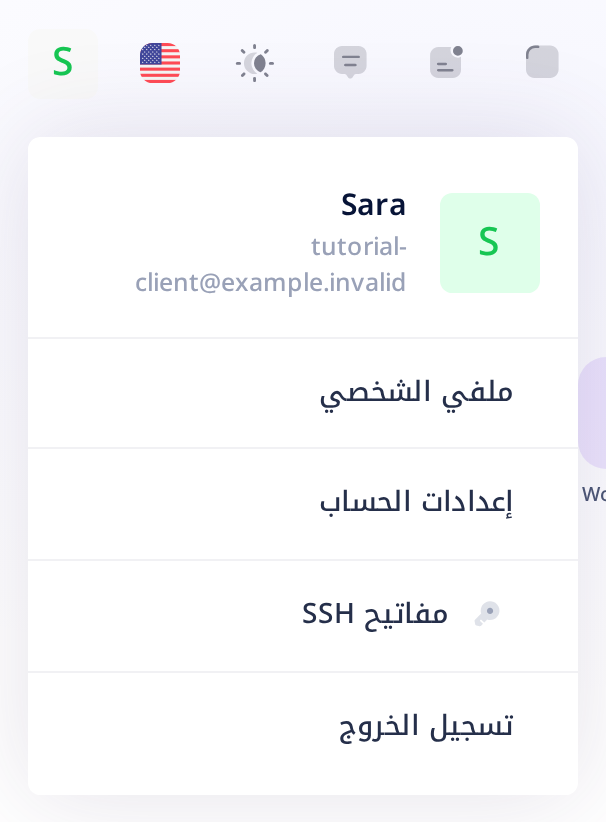
- ملفي الشخصي يفتح صفحة حسابي، وهي تعرض بياناتك فقط.
- إعدادات الحساب يفتح الصفحة التي تحمل الاسم نفسه. وفيها تغيّر كلمة مرورك: انظر دليل «غيّر كلمة المرور».
- مفاتيح SSH يفتح صفحة تابعة لتطبيق Git.
- تسجيل الخروج ينهي تسجيل دخولك إلى PearlFibers في هذا المتصفح، لا إلى Loop وحده: انظر دليل «سجّل الخروج من Loop ومن تطبيقات PearlFibers الأخرى».
اعثر على تطبيق باسمه
في الشاشة الرئيسية، يمكنك أن تفتح تطبيقاً بكتابة اسمه:
- اضغط على البطاقة ابحث في كل شيء… التي بجانب الساعة، أو على العدسة المكبّرة في الشريط العلوي. تُفتح نافذة في أعلى وسط الشاشة، فيها حقل واحد مكتوب فيه ابحث في التطبيقات… (Ctrl+K) وتحته قائمة بتطبيقاتك.
- اكتب الحروف الأولى من اسم التطبيق كما هو مكتوب تحت مربّعه، أي بالحروف الإنجليزية، مثل
cal. تقصر القائمة التي تحت الحقل فلا يبقى فيها إلا التطبيقات المطابقة، وأقربها إلى ما كتبته في أولها: وهنا يبقى Calendar. - اضغط على مفتاح Enter لتفتح أول تطبيق في القائمة، أو اضغط على تطبيق آخر. يُفتح في علامة التبويب نفسها.
لتغلق النافذة من غير أن تفتح شيئاً، اضغط على مفتاح Esc أو اضغط خارجها. وإذا قرأت فيها لم يتم العثور على تطبيقات مطابقة، فراجع ما كتبته حرفاً حرفاً.
المفتاحان الظاهران على البطاقة اختصار للخطوة 1: اضغط على Ctrl وK معاً، أو على ⌘ وK في حاسوب Mac. وهما يفتحان أيضاً لوحة المحادثة في جانب الصفحة؛ ومفتاح Esc يغلقها مع النافذة.
أسئلة شائعة
هل يمكنني أن أُبقي تطبيقين مفتوحين في الوقت نفسه؟
نعم، في علامتَي تبويب في المتصفح. افتح علامة تبويب جديدة، واكتب فيها loop.pearlfibers.com، ثم افتح التطبيق الثاني من الشاشة الرئيسية التي تظهر فيها.
أسماء التطبيقات تبقى بالإنجليزية حين أستخدم Loop بالعربية. هل هذا صحيح؟
نعم. أسماء التطبيقات مكتوبة بالإنجليزية في اللغتين، ولذلك تكتب الاسم الإنجليزي للتطبيق لتعثر عليه، حتى حين تستخدم Loop بالعربية.
إذا بدا لك شيء غير صحيح
- مربّع كنت تتوقعه غير موجود. لا يعرض Loop مربّعاً إلا للتطبيق الذي يحق لحسابك استخدامه، ولا يعرض للتطبيقات الأخرى مربّعات مقفلة. أرسل إلينا تذكرة واذكر فيها اسم التطبيق الذي تحتاج إليه.
- صار Loop فجأة باللغة الأخرى، وانعكس اتجاه الصفحة. اضغط على العلم في الشريط العلوي، وهو آخر شيء قبل صورتك: يعيد اللغة إلى ما كانت عليه.
لترسل إلينا تذكرة، اضغط على Help في الشاشة الرئيسية، ثم على إنشاء تذكرة دعم.
الفئات
دروس ذات صلة

Loop يجمع المستندات والبريد والمحادثات والتقويم والمهام وجهات الاتصال — كل ما يحتاجه فريقك في مكان واحد.