كيف يمكننا مساعدتك؟

في كل مرة تسجّل فيها الدخول إلى Loop تحتاج إلى شيئين: كلمة مرورك، ثم رمز تحقق من 6 أرقام يرسله إليك Loop في تلك اللحظة، ويُسمّى رمزاً يُستخدم مرة واحدة. يرافقك هذا الدليل في صفحات تسجيل الدخول خطوة بخطوة، ويبيّن لك أين يصل الرمز، وماذا تفعل إذا لم يصل أو رُفض.
قبل أن تبدأ
- تعرف عنوان البريد الإلكتروني لحسابك في Loop وكلمة مروره. وإذا نسيت كلمة المرور، فاتبع أولاً دليل «استعد كلمة مرور نسيتها».
- هاتفك الذي تستخدم فيه واتساب في متناول يدك، وتستطيع فتح صندوق بريد ذلك العنوان. فالرمز يصل إلى أحدهما، وصفحات تسجيل الدخول لا تقول إلى أيّهما.
حين يقول هذا الدليل راسلنا، فالمقصود عبر واتساب على الرقم +964 770 805 8050، لأن تذكرة الدعم تتطلب أن تكون مسجّل الدخول. ودليل «تواصل معنا عبر واتساب» يشرح لك الطريقة.
الخطوة 1 — افتح صفحة تسجيل الدخول
- افتح loop.pearlfibers.com/login. وإذا فتحت أيّ صفحة داخل Loop وأنت غير مسجّل الدخول، وصلت إلى المكان نفسه.
- انظر إلى الصفحة التي تظهر. عنوانها تسجيل الدخول، أو Sign In إذا ظهرت بالإنجليزية. واسم الموقع الظاهر في أعلى المتصفح هو
auth.pearlfibers.com، وهو موقع تسجيل الدخول الخاص بـ PearlFibers.
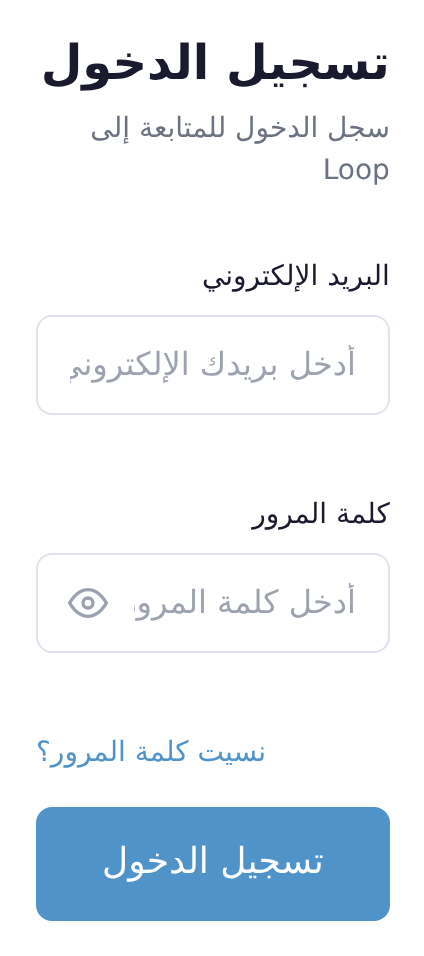
وإذا فُتح Loop بدلاً من هذه الصفحة، وربما بعد ظهور عبارة جارٍ التحقق من جلستك... (Checking your session...)، فهذا المتصفح مسجّل الدخول أصلاً، وليس عليك أن تفعل شيئاً آخر.
تظهر صفحات تسجيل الدخول بالإنجليزية إلى أن تضغط على الزر العربية في أسفل الصفحة. لذلك تجد في هذا الدليل كلمات هذه الصفحات بالعربية، ومعها مقابلها الإنجليزي بين قوسين في أول مرة. أما الرسائل المكتوبة هنا بالإنجليزية فتظهر لك بالإنجليزية حتى في الصفحة العربية، وتجد معناها بعدها.
الخطوة 2 — اكتب عنوان بريدك الإلكتروني وكلمة مرورك
- في حقل البريد الإلكتروني (Email)، اكتب عنوان البريد الإلكتروني لحسابك في Loop. لا يُقبل هنا اسم مستخدم ولا رقم هاتف.
- في حقل كلمة المرور (Password)، اكتب كلمة مرورك.
- اضغط على الزر تسجيل الدخول. إذا كانت كلمة المرور صحيحة، يرسل إليك Loop رمزاً، وتُفتح صفحة عنوانها تحقق من هويتك (Verify Your Identity). وإذا ظهرت رسالة بدلاً من ذلك، فابحث عنها في قسم «إذا واجهتك مشكلة».
استخدم هذا النموذج وحده: الزران المتابعة مع جوجل (Continue with Google) والمتابعة مع مايكروسوفت (Continue with Microsoft) اللذان تحته لا يسجّلان دخولك.
الخطوة 3 — اعثر على الرمز
صفحة الرمز التي فُتحت أمامك تقول أدخل رمز التحقق المرسل إلى جهازك (Enter the verification code sent to your device)، ولا تقول أين أُرسل الرمز. ويرسله Loop إلى مكان واحد فقط، وفق قاعدة لا تستطيع تغييرها:
- إذا كان في حسابك في Loop رقم هاتف محفوظ: يصلك الرمز عبر واتساب على ذلك الرقم، في رسالة بالإنجليزية من الرقم
+44 7418 318382. وهذا ليس رقم الدعم لدينا. - إذا لم يكن في حسابك رقم هاتف محفوظ: يصلك الرمز بالبريد الإلكتروني على العنوان الذي تسجّل به الدخول. المرسل هو PearlFibers (
noreply@pearlfibers.com)، وموضوع الرسالة Your Login Verification Code (رمز التحقق لتسجيل دخولك)، وتجد الرمز بعد عبارة Your verification code is: (رمز التحقق الخاص بك هو).
- اترك صفحة الرمز مفتوحة، وافتح صندوق بريدك أو واتساب في تبويب آخر أو في تطبيق آخر.
- ابحث في المكانين، لأنه لا توجد صفحة تبيّن لك أيّهما استخدم Loop: صندوق البريد، ومعه مجلد الرسائل غير المرغوب فيها أو البريد العشوائي، وواتساب. ولا يصل الرمز أبداً برسالة نصية (SMS).
- اقرأ أرقام الرمز الستة. يبقى الرمز صالحاً 10 دقائق من لحظة ضغطك على تسجيل الدخول.
الزر إعادة إرسال الرمز (Resend Code) في صفحة الرمز يعدّ 60 ثانية عدّاً تنازلياً ثم لا يرسل شيئاً: الضغط عليه لا يُظهر إلا الرسالة Please use the login endpoint which will trigger OTP if needed. (أي: استخدم تسجيل الدخول نفسه، فهو الذي يرسل الرمز عند الحاجة). اتبع ما في قسم «احصل على رمز جديد» في الأسفل.
الخطوة 4 — اكتب الرمز
- في صفحة الرمز، اكتب الأرقام الستة في الخانات الست، رقماً واحداً في كل خانة.
- حوّل لوحة المفاتيح إلى الإنجليزية قبل أن تكتب الرمز، واكتبه بالأرقام من 0 إلى 9 بهذا الشكل فقط: 0 1 2 3 4 5 6 7 8 9. أما الأرقام بشكلها العربي، مثل ٣ بدل 3، وهي ما يمكن أن تكتبه لوحة المفاتيح العربية، فلا تُقبل. وإذا بقيت الخانات فارغة وأنت تكتب، فحوّل لوحة المفاتيح إلى الإنجليزية واكتب من جديد.
- بعد الرقم السادس تتحقق الصفحة من الرمز من تلقاء نفسها. أما إذا لصقت الرمز بدل أن تكتبه، فلا تتحقق منه الصفحة من تلقاء نفسها: اضغط على الزر تحقق (Verify).
ماذا يحدث بعد ذلك
إذا كان الرمز صحيحاً، تنقلك الصفحة مباشرة إلى Loop وأنت مسجّل الدخول. وتبقى مسجّل الدخول في هذا المتصفح 30 يوماً من تسجيل الدخول هذا، إلا إذا سجّلت الخروج؛ واستخدامك Loop لا يطيل هذه المدة. وبعدها يطلب منك Loop كلمة مرورك ورمزاً جديداً مرة أخرى.
وكل متصفح آخر أو جهاز آخر يحتاج إلى تسجيل دخول خاص به، برمز خاص به.
من المفيد أن تعرف
- لا يمكن إيقاف العمل بالرمز في أي حساب.
- لا تُطلع أحداً على الرمز. نحن لا نطلب منك أبداً رمز التحقق ولا كلمة مرورك.
- رمز وصلك ولم تطلبه. لا يرسل Loop رمز التحقق إلا بعد أن تُكتب كلمة المرور الصحيحة للحساب. فإذا وصلك رمز وأنت لا تسجّل الدخول، فربما يعرف شخص آخر كلمة مرورك: عيّن كلمة مرور جديدة باتباع دليل «استعد كلمة مرور نسيتها».
احصل على رمز جديد
للحصول على رمز جديد طريقة واحدة: أن تسجّل الدخول من جديد. افعل ذلك إذا لم تجد الرمز في أيٍّ من المكانين، أو إذا أحالتك إلى هنا إحدى الرسائل في قسم «إذا واجهتك مشكلة».
- في صفحة الرمز، اضغط على العودة لتسجيل الدخول (Back to Sign In). وإذا كنت قد أغلقت تلك الصفحة، فافتح صفحة تسجيل الدخول من جديد كما في الخطوة 1.
- اكتب عنوان بريدك الإلكتروني وكلمة مرورك مرة أخرى، ثم اضغط على تسجيل الدخول.
- اكتب أحدث رمز وصلك. فالرمز الذي وصلك في محاولة سابقة يُرفض الآن.
افعل ذلك مرة واحدة. وإذا لم يصل الرمز الثاني أيضاً، فتوقّف وراسلنا: كثرة المحاولات لا توصلك إلا إلى الحدود المذكورة في الأسفل.
إذا واجهتك مشكلة
في صفحة تسجيل الدخول
- Invalid credentials (بيانات الدخول غير صحيحة) — عنوان البريد الإلكتروني أو كلمة المرور غير صحيح، والصفحة لا تقول أيّهما. اكتبهما من جديد بتأنٍّ. نسيت كلمة المرور؟ لا تخمّن: اتبع دليل «استعد كلمة مرور نسيتها». لم تكن لهذا الحساب كلمة مرور قط؟ راسلنا.
- Account is not active (الحساب غير نشط) — جرى تعطيل الحساب. راسلنا.
- CAPTCHA verification required after multiple failed attempts. (مطلوب اجتياز اختبار التحقق بعد عدة محاولات فاشلة) — فشل تسجيل الدخول بعنوانك 3 مرات خلال 15 دقيقة. يظهر فوق زر تسجيل الدخول اختبار تحقق مكتوب فيه Slide to the blue dot (اسحب إلى النقطة الزرقاء): اسحب مقبضه إلى النقطة الزرقاء حتى تظهر كلمة Verified (تم التحقق)، ثم سجّل الدخول.
- Too many failed login attempts for this email. Please try again in 15 minutes. (محاولات تسجيل دخول فاشلة كثيرة لهذا البريد. حاول مرة أخرى بعد 15 دقيقة) — فشل تسجيل الدخول بعنوانك 5 مرات خلال 15 دقيقة، والآن تُرفض كلمة المرور الصحيحة أيضاً. توقّف، وانتظر حتى تمضي 15 دقيقة على آخر محاولة لك. ويظهر اختبار التحقق مع هذه الرسالة أيضاً: اتركه، لأن أيّ محاولة بعد حلّه تُرفض وتُحسب فشلاً إضافياً.
- Too many login attempts. Please try again later. (محاولات تسجيل دخول كثيرة. حاول مرة أخرى لاحقاً) — جاءت من اتصالك بالإنترنت أكثر من 5 محاولات لتسجيل الدخول خلال 5 دقائق، الصحيحة منها والخاطئة. انتظر 5 دقائق، ثم سجّل الدخول مرة واحدة.
في صفحة الرمز
- Invalid OTP code (الرمز غير صحيح) — الرمز المكتوب خاطئ، أو ليس أحدث رمز (وكلمة OTP تعني رمزاً يُستخدم مرة واحدة). تُفرَّغ الخانات: اقرأ الرسالة التي وصلك فيها الرمز من جديد وأعد كتابته.
- Maximum verification attempts exceeded (تجاوزت الحد الأقصى لمحاولات التحقق) — كُتبت ثلاثة رموز خاطئة، وهذا الرمز يُرفض الآن حتى لو كتبته صحيحاً. احصل على رمز جديد.
- OTP has expired (انتهت صلاحية الرمز) — مضت الدقائق العشر. احصل على رمز جديد.
- Too many OTP verification attempts. Please try again later. (محاولات تحقق كثيرة من الرمز. حاول مرة أخرى لاحقاً) — جرى التحقق من أكثر من 5 رموز من اتصالك بالإنترنت خلال 5 دقائق. انتظر 5 دقائق.
- Failed to register device (تعذّر تسجيل الجهاز) — كان الرمز صحيحاً، لكن هذا المتصفح سبق أن سُجّل منه الدخول إلى حساب آخر في Loop. سجّل الدخول من متصفح آخر، أو من نافذة تصفّح خاصة.
- الرمز يذهب إلى رقم هاتف أو صندوق بريد لم تعد تستطيع استخدامه. ليس لدى Loop طريقة ثانية لإرساله، وإعادة تعيين كلمة المرور لا تغيّر المكان الذي يذهب إليه. راسلنا. ولا تسجّل الخروج من متصفح ما زال Loop مفتوحاً فيه: فتسجيل الدخول فيه من جديد يحتاج إلى رمز أيضاً.
حين تراسلنا عبر واتساب، اذكر عنوان البريد الإلكتروني لحسابك والكلمات الظاهرة على الشاشة كما هي، ولا ترسل أبداً كلمة مرور ولا رمزاً. وبعد أن تسجّل الدخول، يمكنك أيضاً أن تضغط على Help (المساعدة) في الشاشة الرئيسية، ثم على إنشاء تذكرة دعم.
الفئات
دروس ذات صلة

Loop يجمع المستندات والبريد والمحادثات والتقويم والمهام وجهات الاتصال — كل ما يحتاجه فريقك في مكان واحد.