كيف يمكننا مساعدتك؟

الشاشة الرئيسية في Loop هي الصفحة التي تعرض تطبيقاتك على شكل مربعات. يمكنك أن تغيّر خلفيتها، وأن تكبّر أيقوناتها أو تصغّرها، وأن تختار لها لون تمييز آخر، وهو اللون الذي يستخدمه Loop لبضع علامات صغيرة. ويمكنك أيضاً أن تبدّل بين الوضع الفاتح والوضع الداكن. يبيّن لك هذا الدليل أين تجد كل إعداد، وأين ترى النتيجة بعد الحفظ، وكيف تعود إلى المظهر الأصلي.
قبل أن تبدأ
- يجب أن تكون مسجّل الدخول إلى Loop وأن تكون في الشاشة الرئيسية. وإذا كنت في صفحة أخرى من صفحات Loop، فاضغط على شعار Loop في الشريط الذي في أعلى الصفحة لتعود إليها. وإذا كانت الشاشة الرئيسية جديدة عليك، فاقرأ أولاً دليل «تعرّف على الشاشة الرئيسية».
- استخدم حاسوباً في الخطوات من 1 إلى 3. فهذه الخطوات تتم في صفحة تُفتح من قائمة تظهر حين تضغط بزر الماوس الأيمن، وليس في Loop زر يفتح تلك الصفحة على الهاتف أو الجهاز اللوحي.
- الوضع الفاتح والوضع الداكن لا يحتاجان إلى الضغط بالزر الأيمن. وهذا الجزء تجده في موضع لاحق من الدليل، ويمكنك تنفيذه على الهاتف أيضاً. وللمزيد عن Loop على الشاشة الصغيرة، انظر دليل «استخدم Loop على هاتفك».
الخطوة 1 — افتح صفحة التخصيص
- في الشاشة الرئيسية، ضع المؤشر في مكان ليس فيه مربع: على الخلفية المحيطة بالمربعات، أو على البطاقة التي تعرض الوقت.
- اضغط بزر الماوس الأيمن. تُفتح قائمة صغيرة فيها ثلاثة بنود: تحديث وإعادة تعيين التخطيط وتخصيص.
- اضغط على تخصيص. تُفتح صفحة عنوانها تخصيص.
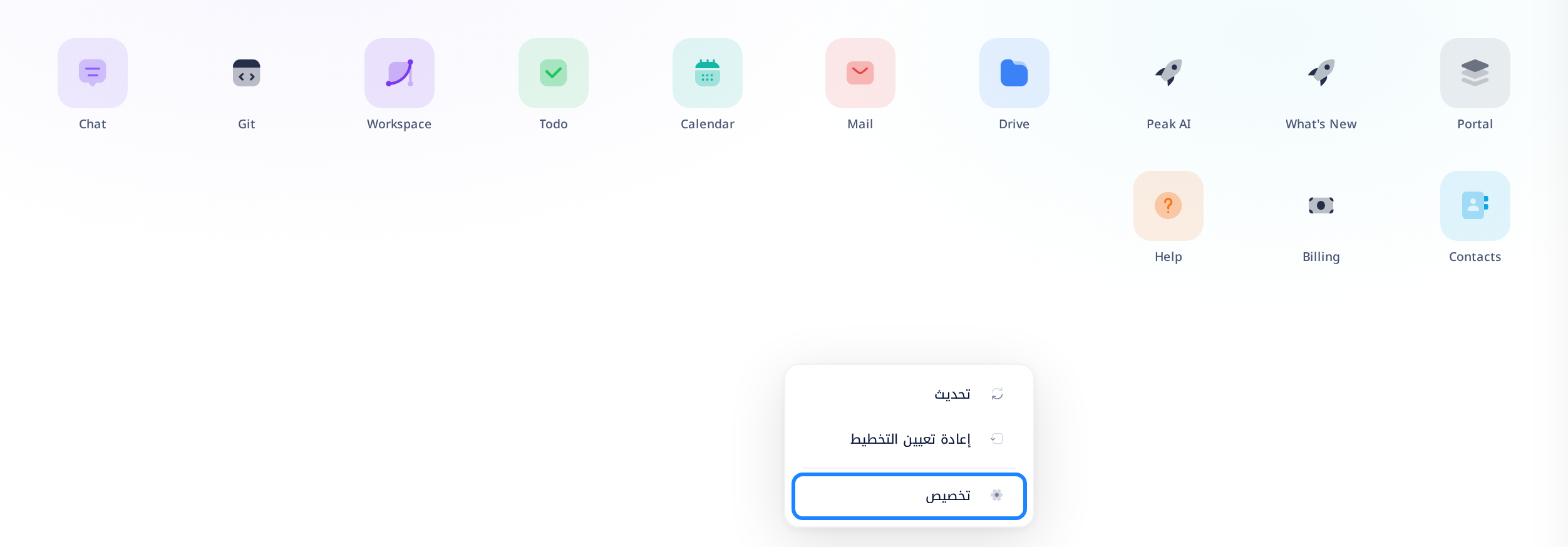
إذا كان في القائمة بندان فقط وليس فيها تخصيص، فقد كان المؤشر فوق أحد المربعات: اضغط بالزر الأيمن مرة أخرى في مكان بعيد عن المربعات.
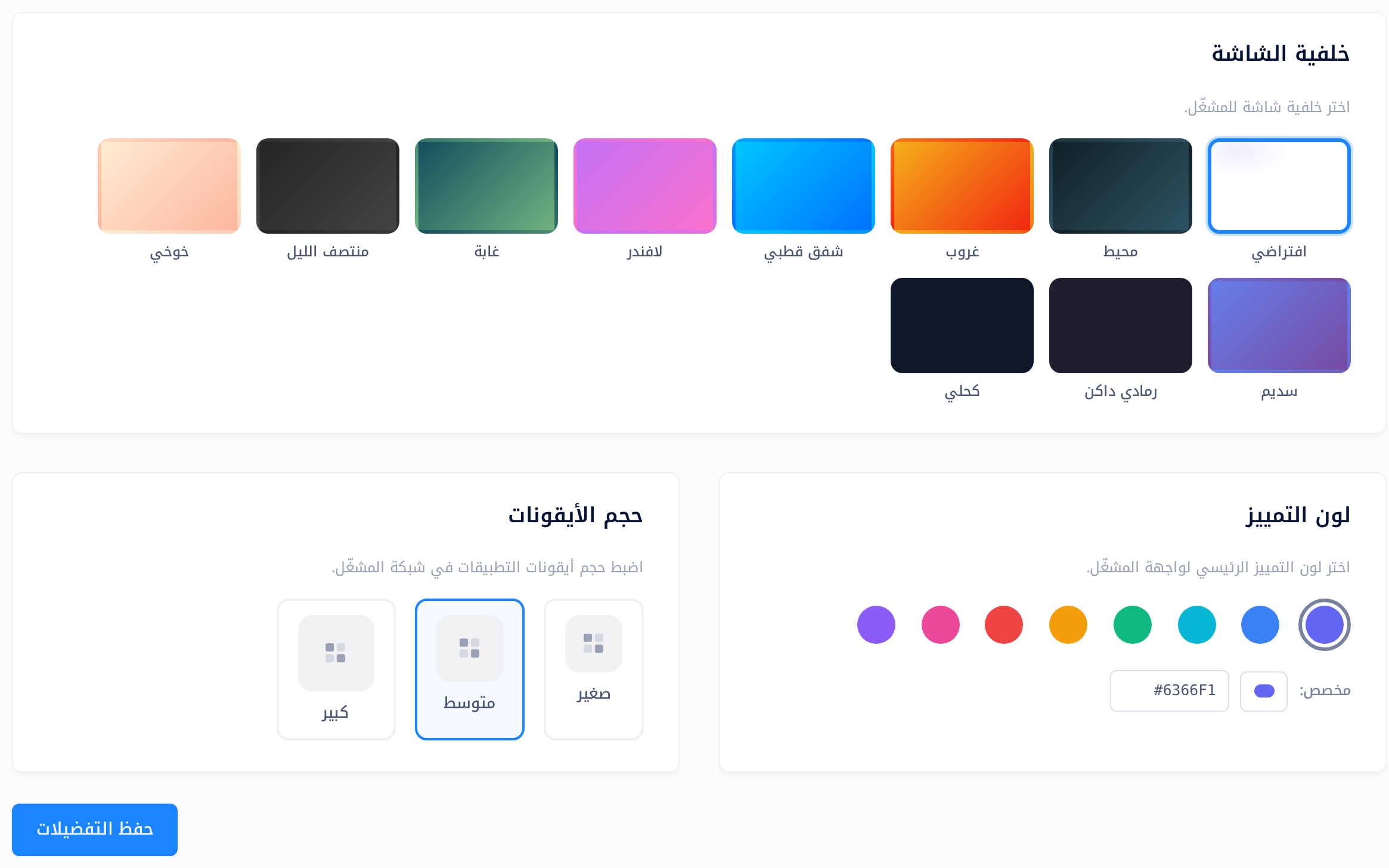
في الصفحة ثلاثة أقسام: خلفية الشاشة ولون التمييز وحجم الأيقونات، وزر واحد هو حفظ التفضيلات. وحيثما وردت في نصوصها كلمة «المشغّل»، فالمقصود بها الشاشة الرئيسية.
الخطوة 2 — اختر ما تريد
غيّر ما تريد واترك الباقي كما هو. حين تضغط على خيار، يظهر حوله إطار بارز يميّزه، لا أكثر: فلا يُحفظ شيء إلى أن تحفظ في الخطوة 3.
- تحت خلفية الشاشة، اضغط على الخلفية التي تريدها. تجد إحدى عشرة عيّنة صغيرة، وتحت كل واحدة اسمها: افتراضي، وهي الخلفية الأصلية، ثم محيط وغروب وشفق قطبي ولافندر وغابة ومنتصف الليل وخوخي وسديم ورمادي داكن وكحلي. ولا يمكنك استخدام صورة من عندك. والأسماء المكتوبة تحت مربعات الشاشة الرئيسية تبقى داكنة على كل الخلفيات، فتصعب قراءتها على الخلفية الداكنة، مثل محيط أو منتصف الليل أو رمادي داكن أو كحلي.
- تحت لون التمييز، اضغط على إحدى الدوائر الملوّنة الثماني. الدائرة الأولى هي الإعداد الأصلي: معها يستخدم Loop لونه الأزرق المعتاد، لا لون الدائرة نفسها. وإذا أردت لوناً ليس بينها، فاستخدم الصف مخصص: اضغط على خانة اللون فيه واختر لوناً، أو اكتب رمز لونك في حقل ذلك الصف. يتكوّن الرمز من العلامة
#وبعدها ستة أحرف أو أرقام: الأرقام من 0 إلى 9 والحروف من A إلى F، مثل#0F766E. حوّل لوحة المفاتيح إلى الإنجليزية قبل أن تكتبه: فالأرقام تُكتب بهذا الشكل 0 1 2 3 4 5 6 7 8 9، لا بشكلها العربي الذي يمكن أن تكتبه لوحة المفاتيح العربية، مثل ٣ بدل 3. حين تخرج من الحقل، تتلوّن خانة اللون التي بجانبه بلونك؛ وإذا لم تتلوّن به، فالرمز غير مكتوب بهذه الطريقة، ويُبقي Loop على اللون الذي كان مختاراً من قبل. وفي الشاشة الرئيسية يظهر لون التمييز في لوحة الأدوات التي تفتحها في الخطوة 3؛ أما المربعات والخلفية فتحتفظ بألوانها. - تحت حجم الأيقونات، اضغط على صغير أو متوسط أو كبير؛ ومتوسط هو الحجم الأصلي. يظهر أثر هذا الاختيار على شاشة الحاسوب. أما على الهاتف فلا يغيّر شيئاً تراه: فالأيقونات هناك بحجم واحد، أربع في كل صف، أيّاً كان الحجم الذي حفظته.
الخطوة 3 — احفظ، ثم افتح الشاشة الرئيسية
- اضغط على حفظ التفضيلات تحت الأقسام الثلاثة. أثناء حفظ Loop لاختياراتك يُكتب على الزر جارٍ الحفظ…، ثم يعود المكتوب عليه إلى حفظ التفضيلات. لا تعرض الصفحة أي رسالة، وتبقى على مظهرها. وهذا طبيعي: فالنتيجة تظهر في الشاشة الرئيسية.
- اضغط على شعار Loop في الشريط الذي في أعلى الصفحة. تُفتح الشاشة الرئيسية بالخلفية وحجم الأيقونات اللذين اخترتهما.
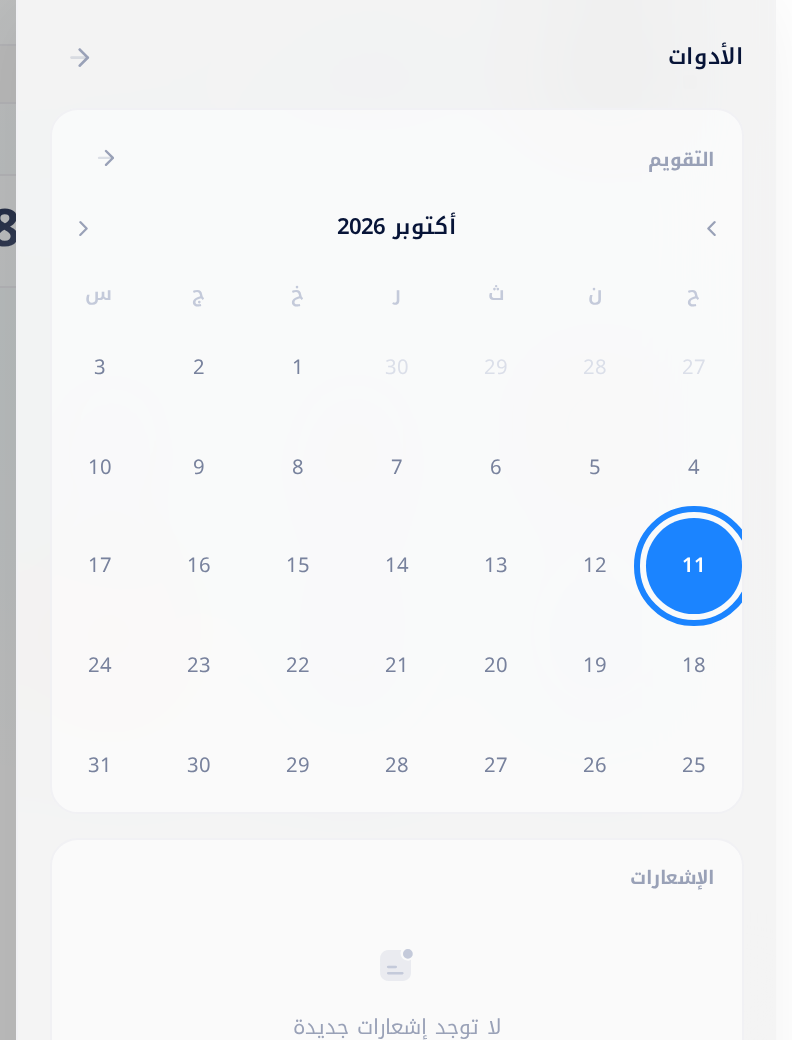
- لترى لون التمييز الجديد، اضغط على أول زر في الشريط العلوي، وهو الزر الذي عليه أربعة مربعات صغيرة ويأتي قبل شعار Loop. تُفتح لوحة عنوانها الأدوات: وفي تقويمها تجد الدائرة التي على تاريخ اليوم بلونك. اضغط خارج اللوحة لتغلقها.
ماذا يحدث بعد ذلك
تُحفظ اختياراتك في حسابك، لا في الحاسوب الذي استخدمته. فإذا سجّلت الدخول إلى Loop من حاسوب آخر أو من متصفح آخر أو من هاتفك، وجدت هناك أيضاً الاختيارات التي حفظتها.
وهي تغيّر الشاشة الرئيسية وحدها. أما الصفحات داخل تطبيقاتك فتبقى على مظهرها السابق.
عُد إلى المظهر الأصلي
ليس في الصفحة زر يعيد كل شيء إلى أصله، ولا زر للإلغاء. إذا لم تكن قد ضغطت على حفظ التفضيلات، فاخرج من الصفحة: لم يتغيّر شيء. وللتراجع عن مظهر حفظته، افتح صفحة التخصيص من جديد وأعد كل شيء غيّرته إلى ما كان عليه:
- تحت خلفية الشاشة، اضغط على افتراضي؛
- تحت لون التمييز، اضغط على الدائرة الأولى، وهي الإعداد الأصلي؛
- تحت حجم الأيقونات، اضغط على متوسط.
ثم اضغط على حفظ التفضيلات وافتح الشاشة الرئيسية من جديد، كما في الخطوة 3.
بدّل بين الوضع الفاتح والوضع الداكن
الوضع الفاتح والوضع الداكن ليسا في صفحة التخصيص. تتحكم فيهما من أيقونة في الشريط الذي في أعلى الشاشة الرئيسية.
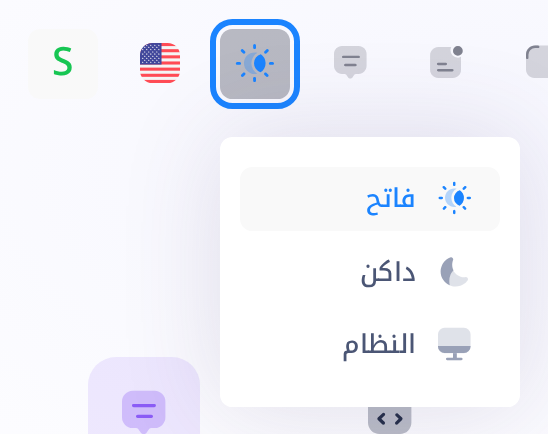
- انظر إلى نهاية ذلك الشريط. آخر ثلاثة عناصر فيه: أيقونة، ثم علم، ثم الحرف الأول من اسمك الأول، أو صورتك إن كنت قد أضفت صورة. الأيقونة التي قبل العلم شمس صغيرة في الوضع الفاتح وقمر في الوضع الداكن. حرّك المؤشر فوقها؛ وعلى الهاتف المسها بإصبعك. وإذا لم تُفتح قائمة، فاضغط على الأيقونة. في القائمة ثلاثة خيارات: فاتح وداكن والنظام.
- اضغط على داكن للوضع الداكن أو على فاتح للوضع الفاتح؛ فتتغيّر الصفحة في الحال. أما النظام فيجعل Loop يتبع إعداد جهازك، فاتحاً كان أو داكناً.
في الوضع الداكن تكون الأسماء المكتوبة تحت مربعات الشاشة الرئيسية باهتة، إلا إذا كانت خلفية الشاشة التي اخترتها فاتحة اللون. وإذا صعبت عليك قراءتها، فاختر فاتح من جديد.
يُحفظ هذا الاختيار في المتصفح الذي تستخدمه، لا في حسابك. ففي متصفح آخر أو على جهاز آخر، اختره من جديد؛ والمتصفح الذي لم تختر فيه شيئاً من قبل يبدأ بالوضع الفاتح. والخلفية لا تتغيّر بتغيّر الوضع: فالخلفية التي حفظتها في الخطوة 3 هي خلفية الشاشة الرئيسية في الوضع الفاتح وفي الوضع الداكن على السواء.
إذا واجهتك مشكلة
- بقيت الشاشة الرئيسية بالخلفية القديمة أو بحجم الأيقونات القديم بعد أن حفظت. لم تصل اختياراتك إلى Loop. افتح صفحة التخصيص من جديد، وسجّل الدخول مرة أخرى إذا طلب منك Loop ذلك: الاختيارات المحفوظة هي التي تجد حولها الإطار البارز. اختر ما تريد من جديد واضغط على حفظ التفضيلات.
- غيّرت لون التمييز وحده وبقيت الشاشة الرئيسية كما هي. وهذا ما يجب أن تراه: فاللون يظهر في لوحة الأدوات. افتح اللوحة كما في الخطوة 3 وانظر إلى تاريخ اليوم.
وإذا بقيت الصفحة لا تعمل كما يصف هذا الدليل، فأخبر فريق الدعم لدينا: في الشاشة الرئيسية اضغط على Help (المساعدة)، ثم على إنشاء تذكرة دعم.
الفئات
دروس ذات صلة

Loop يجمع المستندات والبريد والمحادثات والتقويم والمهام وجهات الاتصال — كل ما يحتاجه فريقك في مكان واحد.