كيف يمكننا مساعدتك؟

يعرض Loop أسماء النطاقات الموجودة في حسابك لدى PearlFibers، ولكل نطاق صفحة خاصة به. يبيّن لك هذا الدليل أين تجدها وكيف تقرؤها: ما حالة كل نطاق، ومتى ينتهي، وماذا تخبرك كلمة «مستضاف». بعض الكلمات في هذه الصفحات تظهر بالإنجليزية حتى في الواجهة العربية، فنكتبها هنا كما تراها ونذكر معناها بالعربية أول مرة. وحيثما قلنا «تواصل مع الدعم» فالمقصود: انتقل إلى الشاشة الرئيسية واضغط Help (المساعدة)، ثم محادثة مباشرة أو إنشاء تذكرة دعم.
أين تجد نطاقاتك
نطاقاتك داخل البوابة، وليس لها مربع خاص بها في الشاشة الرئيسية.
- سجّل الدخول إلى Loop وانتقل إلى الشاشة الرئيسية، وهي الصفحة التي تعرض تطبيقاتك على شكل شبكة من المربعات.
- اضغط مربع Portal (البوابة).
- في الصفحة التي تُفتح، اضغط عرض جميع الخدمات. تجده في المربع المكتوب عليه الخاص بي وتحتها الخدمات.
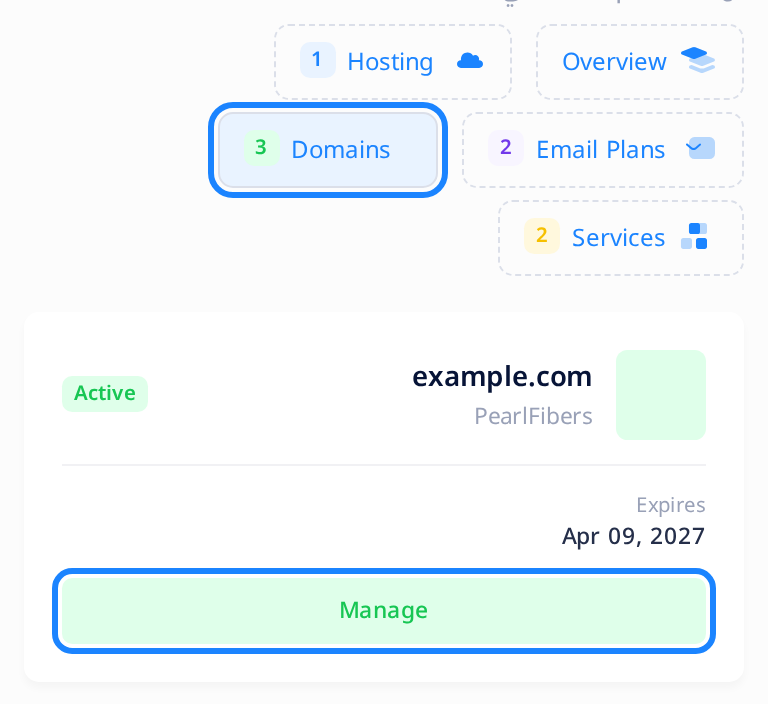
- في صفحة خدماتي، اضغط التبويب Domains (النطاقات). الرقم الذي بجانبه هو عدد نطاقاتك.
- يعرض التبويب بطاقة مختصرة لكل نطاق. اضغط Manage (إدارة) في إحدى البطاقات، فتُفتح صفحة ذلك النطاق.
- اضغط العودة إلى نطاقاتي في أعلى تلك الصفحة. تُفتح صفحة نطاقاتي: هذه هي القائمة التي يشرحها هذا الدليل، وفيها بطاقة أكثر تفصيلاً لكل نطاق.
قائمة «نطاقاتي»
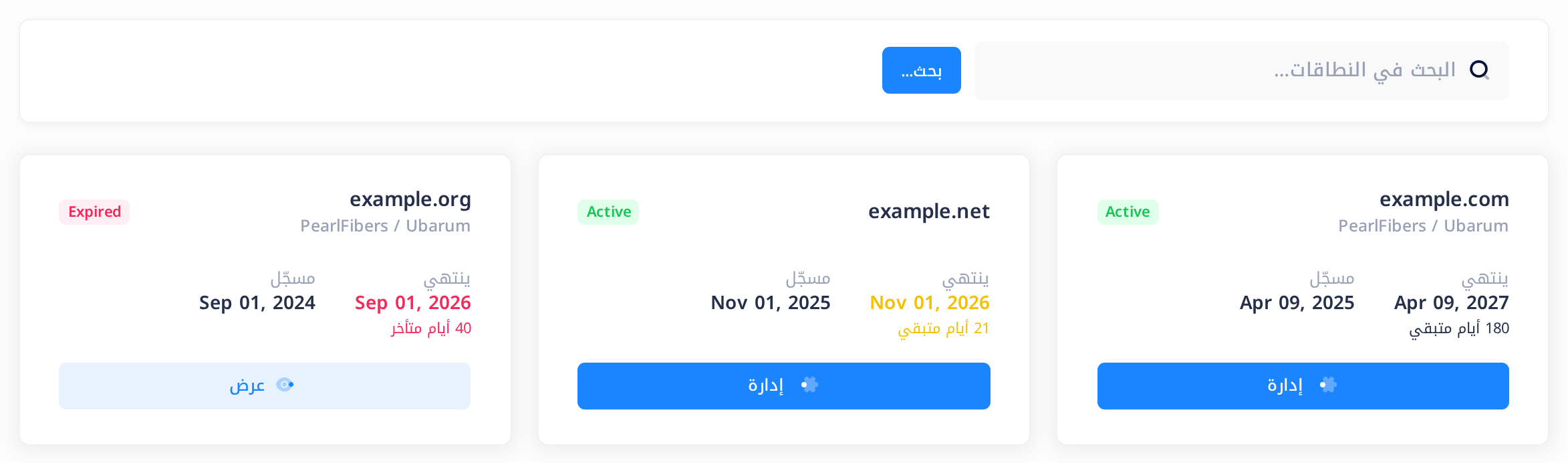
تعرض الصفحة بطاقة لكل نطاق من نطاقاتك، والبطاقات مرتبة أبجدياً حسب الاسم، من A إلى Z. وهذه طريقة قراءة بطاقة example.com التي في الصورة.
| على البطاقة | مثال | ماذا يخبرك |
|---|---|---|
| الاسم | example.com | النطاق نفسه. |
| السطر الذي تحت الاسم | PearlFibers / Ubarum | مسجّل النطاق، أي الشركة التي يُسجَّل النطاق لديها. بعض النطاقات يظهر تحت اسمها PearlFibers / Ubarum، وبعضها لا يظهر تحته أي سطر. وفي الحالتين لا يخبرك ذلك مَن يتولى أمر نطاقك، فتواصل مع دعم PearlFibers بشأن النطاق. أما إذا كنت قد سجّلته بنفسك لدى شركة أخرى، فعندها فقط تُجري التغييرات لدى تلك الشركة. |
| الشارة التي في زاوية البطاقة | Active | الحالة: انظر قسم معنى كل حالة في الأسفل. |
| ينتهي | Apr 09, 2027180 أيام متبقي | تاريخ الانتهاء المحفوظ في سجلاتنا، وتحته سطر الأيام: 180 أيام متبقي هنا، و21 أيام متبقي في example.net، و40 أيام متأخر في example.org الذي مرّ تاريخه. يصير لون التاريخ والأيام أصفر عندما يبقى 30 يوماً أو أقل، وأحمر عندما لا يبقى أي يوم. |
| مسجّل | Apr 09, 2025 | تاريخ التسجيل المحفوظ في سجلاتنا. |
| إدارة أو عرض | — | يفتح صفحة النطاق. المكتوب على الزر إدارة إذا كانت حالة النطاق Active (نشط) أو Expiring soon (ينتهي قريباً)، وعرض في أي حالة أخرى. |
| زر أحمر عليه سلة مهملات، يظهر فقط في بطاقة النطاق الذي حالته Suspended (معلّق) | — | يزيل النطاق من صفحاتك بعد أن تؤكّد. لا يلغي شيئاً، ولا يمكنك التراجع عنه بنفسك: اسأل الدعم أولاً. |
فوق البطاقات حقل بحث: اكتب جزءاً من اسم النطاق واضغط بحث.... ولإعادة القائمة كاملة اضغط مسح.
معنى كل حالة
| الشارة | ماذا تعني وماذا تفعل |
|---|---|
| Active (نشط)، خضراء | كل أجزاء صفحة النطاق متاحة لك. الشارة لا تقول شيئاً عن التاريخ: اقرأ الفقرة التي تحت الجدول. |
| Suspended (معلّق)، حمراء | عُلِّق النطاق. تواصل مع الدعم لتسأل عن السبب وعمّا هو مطلوب. |
| Expired (منتهي)، حمراء | صُنِّف النطاق على أنه منتهي الصلاحية. تواصل مع الدعم لمعرفة خيارات التجديد. |
| Pending (قيد الانتظار)، بنفسجية | لم يُكمل فريقنا التسجيل بعد. تواصل مع الدعم لتسأل أين وصل التسجيل. |
| Transfer pending (النقل قيد الانتظار)، بنفسجية | لم ينفّذ فريقنا نقل النطاق إلى PearlFibers بعد. تواصل مع الدعم لتسأل أين وصل النقل. |
| Expiring soon (ينتهي قريباً)، صفراء | اطلب التجديد، ثم اطلب من الدعم تأكيد التاريخ الجديد: انظر القسم التالي. |
| Grace period (فترة سماح)، صفراء | تواصل مع الدعم فوراً. |
الحالة تسمية يضعها فريقنا. لا يغيّرها Loop من تلقاء نفسه عندما يقترب تاريخ الانتهاء أو يمرّ، لذلك قد تكون شارة النطاق Active مع أنه لم يبقَ له إلا أيام قليلة، مثل example.net في صورة القائمة، أو مع أن تاريخه قد مرّ. كثير من النطاقات التي شارتها Active تبدو هكذا. وفي صفحة النطاق الذي مرّ تاريخه، يبقى تبويب نظرة عامة يقول إن النطاق نشط، بينما تظهر بجانب التاريخ شارة صغيرة منتهي. القسم التالي يشرح ما عليك فعله.
نطاقك واشتراكه
الدفع عن النطاق يتم في مكان آخر: قد يكون للنطاق اشتراك بفوترة سنوية، ومنه تُطلب السنة التالية. والدفع وحده لا يجدّد اسم النطاق ولا يغيّر التاريخ الظاهر في صفحة النطاق: فريقنا هو من يفعل ذلك. ليس في صفحة النطاق زر للتجديد ولا رابط إلى الاشتراك. للوصول إلى الاشتراك:
- اضغط الشعار في أعلى الصفحة. تُفتح الشاشة الرئيسية.
- اضغط مربع Billing (الفوترة). تُفتح صفحة اشتراكاتي.
- ابحث عن البطاقة التي تحمل اسم النطاق، أي
example.comأوDomain: example.com، وتحت الاسم الكلمة Domain (نطاق). إذا لم تجد بطاقة كهذه، فتواصل مع الدعم. - اقرأ التاريخ تحت RENEWS ON (يتجدد في). هذا هو اليوم الذي تنتهي فيه الفترة المدفوعة.
قارن هذا التاريخ بالتاريخ الظاهر في صفحة النطاق.
- تاريخ RENEWS ON لم يحن بعد، لكن التاريخ في صفحة النطاق قريب أو مرّ. لقد دفعت عن هذه الفترة. لكن هذا لا يثبت أن اسم النطاق نفسه قد جُدِّد. تواصل مع الدعم واذكر اسم النطاق والتاريخين، واطلب منا أن نؤكد لك متى ينتهي النطاق فعلاً.
- تاريخ RENEWS ON هو أيضاً قريب أو مرّ. الفترة التالية لم تُدفع بعد. اتبع دليل «تجديد الاشتراك»، ثم تواصل مع الدعم واطلب منا تأكيد تاريخ الانتهاء الجديد للنطاق.
باقي ما في تلك البطاقة يشرحه دليل «افهم اشتراكاتك».
صفحة النطاق
اضغط إدارة أو عرض في إحدى البطاقات. تُفتح صفحة النطاق.
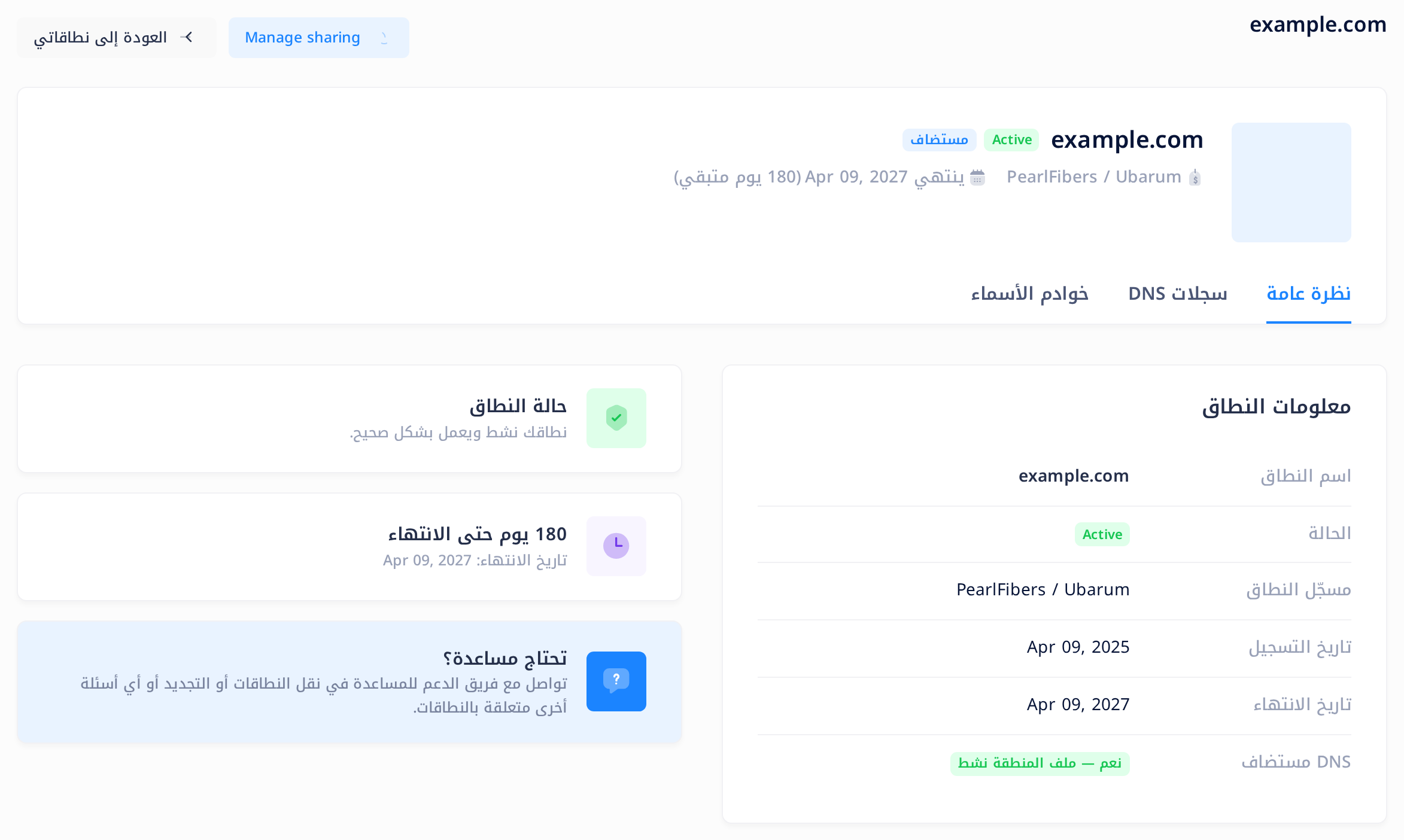
في أعلى الصفحة تجد الأزرار. العودة إلى نطاقاتي يعيدك إلى القائمة. Manage sharing (إدارة المشاركة) يفتح صفحة المشاركة، وهي خارج موضوع هذا الدليل. والنطاق الذي حالته ليست Active ولا Expiring soon له أيضاً زر حذف: يفعل بالنسبة إليك ما تفعله سلة المهملات الحمراء في القائمة، وينطبق عليه التحذير نفسه.
تحت الأزرار تأتي البطاقة العلوية، وفيها الأساسيات: اسم النطاق، وشارة الحالة، وشارة مستضاف (شرحها في الأسفل)، ومسجّل النطاق إن كانت بطاقة القائمة تعرضه، وكلمة ينتهي ومعها التاريخ، وبين قوسين عدد الأيام المتبقية أو أيام التأخير.
ثم تأتي التبويبات. للنطاق الذي حالته Active أو Expiring soon ثلاثة تبويبات. وأي نطاق آخر له تبويب نظرة عامة وحده، وتحته بطاقة عنوانها إدارة النطاق غير متاحة تذكر الحالة.
- تبويب نظرة عامة يُفتح أولاً، والقسم التالي يشرحه.
- تبويب سجلات DNS يعرض سجلات DNS للنطاق، وهي المدخلات التي توجّه أسماءه إلى الخوادم التي تشغّل موقعه وتستقبل بريده الإلكتروني، ويتيح لك إضافتها وتعديلها وحذفها. دليل «كيف تدير سجلات DNS لنطاقك» يشرح الطريقة.
- تبويب خوادم الأسماء للقراءة فقط. إذا كانت صفحة النطاق تذكر PearlFibers / Ubarum مسجّلاً للنطاق، يسأل التبويب مسجّل النطاق عن خوادم الأسماء الخاصة بالنطاق، وهي الخوادم التي تجيب عن استعلامات DNS المتعلقة به، ثم يعرض الجواب، أو يعرض رسالة إذا لم يصل جواب. أما النطاق الذي لا يظهر له مسجّل فيعرض له التبويب ملاحظة مكان خوادم الأسماء. لتعرف أي خوادم أسماء يستخدمها نطاقك، أو لتطلب تغييرها، انظر دليل «افهم خوادم الأسماء».
تبويب «نظرة عامة»
في بطاقة معلومات النطاق ستة صفوف.
| الصف | المعنى |
|---|---|
| اسم النطاق | النطاق نفسه. |
| الحالة | الشارة نفسها التي في البطاقة العلوية. |
| مسجّل النطاق | الاسم نفسه الذي في بطاقة القائمة. ولا يظهر هذا الصف إذا لم يكن في البطاقة اسم. |
| تاريخ التسجيل | تاريخ التسجيل المحفوظ في سجلاتنا. |
| تاريخ الانتهاء | تاريخ الانتهاء المحفوظ في سجلاتنا. عندما يبقى 30 يوماً أو أقل تظهر بعده شارة صغيرة: عدد الأيام المتبقية، أو منتهي عندما لا يبقى أي يوم. |
| DNS مستضاف | شارة خضراء «نعم — ملف المنطقة نشط»، أو شارة رمادية «لا». الشارة الخضراء تعني ما تعنيه شارة مستضاف: انظر قسم ماذا تعني «مستضاف» في الأسفل. |
في التبويب ثلاث بطاقات أخرى.
- حالة النطاق — جملة واحدة عن الحالة، مثل «نطاقك نشط ويعمل بشكل صحيح.»
- عدّ تنازلي — عدد الأيام حتى الانتهاء، أو عدد الأيام التي مضت منذ الانتهاء إذا مرّ التاريخ، وتحته تاريخ الانتهاء: متبوعاً بالتاريخ.
- تحتاج مساعدة؟ — ملاحظة بأن فريق الدعم يساعد في نقل النطاقات وتجديدها. ليس في البطاقة زر، فتواصل مع الدعم بالطريقة المذكورة في أول هذا الدليل.
ماذا تعني «مستضاف»
شارة مستضاف والشارة الخضراء في صف DNS مستضاف تعنيان شيئاً واحداً: تحتفظ PearlFibers على خادمها بمجموعة من سجلات DNS للنطاق، وهي السجلات التي تراها في تبويب سجلات DNS. أما الشارة الرمادية «لا» فمعناها أنها لا تحتفظ بأي سجل له. وكلمة «مستضاف» لا تقول شيئاً عن مكان تسجيل النطاق ولا عن وجود خطة استضافة لديك.
وهي أيضاً ليست دليلاً على أن الإنترنت يستخدم تلك السجلات. سجلات DNS لا يسري مفعولها إلا على خوادم الأسماء التي يستخدمها النطاق فعلاً، وLoop لا يتحقق من أيّ خوادم الأسماء يستخدمها نطاقك. إذا كان نطاقك يستخدم خوادم أسماء شركة أخرى، فالسجلات التي يُعمل بها هي المحفوظة لدى تلك الشركة: أجرِ التغييرات هناك. دليل «افهم خوادم الأسماء» يبيّن طريقة التحقق.
أسئلة شائعة
كيف أسجّل نطاقاً جديداً أو أنقل نطاقاً أو أقفله؟
هذه الأمور تتم عن طريق الدعم، لا من هذه الصفحات. تواصل مع الدعم واذكر لنا اسم النطاق وما تحتاجه.
هل يذكّرني Loop قبل انتهاء النطاق؟
تُرسل التذكيرات عن اشتراك النطاق قبل نهاية فترته المدفوعة بـ 30 يوماً و14 يوماً و7 أيام و3 أيام ويوم واحد، ما دام هذا الاشتراك لم يُعلَّق ولم يُلغَ. وهي تُحسب من تاريخ الاشتراك لا من التاريخ الظاهر في صفحة النطاق، لذلك تابع التاريخين بنفسك.
إذا بدا لك شيء غير صحيح
- الشارة Active لكن التاريخ قريب أو مرّ. هذا شائع. انظر قسم نطاقك واشتراكه في الأعلى.
- يظهر في تبويب Domains السطر No domains registered (لا توجد نطاقات مسجّلة). ليس في حسابك أي نطاق. إذا كنت تتوقع وجود نطاق، أو تريد تسجيل نطاق أو نقله، فتواصل مع الدعم.
- اختفى نطاق من القائمة. النطاق الذي أُلغي أو حُذف لا يبقى في القائمة. إذا استُخدمت سلة المهملات الحمراء أو زر حذف بالخطأ، فلم يتغير أي شيء آخر في النطاق: تواصل مع الدعم.
تحتاج إلى مساعدة؟ في الشاشة الرئيسية اضغط Help، ثم محادثة مباشرة أو إنشاء تذكرة دعم. اذكر لنا اسم النطاق وما يظهر في صفحته.
الفئات
دروس ذات صلة

Loop يجمع المستندات والبريد والمحادثات والتقويم والمهام وجهات الاتصال — كل ما يحتاجه فريقك في مكان واحد.