كيف يمكننا مساعدتك؟

سجلات DNS هي الأسطر التي تحدّد إلى أين يؤدي كل اسم. ونطاقك يفتح موقعك الإلكتروني عندما يشير اثنان من سجلاته إلى خادم الموقع: سجل للنطاق نفسه (example.com) وسجل لـ www (www.example.com). اختر حالتك:
- موقعك مستضاف لدى PearlFibers: الخطوات من 1 إلى 3. ما عليك إلا أن تتحقق.
- أعطاك مزوّد خدمة آخر عنوان IP لـ www (أرقام مثل
203.0.113.10): الخطوات من 1 إلى 5، ثم الخطوة 7. - أعطاك مزوّد خدمة آخر اسم مضيف لـ www (اسم مثل
target.example.net): الخطوات من 1 إلى 4، ثم الخطوتان 6 و7.
قبل أن تبدأ
- إذا كان موقعك لدى مزوّد خدمة آخر، فستحتاج إلى القيم التي يعطيك إياها: عنوان IP للنطاق نفسه، وعنوان IP أو اسم مضيف لـ www. انسخها كما هي تماماً.
- عبارة «تواصل مع الدعم» في هذا الدليل تعني: من الشاشة الرئيسية اضغط على Help (المساعدة)، ثم على محادثة مباشرة أو إنشاء تذكرة دعم.
شاشة سجلات DNS تظهر بالإنجليزية حتى في الواجهة العربية، لذلك يذكر هذا الدليل الأزرار والخانات بأسمائها كما تراها على الشاشة، مع معناها بالعربية بين قوسين عند أول ذكر.
الخطوة 1 — تحقق من خوادم الأسماء التي يستخدمها نطاقك
خوادم الأسماء هي الخوادم التي تجيب عن أسئلة DNS الخاصة بالنطاق. والسجلات المحفوظة في Loop لا تصل إلى زوّارك إلا إذا كان نطاقك يستخدم خوادم أسماء PearlFibers. ولا يتحقق Loop من ذلك.
- افتح نافذة الأوامر. في Windows: اضغط مفتاح Windows، واكتب
cmd، ثم اضغط Enter. وفي Mac: اضغط Command وSpace معاً، واكتبTerminal، ثم اضغط Return. - اكتب
nslookup -type=NS example.comبعد أن تضع نطاقك مكان example.com، ثم اضغط Enter. - كل سطر في الجواب فيه
nameserver =ينتهي باسم أحد خوادم الأسماء. والأسماء التي تنتهي بـubarum.comأوpearlfibers.netهي خوادم أسماء PearlFibers.
ليس لديك حاسوب؟ افتح صفحة الويب Google Admin Toolbox — Dig، وهي بالإنجليزية فقط. اكتب نطاقك تحت Name (الاسم) ثم اضغط على NS.
أي أسماء غير هذه تعود لشركة أخرى: توقف هنا وغيّر السجلين لدى تلك الشركة، فهي التي تحفظ السجلات السارية. وإذا لم يظهر أي خادم أسماء، أو لم تكن متأكداً، فتواصل مع الدعم.
الخطوة 2 — افتح نطاقك
- من الشاشة الرئيسية اضغط على أيقونة Portal (البوابة).
- اضغط على عرض جميع الخدمات.
- اضغط على تبويب Domains (النطاقات).
- اضغط على Manage (إدارة) في بطاقة نطاقك. في صفحة النطاق يجب أن تكون الشارتان بعد اسم النطاق Active (نشط) ومستضاف؛ وإن لم تكونا كذلك، فتواصل مع الدعم.

الخطوة 3 — اقرأ صفَّي الموقع
- اضغط على تبويب سجلات DNS.
- ابحث عن الصفين اللذين فيهما
Aتحت TYPE (النوع)، و@أوwwwتحت NAME (الاسم). الرمز@هو النطاق نفسه، أي example.com؛ وwwwهو www.example.com. - دوّن ما تحت VALUE (القيمة) في الصفين. الصفحة لا تحفظ القيم السابقة: الطريقة الوحيدة للتراجع عن تغيير هي أن تكتب القيمة القديمة من جديد.
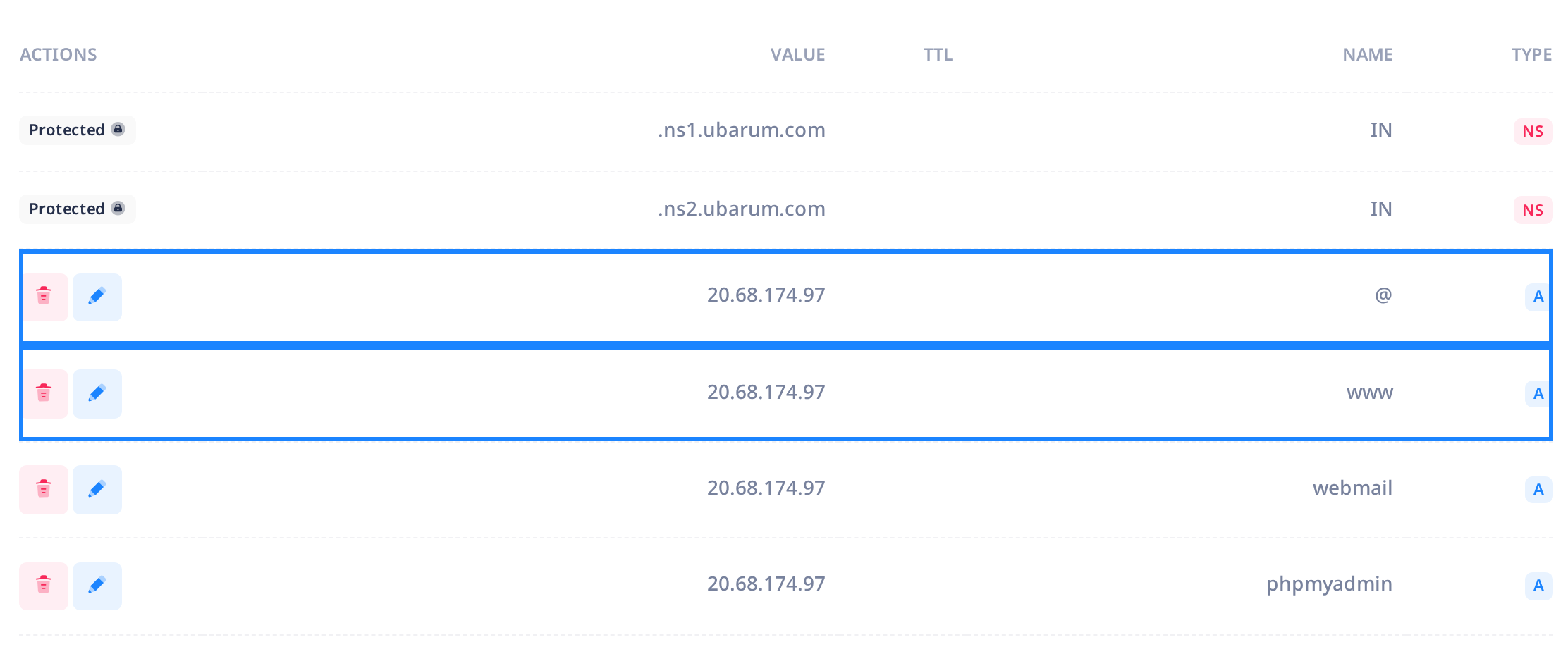
موقعك مستضاف لدى PearlFibers. النطاق الذي أعدّه Loop يحمل في الصفين العنوان 20.68.174.97، وهو عنوان خادم الاستضافة لدى PearlFibers. إذا وجدت هذا العنوان في صفَّيك، فالاسمان يؤديان إلى موقعك أصلاً: لا تغيّر شيئاً، فقد انتهيت. وإذا كان أحد الصفين غير موجود أو فيه عنوان آخر، فتواصل مع الدعم.
الخطوة 4 — وجّه النطاق نفسه إلى مزوّدك
- في الصف
A@، اضغط على أيقونة القلم في نهاية الصف. يتحول الاسم وTTL والقيمة إلى خانات يمكنك الكتابة فيها. - اترك الاسم وTTL كما هما. وTTL هو عدد الثواني التي يجوز للشبكات الأخرى أن تحتفظ فيها بالجواب.
- في الخانة التي تحت VALUE، ضع مكان العنوان الموجود عنوان IP الذي أعطاك إياه مزوّدك، مثل
203.0.113.10. - اضغط على علامة الصح في الصف. تظهر الرسالة DNS record updated successfully (تم تحديث سجل DNS بنجاح) ويعرض الصف العنوان الجديد. انتظر هذه الرسالة قبل أن تضغط على قلم آخر: إذا كان صفّان مفتوحين للتعديل معاً، فقد يُحفظ ما كتبته في أحدهما في الصف الآخر.
إذا أعطاك مزوّدك عدة عناوين IP للنطاق نفسه، فضع الأول في هذا الصف، وأضف كل عنوان آخر بالزر Add Record (إضافة سجل): اختر A تحت Type (النوع)، واكتب @ تحت Name (الاسم)، وضع العنوان تحت Value (القيمة)، ثم اضغط على Save (حفظ).
الخطوة 5 — وجّه www بعنوان IP
- في الصف
Awww، اضغط على أيقونة القلم. - ضع مكان العنوان الذي تحت VALUE عنوان IP الذي أعطاك إياه المزوّد لـ www. واترك الاسم وTTL كما هما.
- اضغط على علامة الصح وانتظر الرسالة DNS record updated successfully. ثم انتقل مباشرة إلى الخطوة 7.
الخطوة 6 — وجّه www باسم مضيف
اسم المضيف يوضع في سجل CNAME، وهو سجل يجعل www اسماً بديلاً لذلك الاسم. نوع الصف لا يمكن تغييره، والاسم الذي له سجل CNAME لا يمكن أن يكون له أي سجل آخر. لذلك يُحذف أولاً صف A الخاص بـ www، ثم يُضاف سجل CNAME.
بين الحذف والإضافة لا يكون www.example.com موجوداً: من يفتحه في تلك اللحظة يظهر له خطأ، وقد تحتفظ شبكته بجواب «غير موجود» مدة تصل إلى يوم. اجعل هذه الفترة ثوانيَ معدودة: جهّز اسم المضيف لتلصقه، واختر وقتاً هادئاً، ونفّذ الخطوات بلا توقف.
- في الصف
Awww، اضغط على أيقونة سلة المهملات. يظهر مربع حوار. - اضغط على Yes, delete it (نعم، احذفه) وانتظر الرسالة DNS record deleted successfully (تم حذف سجل DNS بنجاح).
- اضغط على Add Record. يُفتح نموذج فوق الجدول.
- تحت Type اختر
CNAME. - تحت Name اكتب
wwwولا شيء غيرها. - اترك TTL على 3600، وهو الرقم الموجود في الخانة أصلاً.
- تحت Value اكتب اسم المضيف وحده، بلا أي شيء قبله وبلا شرطة مائلة بعده، وأنهِه بنقطة واحدة لا أكثر:
target.example.net.من دون النقطة يعدّ Loop الاسم جزءاً من نطاقك أنت، ويعرض رسالة النجاح مع ذلك. - اضغط على Save مرة واحدة. تظهر الرسالة DNS record added successfully (تمت إضافة سجل DNS بنجاح). وإذا ظهر خطأ بدلاً منها، فلا تضغط على Save مرة أخرى: الضغطة الثانية قد تخزّن نسخة أخرى من الصف. انتقل إلى قسم «إذا واجهتك مشكلة».
الخطوة 7 — تحقق من النتيجة
- في نافذة الأوامر (الخطوة 1) اكتب
nslookup -type=A example.com ns1.ubarum.comبعد أن تضع نطاقك مكان example.com، ثم اضغط Enter. الاسم الذي في آخر الأمر يوجّه السؤال مباشرة إلى خادم أسماء PearlFibers، فيظهر لك ما هو محفوظ الآن. - تجاوز أول سطرين،
Server:وAddress:، فهما يصفان خادم الأسماء نفسه لا سجلك. سجلك يأتي بعد السطر الفارغ:Name: example.comوتحتهAddress:ومعه العنوان الذي حفظته. - كرّر الأمر مع
www.example.com. وإذا صار www سجل CNAME، فاكتب-type=CNAMEمكان-type=A؛ وعندها يكون الجواب:www.example.com canonical name = target.example.net.
السطر الذي ينتهي بـ NXDOMAIN يعني أن الاسم ليس له أي سجل: راجع ما تحت NAME في الصف. أما No answer فتعني أن الاسم موجود، لكن ليس بالنوع الذي سألت عنه.
ليس لديك حاسوب؟ في صفحة Google المذكورة في الخطوة 1، اكتب الاسم ثم اضغط على A أو CNAME. هذه الصفحة تسأل عبر خدمة DNS التابعة لـ Google، وقد تبقى القيمة القديمة فيها بعض الوقت.
ماذا يحدث بعد ذلك
التغيير المحفوظ يسري على خادم أسماء PearlFibers فوراً. أما الشبكات الأخرى فتحتفظ بالجواب المدة التي يحددها TTL الخاص به؛ لذلك يظل بعض الزوّار يصلون إلى الموقع القديم بعض الوقت: حتى 86400 ثانية، أي يوماً واحداً، إذا كانت خانة TTL في الصف فارغة. وإذا كنت قد استبدلت سجل www، فقد يرى بعضهم «الموقع غير موجود» بدلاً من ذلك.
من المفيد أن تعرف
- لا تغيّر إلا الصفوف المذكورة هنا: فأغلب الصفوف الأخرى خاصة ببريدك الإلكتروني (راجع دليل «إعداد البريد الإلكتروني على نطاقك»).
- لمعرفة طرق أخرى لاختبار سجل، راجع دليل «تحقّق من أن تغيير DNS أصبح فعّالاً».
إذا واجهتك مشكلة
Failed to add DNS record (فشلت إضافة سجل DNS) عند حفظ سجل CNAME
هذه الرسالة تظهر في مربع عنوانه Error (خطأ)، وتعني أن خادم الأسماء رفض السجل. ومع ذلك يُخزَّن الصف، وإلى أن يُصلَح الأمر ينتهي كل تغيير آخر برسالة فشل أيضاً:
- اضغط على OK (موافق).
- أعد تحميل الصفحة واضغط على سجلات DNS. صف CNAME المرفوض هو الصف الأخير في الجدول.
- إذا ظهر صف CNAME أكثر من مرة، فاحذف النسخ الزائدة بأيقونة سلة المهملات في كل منها، وأعد تحميل الصفحة بعد كل حذف. قد تظهر الرسالة Failed to delete DNS record (فشل حذف سجل DNS) مع أن الصف قد حُذف.
- إذا كان صف A الخاص بـ www ما زال في الجدول، فاضغط على أيقونة سلة المهملات فيه وأكّد بالضغط على Yes, delete it. تظهر الرسالة DNS record deleted successfully، ومن تلك اللحظة يعمل www بسجل CNAME.
- إذا لم يكن هناك صف A لـ www، فالخطأ في الصف المرفوض نفسه، كأن ينتهي اسم المضيف بنقطتين. احذفه، ثم أضفه من جديد بدءاً من البند 3 في الخطوة 6.
رسائل أخرى
- CNAME record cannot be created at the zone apex (@) (لا يمكن إنشاء سجل CNAME باسم @، أي للنطاق نفسه) — تُركت خانة Name فارغة أو كان فيها
@. اكتبwwwتحت Name واضغط على Save من جديد. أما النطاق نفسه فلا يصلح له سجل CNAME: اطلب من مزوّدك عنوان IP واتبع الخطوة 4. - A record must be a valid IPv4 address (e.g., 192.168.1.1) (سجل A يجب أن يكون عنوان IPv4 صحيحاً، مثل 192.168.1.1) — القيمة ليست عنوان IP. إذا كانت اسم مضيف، فاختر
CNAMEتحت Type. - صفّان باسم
@ولا يوجد صف www. اضغط على القلم في صف@الذي فيه العنوان الجديد، وغيّر اسمه إلىwww، ثم اضغط على علامة الصح. وإذا كان صف@الآخر ما زال يحمل العنوان القديم، فأعد الخطوة 4. - www لا يفتح بعد إضافة سجل CNAME. اقرأ صفّه: يجب أن يكون ما تحت NAME هو
wwwولا شيء غيرها، وأن ينتهي اسم المضيف الذي تحت VALUE بنقطة. إذا كان أحدهما خطأ، فاضغط على القلم وصحّحه، ثم اضغط على علامة الصح. - الموقع لا يفتح لدى المزوّد الجديد. أعد القيم القديمة: في الصف الذي عدّلته اضغط على القلم، واكتب العنوان القديم، ثم اضغط على علامة الصح. وإذا كنت قد استبدلت www بسجل CNAME، فاحذف صف CNAME، ثم أضف سجلاً فيه A تحت Type، و
wwwتحت Name، والعنوان القديم تحت Value.
تحتاج إلى مساعدة؟ تواصل مع الدعم واذكر اسم نطاقك والصفوف التي غيّرتها.
الفئات
دروس ذات صلة

Loop يجمع المستندات والبريد والمحادثات والتقويم والمهام وجهات الاتصال — كل ما يحتاجه فريقك في مكان واحد.