كيف يمكننا مساعدتك؟

لا يعمل البريد الإلكتروني على نطاقك إلا إذا كانت سجلات DNS الخاصة به — وهي البيانات التي تخبر الشبكات الأخرى أين تجد خدماته — تشير إلى خدمة البريد الصحيحة. إذا كان بريدك الإلكتروني لدى PearlFibers، فاتبع الخطوات من 1 إلى 3: ما عليك إلا أن تتحقق من السجلات. وإذا كان لدى مزوّد آخر، فاتبع الخطوة 1، ثم الخطوة 2، ثم الخطوات من 4 إلى 7 بهذا الترتيب.
شاشة سجلات DNS وبعض الأزرار تظهر بالإنجليزية حتى في الواجهة العربية، لذلك يذكرها هذا الدليل كما تراها على الشاشة، مع معناها بالعربية بين قوسين أول مرة.
قبل أن تبدأ
- عبارة «تواصل مع فريق الدعم» تعني: في الشاشة الرئيسية لـ Loop اضغط على Help (المساعدة)، ثم على محادثة مباشرة أو إنشاء تذكرة دعم.
- لديك بالفعل خدمة بريد إلكتروني: خطة بريد إلكتروني من PearlFibers مع صناديق بريدها، أو حساب لدى مزوّد آخر ومعه قائمة سجلات DNS الخاصة به. هذا الدليل لا ينشئ صناديق بريد.
الخطوة 1 — تحقّق من خوادم الأسماء التي يستخدمها نطاقك
لا يُعمل بالسجلات التي في Loop إلا إذا كان نطاقك يستخدم خوادم أسماء PearlFibers؛ وخوادم الأسماء هي الخوادم التي تجيب عن أسئلة DNS الخاصة بالنطاق.
- سجّل الدخول إلى Loop، ثم اضغط على أيقونة Portal (البوابة) في الشاشة الرئيسية.
- اضغط على عرض جميع الخدمات.
- افتح تبويب Domains (النطاقات)، ثم اضغط على Manage (إدارة) عند نطاقك.
- افتح تبويب سجلات DNS. النطاق الذي حالته Suspended (معلّق) أو Expired (منتهي) ليس فيه هذا التبويب.
- افتح نافذة الأوامر. في Windows: اضغط مفتاح Windows، واكتب
cmd، ثم اضغط Enter. وفي Mac: اضغط Command وSpace معاً، واكتبTerminal، ثم اضغط Return. - اكتب الأمر
nslookup -type=NS example.comوضع فيه اسم نطاقك أنت مكان اسم المثال، ولا تكتب شيئاً بعده، ثم اضغط Enter.
تجاهل أول سطرين في الجواب (فهما يصفان خدمة DNS التي وُجّه إليها السؤال)، وتجاهل العبارة Non-authoritative answer. ابحث عن الأسطر التي فيها nameserver = وبعدها اسم.
- أسماء تنتهي بـ
ubarum.comأوpearlfibers.net، بنقطة أخيرة أو بدونها، وبأحرف كبيرة أو صغيرة: هذه خوادم أسماء PearlFibers. تابع. - أسماء أخرى: السجلات المعمول بها محفوظة عند شركة أخرى. أجرِ التغييرات هناك، لا في Loop؛ وإن لم تكن متأكداً، فتواصل مع فريق الدعم.
- لا يوجد سطر كهذا، والسطر الأخير فيه عبارة مثل
NXDOMAIN: النطاق غير موجود في DNS. تواصل مع فريق الدعم.
ليس لديك حاسوب؟ افتح صفحة الويب Google Admin Toolbox — Dig، وهي بالإنجليزية فقط، واكتب نطاقك في خانة Name (الاسم)، ثم اضغط على الزر NS.
الخطوة 2 — ابحث عن سجلات البريد
- في الجدول، ابحث عن الصف الذي فيه MX في العمود TYPE (النوع). يذكر هذا الصف اسم الخادم الذي يستقبل البريد الإلكتروني للنطاق؛ والرقم الذي قبل الاسم هو الأولوية: الرقم الأصغر يُجرَّب أولاً.
- ابحث عن صف TXT الذي تبدأ قيمته، في العمود VALUE (القيمة)، بـ
"v=spf1. هذا هو سجل SPF: فيه الخدمات المسموح لها بإرسال البريد الإلكتروني باسم النطاق.
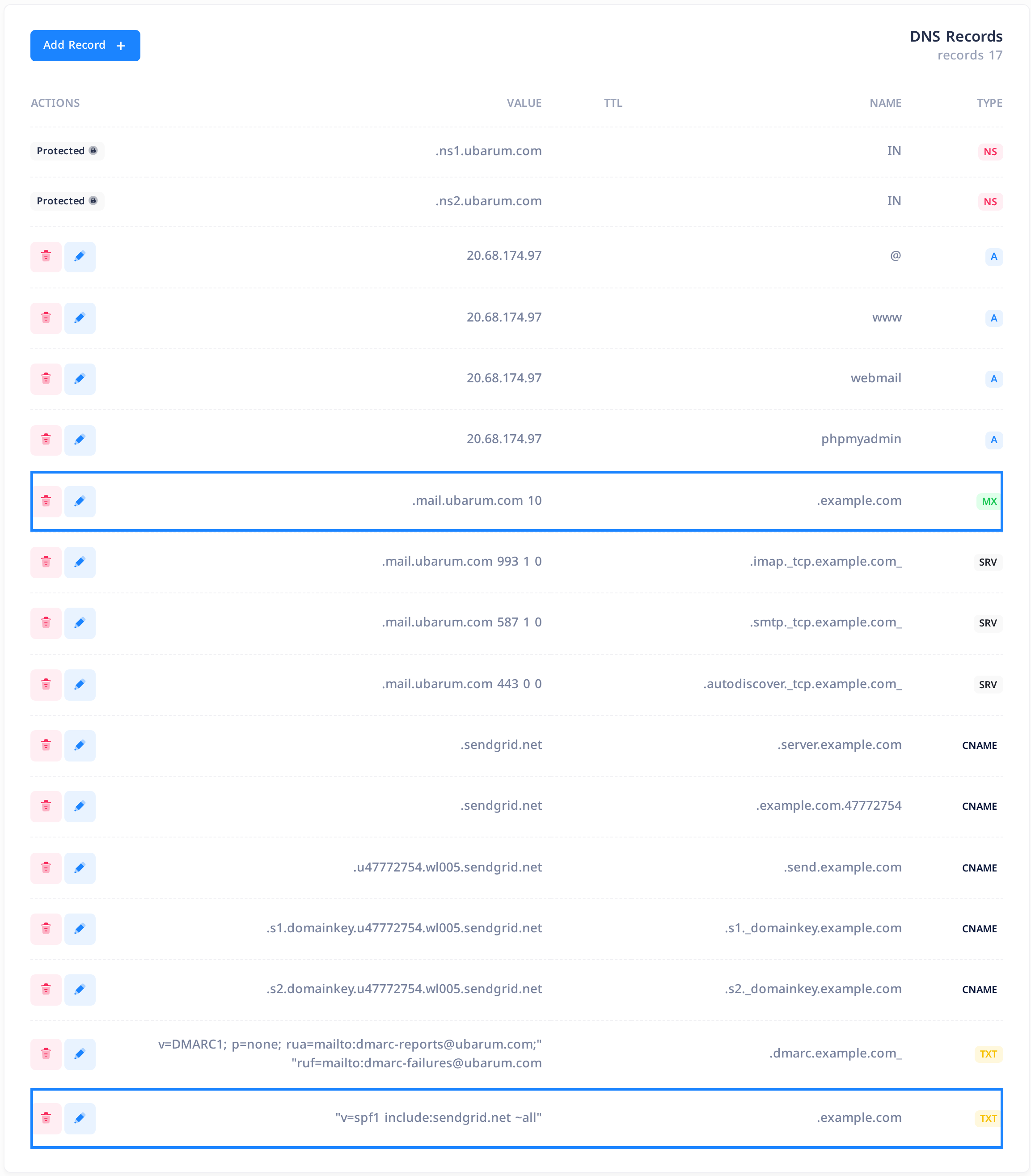
في الصورة، اسم نطاق المثال example.com. — بنقطته الأخيرة — يعني النطاق نفسه، مثل @ تماماً.
الخطوة 3 — بريد PearlFibers: تحقّق من الصفوف
- تحقّق من أن ما تحت VALUE في صف MX هو
10 mail.ubarum.com. - تحقّق من أن في الجدول أيضاً: صف SPF، وصف TXT يبدأ اسمه بـ
_dmarc، وثلاثة صفوف SRV تنتهي بـmail.ubarum.com.وخمسة صفوف CNAME تنتهي بـsendgrid.net. - في نافذة الأوامر، اكتب الأمر
nslookup -type=MX example.comوضع فيه اسم نطاقك أنت. يجب أن يكون في الجواب سطر فيه العبارةmail exchangerويذكرmail.ubarum.com. - إذا كان أحد الصفوف ناقصاً أو مختلفاً، أو ذكر الجواب خادماً آخر، فتواصل مع فريق الدعم واذكر اسم النطاق.
بهذا تكون قد انتهيت. ما دام بريدك الإلكتروني لدى PearlFibers، فلا تعدّل هذه الصفوف ولا تحذفها.
الخطوة 4 — مزوّد آخر: جهّزه أولاً
خادم الأسماء يجيب بسجل MX فور حفظه، فقد يصل البريد الإلكتروني إلى المزوّد الجديد لحظة الحفظ: لذلك يجب أن يكون المزوّد جاهزاً قبل ذلك.
- عند المزوّد، أنشئ صناديق بريدك.
- إذا طلب منك المزوّد إثبات ملكية النطاق، فأضف سجل التحقق الذي يعطيك إياه، كما في الخطوة 7. ودليل «أثبت ملكية نطاقك لدى Google وMicrosoft وخدمات أخرى» يشرح كل ضغطة.
- انتظر حتى يؤكّد لك المزوّد أنه تحقّق من النطاق. السجل الجديد قد لا يُرى إلا بعد مدة تصل إلى يوم واحد.
الخطوة 5 — استبدل سجل MX
عدّل صف MX، ولا تحذفه. بحفظ واحد يحلّ الخادم الجديد محل القديم، فلا يبقى النطاق بلا سجل MX في أي لحظة.
- دوّن ما تحت NAME (الاسم) وما تحت VALUE في صف MX.
- اضغط على أيقونة القلم في نهاية صف MX.
- في الخانة التي تحت VALUE، اكتب مكان النص الموجود: رقم الأولوية لدى مزوّدك، ثم مسافة واحدة، ثم اسم خادم البريد لديه، ثم نقطة أخيرة واحدة فقط، مثل
10 mail.example.net. - اضغط على علامة الصح في نهاية الصف. تظهر رسالة عنوانها Success (نجاح) ونصها DNS record updated successfully (تم تحديث سجل DNS بنجاح).
- إذا ذكرت قائمة مزوّدك خوادم بريد أخرى، فأضف كل واحد منها كما في الخطوة 7: في Type (النوع) اختر MX، وفي Name (الاسم) اكتب
@، وفي Value (القيمة) اكتب رقم أولويته، ثم مسافة واحدة، ثم اسمه، ثم نقطة أخيرة واحدة. - احذف أي صف MX باقٍ من مزوّد سابق: اضغط على أيقونة سلة المهملات، ثم على Yes, delete it (نعم، احذفه).
من دون النقطة الأخيرة ينجح الحفظ أيضاً، لكن نطاقك أنت يُضاف بعد اسم الخادم. عدّل صفاً واحداً في كل مرة: إذا كان صفّان مفتوحين معاً، حُفظت قيم خاطئة.
الخطوة 6 — غيّر سجل SPF
ينبغي أن يكون للنطاق سجل SPF واحد فقط: غيّر الصف الموجود، ولا تضف صفاً ثانياً أبداً. إذا بقي موقعك مستضافاً لدى PearlFibers، فيجب أن تبقى include:sendgrid.net في القيمة الجديدة إلى جانب الجزء الخاص بمزوّدك: فمن هذا الطريق تخرج رسائل البريد الإلكتروني التي يرسلها الموقع. وإن لم تكن متأكداً من طريقة كتابة الجزأين معاً، فتواصل مع فريق الدعم أولاً.
- انسخ كل ما تحت VALUE في صف SPF واحفظه في ملاحظة.
- اضغط على أيقونة القلم في نهاية صف SPF. تُفتح الخانة التي تحت VALUE فارغة؛ أما الخانتان الأخريان فتكونان مملوءتين.
- الصق القيمة الجديدة كاملةً في الخانة الفارغة، وضع علامة اقتباس مزدوجة مستقيمة واحدة (
") في أولها وواحدة في آخرها. - اضغط على علامة الصح وانتظر ظهور رسالة Success. وإذا أردت أن تترك الصف كما كان، فاضغط على علامة × بدلاً من علامة الصح.
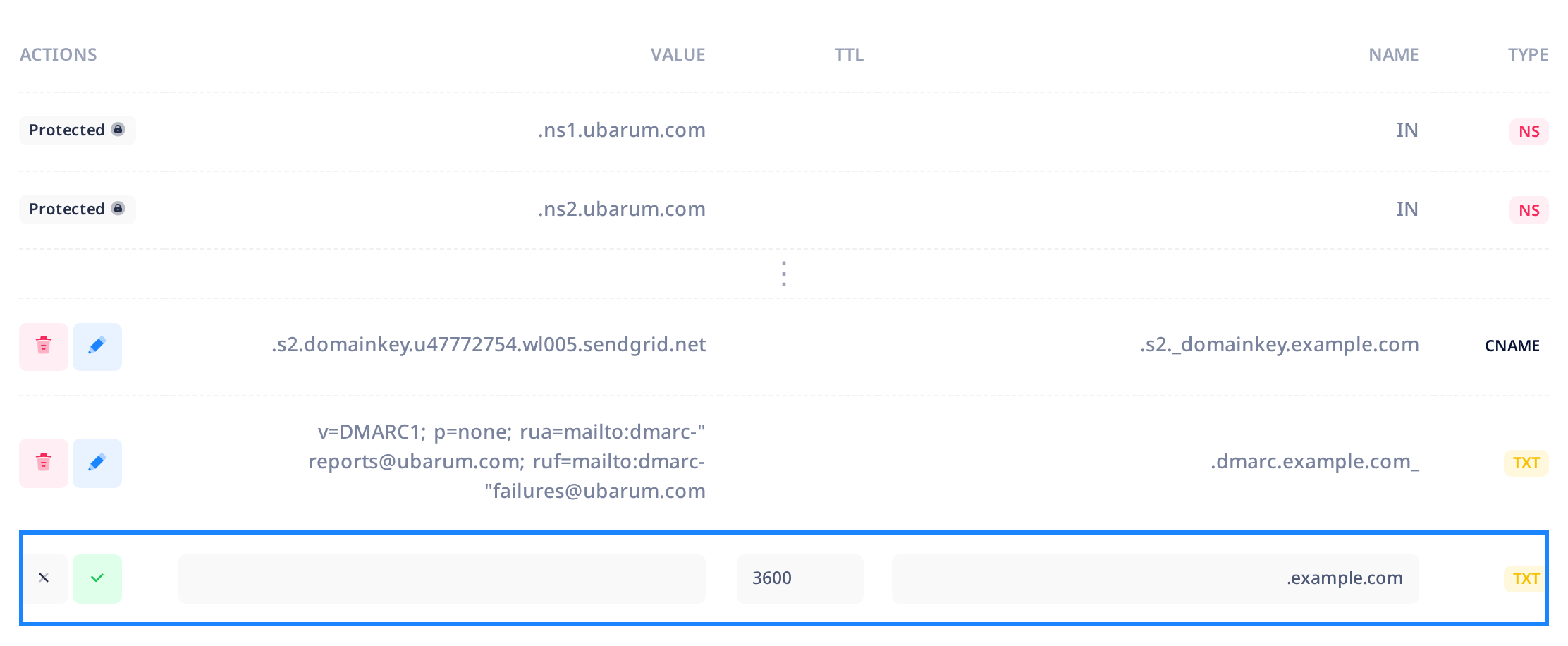
- لا يفحص Loop علامات الاقتباس: القيمة الخاطئة تُحفظ على أي حال. إذا كان هاتفك يضع علامات اقتباس منحنية، فاستخدم حاسوباً.
- إذا كان في قائمة مزوّدك سجل اسمه
_dmarc، فغيّر صف_dmarcبالطريقة نفسها.
الخطوة 7 — أضف السجلات الباقية
أضف كل سجل باقٍ في قائمة مزوّدك، واحداً واحداً، واكتب اسمه وقيمته كما هو مبيّن أدناه.
- اقرأ العمود NAME من أعلاه إلى أسفله. صف CNAME لا يمكن أن يشترك في اسمه مع صف آخر؛ فإذا كان سجلك الجديد سيؤدي إلى ذلك، فتوقف وتواصل مع فريق الدعم.
- اضغط على Add Record (إضافة سجل).
- في Type اختر النوع الذي يذكره مزوّدك.
- في Name اكتب الاسم من دون نطاقك في آخره، أو اكتب
@للنطاق نفسه. إذا كتبت نطاقك في آخره، حُفظ السجل باسم يتكرر فيه نطاقك مرتين، ومع ذلك يعرض Loop رسالة نجاح. واسم سجل MX لا يقبل إلا الحروف الإنجليزية والأرقام والشرطات. - اترك TTL (مدة الاحتفاظ بالجواب) على
3600. - في Value اكتب القيمة التي أعطاك إياها المزوّد: اسم الخادم ينتهي بنقطة واحدة فقط، وقيمة TXT تكون داخل علامتي اقتباس مزدوجتين مستقيمتين.
- اضغط على Save (حفظ) مرة واحدة. تظهر رسالة نصها DNS record added successfully (تمت إضافة سجل DNS بنجاح)، ويكون السجل هو الصف الأخير في الجدول.
اترك بقية الصفوف كلها كما هي، إلا إذا طلب منك فريق الدعم غير ذلك.
ماذا يحدث بعد ذلك
- تحتفظ الشبكات الأخرى بالجواب القديم طوال مدة TTL التي كانت للصف قبل تغييرك: خانة TTL الفارغة تُحسب
86400ثانية، أي يوماً واحداً، والصفوف التي لها الاسم نفسه والنوع نفسه تشترك في TTL واحد. أما الرقم3600الذي يظهر في الصف بعد تعديله فيُحسب للتغييرات اللاحقة. - لذلك يظل بعض البريد الإلكتروني يصل إلى صناديق بريدك القديمة مدة تصل إلى يوم واحد. أبقِها وتابع قراءتها يوماً إضافياً قبل أن تغلق أي شيء.
تحقّق من سجلاتك
في نافذة الأوامر، اكتب الأمر التالي باسم نطاقك أنت؛ ولفحص سجل SPF اكتب TXT مكان MX:
nslookup -type=MX example.com ns1.ubarum.com
الاسم الذي في آخر الأمر يوجّه السؤال إلى خادم أسماء PearlFibers مباشرة، فترى ما هو محفوظ الآن. بعد أول سطرين، يجيب نطاق المثال هكذا: example.com mail exchanger = 10 mail.ubarum.com.؛ ويختلف شكل الأسطر وصياغتها قليلاً بين Windows وMac.
- MX: خادم مزوّدك، بنقطة أخيرة أو بدونها، وليس بعده شيء — أي ليس بعده نطاقك أنت.
- SPF: زوج واحد من علامات الاقتباس يحيط بالنص. أما ظهور عدة قطع، كل واحدة منها بين علامتي اقتباس، فيعني أن الصف حُفظ بلا علامات اقتباس مستقيمة.
NXDOMAINأوNo answerفي السطر الأخير: لا يوجد سجل كهذا على ذلك الاسم. قارن ما تحت NAME في الصف بالاسم الذي سألت عنه.
من دون ns1.ubarum.com في آخر الأمر، وكذلك في صفحة Dig، ترى ما تراه الشبكات الأخرى، وقد يكون ما زال هو السجل القديم. ولفحص أي سجل آخر، راجع دليل «تحقّق من أن تغيير DNS أصبح فعّالاً».
إذا واجهتك مشكلة
- ظهرت الرسالة Failed to update DNS record (فشل تحديث سجل DNS). لا تحذف الصف الذي كنت تعدّله: فبحذفه يفقد النطاق سجل MX أو سجل SPF. صحّح ما كتبته واضغط على علامة الصح مرة أخرى. وإذا فشل الحفظ مرة أخرى، فأعد تحميل الصفحة، وابحث في آخر الجدول عن صف أضفته من قبل، واحذف ذلك الصف، ثم تحقّق من الصف الذي عدّلته. وإذا لم تجد السبب، فتواصل مع فريق الدعم.
- ظهرت الرسالة Failed to add DNS record (فشلت إضافة سجل DNS). لا تضغط على Save مرة أخرى: كل ضغطة تخزّن نسخة أخرى. أعد تحميل الصفحة وافتح سجلات DNS: الصف المرفوض هو الصف الأخير. احذفه واحذف كل نسخة منه — أيقونة سلة المهملات، ثم Yes, delete it، وأعد تحميل الصفحة بعد كل حذف — ثم أضف السجل من جديد كما في الخطوة 7.
- الفحص بـ
ns1.ubarum.comما زال يُظهر السجل القديم. التغيير لم يدخل الخدمة، والانتظار لا يفيد. أعد تحميل الصفحة وابحث عن صف مرفوض كما ورد أعلاه، أو تواصل مع فريق الدعم.
هل توقف البريد الإلكتروني بعد تغيير؟ أعد القيم التي احتفظت بها إلى مكانها. تحتاج إلى مساعدة؟ اضغط على Help، ثم على محادثة مباشرة أو إنشاء تذكرة دعم.
الفئات
دروس ذات صلة

Loop يجمع المستندات والبريد والمحادثات والتقويم والمهام وجهات الاتصال — كل ما يحتاجه فريقك في مكان واحد.