كيف يمكننا مساعدتك؟

بعد أن تضيف سجل DNS في Loop أو تغيّره، هناك ثلاثة أسئلة تحدّد هل سيعمل: هل هو محفوظ بشكل صحيح على خادم أسماء PearlFibers (خادم الأسماء هو الخادم الذي يجيب بسجلات النطاق)؟ وهل يستخدم نطاقك خوادم أسماء PearlFibers أصلاً؟ وهل وصل التغيير إلى شبكتك أنت؟ السؤالان الأول والثاني تتحقق منهما فوراً، أما الثالث فقد يحتاج إلى يوم واحد على الأكثر.
شاشة سجلات DNS وبعض الأزرار تظهر بالإنجليزية حتى في الواجهة العربية، لذلك يذكرها هذا الدليل كما تراها على الشاشة، مع معناها بالعربية بين قوسين أول مرة.
قبل أن تبدأ
- حفظتَ السجل في تبويب سجلات DNS وظهرت لك الرسالة Success (نجاح). لإضافة سجل أو تغييره أو حذفه، راجع دليل «كيف تدير سجلات DNS لنطاقك».
- الخطوات من 2 إلى 4 تحتاج إلى حاسوب بنظام Windows أو macOS؛ والخطوة 5 لمن ليس لديه حاسوب.
- للتواصل مع فريق الدعم: في الشاشة الرئيسية اضغط على Help (المساعدة)، ثم على محادثة مباشرة أو إنشاء تذكرة دعم.
الخطوة 1 — اقرأ السجل كما هو محفوظ
- في الشاشة الرئيسية، اضغط على أيقونة Portal (البوابة).
- اضغط على عرض جميع الخدمات.
- افتح تبويب Domains (النطاقات).
- اضغط على Manage (إدارة) في بطاقة نطاقك.
- افتح تبويب سجلات DNS.
- ابحث عن سجلك في الجدول. السجل الذي أضفته هو الصف الأخير.
- قارن ما في العمودين NAME (الاسم) وVALUE (القيمة) بما كنت تريد حفظه، حرفاً حرفاً.
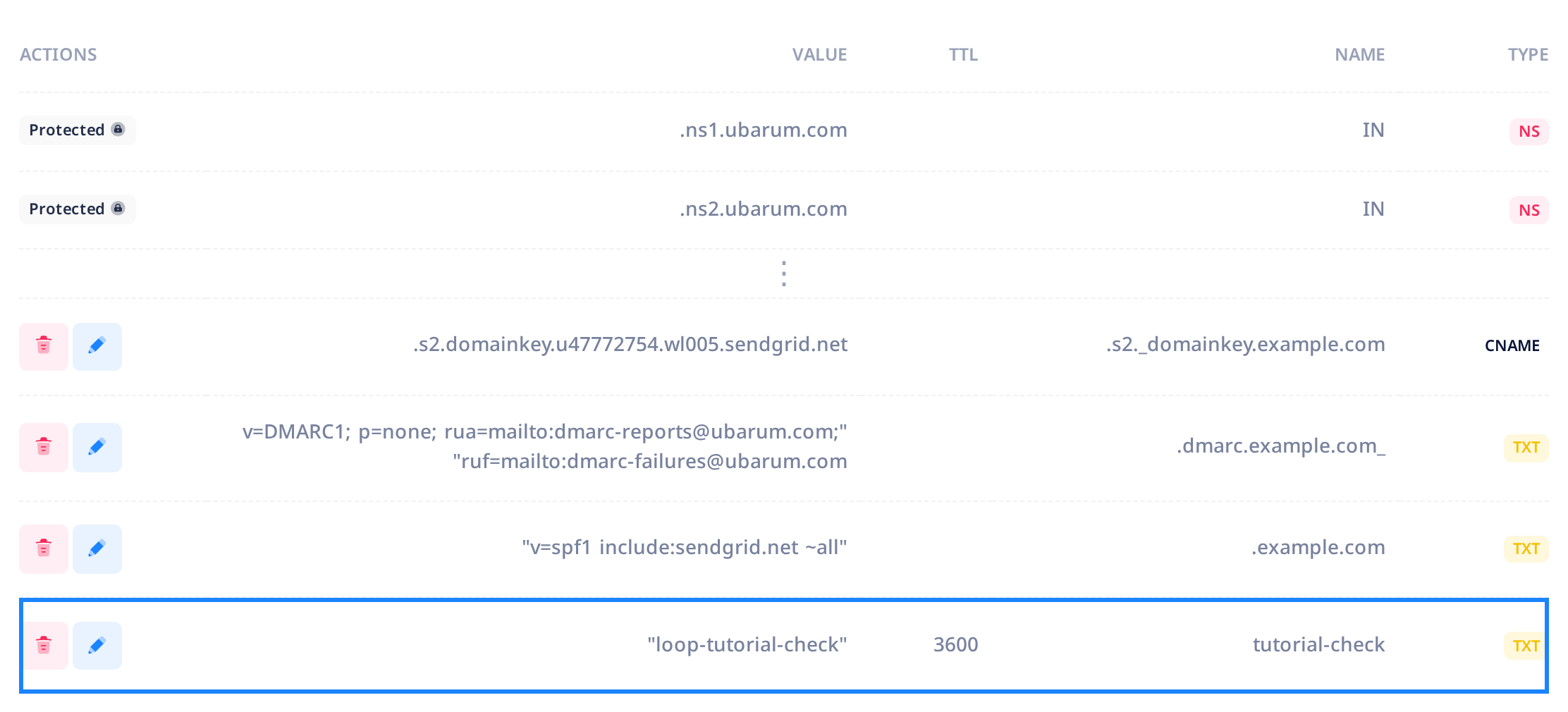
لا يضيف Loop نقطة ولا علامات اقتباس إلى ما تكتبه. في NAME: @ وexample.com. كلاهما يعني النطاق نفسه، والاسم القصير مثل tutorial-check يعني tutorial-check.example.com. وفي VALUE: اسم الخادم يجب أن ينتهي بنقطة، وقيمة TXT يجب أن تكون داخل علامات اقتباس مزدوجة مستقيمة.
الخطوة 2 — هل السجل محفوظ؟
هذا الأمر يسأل خادم أسماء PearlFibers نفسه، ns1.ubarum.com، فلا ينتظر أي شبكة أخرى.
- في Windows: اضغط مفتاح Windows، واكتب
cmd، ثم اضغط Enter، فتُفتح نافذة اسمها Command Prompt. وفي Mac: اضغط Command وSpace معاً، واكتبTerminal، ثم اضغط Return، فتُفتح نافذة Terminal. - اكتب
nslookup -type=TXT example.com ns1.ubarum.comمع تغييرين: ضع نوع سجلك بعد-type=، وضع الاسم الكامل لسجلك مكانexample.com. ثم اضغط Enter. - تجاهل أول سطرين في الجواب، وهما
Server:وAddress:. يصف هذان السطران خادم الأسماء، ويظهران حتى إن لم يوجد أي سجل. سجلك يأتي بعد السطر الفارغ. - قارن سجلك بما في عمود VALUE. قد يُظهر الجواب النقطة الأخيرة وقد لا يُظهرها، وهو يُظهر قيمة TXT داخل علامات اقتباس دائماً؛ وكل ما عدا ذلك يجب أن يتطابق.
| النوع | السجل في الجواب (في نطاق المثال) |
|---|---|
| A | Name: www.example.com وتحته Address: 20.68.174.97 |
| CNAME | server.example.com canonical name = sendgrid.net. |
| MX | example.com mail exchanger = 10 mail.ubarum.com. |
| TXT | example.com text = "v=spf1 include:sendgrid.net ~all" |
سجلات AAAA وSRV وCAA تُفحص بالطريقة نفسها. وقد تختلف صياغة الأسطر الواردة في هذا الدليل قليلاً في Windows وفي Mac.
إذا تطابق السجل فهو محفوظ على خادم أسماء PearlFibers، ولا يثبت هذا الفحص أكثر من ذلك. وإذا ظهرت في الجواب أيضاً قيمة قديمة كنت تريد استبدالها، فالسجل القديم ما زال في الجدول: احذفه. أما إذا لم يظهر أي سجل بعد السطر الفارغ، أو ظهر سجل مختلف، فانظر قسم «إذا واجهتك مشكلة».
الخطوة 3 — هل يستخدم نطاقك خوادم أسماء PearlFibers؟
خادم أسماء PearlFibers يجيب في الخطوة 2 عن كل نطاق له تبويب سجلات DNS. أما هذا الفحص فيبيّن أي خوادم أسماء تستخدمها الإنترنت لنطاقك أنت.
- اكتب
nslookup -type=NSثم مسافة ثم اسم نطاقك وحده، بلاwww، واضغط Enter. لا تضع شيئاً بعد اسم النطاق: فخادم أسماء PearlFibers إذا سُئل مباشرة يجيب باسمه هو. - اقرأ الأسطر التي فيها
nameserver =. فوقها يذكر سطرServer:هذه المرة خدمة DNS في شبكتك أنت، وتظهر العبارةNon-authoritative answer؛ وكلا الأمرين عادي.
- الأسماء تنتهي بـ
ubarum.comأوpearlfibers.net، بنقطة أخيرة أو بدونها: هذه خوادم أسماء PearlFibers، وسجلاتك في Loop هي المعمول بها. - أسماء أخرى: نطاقك يستخدم خوادم أسماء شركة أخرى، والسجلات المحفوظة في Loop لا أثر لها عند الزوّار. والانتظار لن يفيد. السجلات المعمول بها محفوظة عند تلك الشركة: أجرِ التغيير هناك، أو تواصل مع فريق الدعم إن لم تكن متأكداً.
- سطر أخير ينتهي بـ
NXDOMAIN: راجع كتابة اسم النطاق. فإن كانت صحيحة، فنطاقك غير موجود في DNS حالياً: تواصل مع فريق الدعم.
الخطوة 4 — هل وصل التغيير إلى شبكتك؟
نفّذ هذه الخطوة فقط إذا أظهرت الخطوة 3 خوادم أسماء PearlFibers.
- اكتب أمر الخطوة 2 مرة أخرى، لكن بلا
ns1.ubarum.comفي آخره، واضغط Enter. - قارن السجل الذي في الجواب بالسجل الذي ظهر في الخطوة 2.
- السجل نفسه: شبكتك ترى التغيير.
- القيمة القديمة، أو السجلات القديمة من دون الجديد: شبكتك ما زالت تحتفظ بنسختها، وقد تبقى عندها مدة أقصاها عدد الثواني الذي كان في خانة TTL (مدة الاحتفاظ بالسجل) قبل تغييرك. الخانة الفارغة تُحسب 86400 ثانية، أي يوماً واحداً؛ وإن لم تتذكر الرقم فاحسب يوماً واحداً. والسجلات التي لها الاسم نفسه والنوع نفسه، مثل سجلين من نوع TXT على النطاق نفسه، تشترك في TTL واحد: احسب بالرقم الأكبر.
- لا يظهر أي سجل، وينتهي السطر الأخير بـ
NXDOMAINأوNo answer: إن كان هذا سجلاً أضفته، فشبكتك تحتفظ بالجواب «غير موجود» الذي أخذته قبل أن يوجد السجل، مدة تصل إلى يوم واحد، أياً كان TTL السجل الجديد.
الخطوة 5 — ليس لديك حاسوب؟ افحص من صفحة ويب
صفحة Google Admin Toolbox — Dig تبحث عن السجلات عبر خدمة DNS التابعة لـ Google. وهي تؤدي عمل الخطوتين 3 و4، لكنها لا تستطيع أداء عمل الخطوة 2. والصفحة بالإنجليزية فقط.
- افتح https://toolbox.googleapps.com/apps/dig/ في متصفحك.
- اكتب اسم نطاقك في الخانة Name واضغط على NS. ثم اقرأ خوادم الأسماء التي تعرضها الصفحة كما في الخطوة 3.
- ثم اكتب في الخانة الاسم الكامل لسجلك بدلاً من اسم النطاق، واضغط على زر نوعه، مثل TXT.
- قارن الجواب بما في عمود VALUE واقرأه كما في الخطوة 4. والعبارة
Record not found!تعني أن خدمة DNS التابعة لـ Google لا ترى سجلاً كهذا.
ماذا يحدث بعد ذلك
إذا أظهرت الخطوة 2 سجلك وأظهرت الخطوة 3 خوادم أسماء PearlFibers، فقد انتهى ما عليك: لا حاجة إلى حفظ أي شيء من جديد. كل شبكة تأخذ التغيير حين تنتهي مدة نسختها. وبعد الانتظار، أعد الخطوة 4 أو الخطوة 5.
تخطط لتغيير؟ خفّض TTL أولاً
قبل التغيير الذي تخطط له بيوم واحد، عدّل السجل واجعل TTL فيه 300. عند تعديل سجل TXT تُفتح الخانة التي تحت VALUE فارغة: الصق القيمة كاملة، مع علامات الاقتباس، قبل أن تحفظ. وافعل الشيء نفسه لكل سجل آخر له الاسم نفسه والنوع نفسه، واحفظ كل صف قبل أن تفتح الذي بعده. بعد التغيير، تحتفظ الشبكات الأخرى بالقيمة القديمة 300 ثانية على الأكثر.
إذا واجهتك مشكلة
إذا لم تُظهر الخطوة 2 أي سجل، فاقرأ السطر الأخير من الجواب.
| السطر الأخير | ماذا يعني | ماذا تفعل |
|---|---|---|
ينتهي بـ NXDOMAIN | لا شيء محفوظ بهذا الاسم. | راجع الاسم في الأمر وفي عمود NAME. الاسم الكامل المحفوظ بلا نقطة أخيرة، مثل www.example.com، يعني www.example.com.example.com: استخدم www، أو أضف النقطة. |
ينتهي بـ No answer | ليس لهذا الاسم سجل من هذا النوع. | راجع النوع المكتوب بعد -type=. |
ينتهي بـ REFUSED | اسم النطاق مكتوب خطأً في الأمر. | اكتبه من جديد. |
no servers could be reached | شبكتك لا تسمح بمرور السؤال المباشر. | لا يمكنك من هذه الشبكة إلا الخطوة 4 أو الخطوة 5. |
- اسم في الجواب أُضيف نطاقك إلى آخره (
target.example.net.example.com.): النقطة الأخيرة ناقصة في القيمة. - قيمة TXT تظهر مقطّعة، أو تتوقف عند أول فاصلة منقوطة (;): علامات الاقتباس ناقصة.
- انتهى الحفظ بالرسالة Failed to add DNS record (فشلت إضافة سجل DNS). لا تضغط على Save (حفظ) مرة أخرى: كل ضغطة تخزّن نسخة أخرى من السجل المرفوض، وإلى أن يُحذف يظل خادم الأسماء يجيب بالسجلات كما كانت. أعد تحميل الصفحة، وافتح سجلات DNS، واحذف الصف المرفوض، وهو الصف الأخير في الجدول، مع أي نسخ منه، وأعد تحميل الصفحة بعد كل حذف. وإذا كان السجل المرفوض سجل CNAME تريده فعلاً على اسم له سجل آخر، فاحذف ذلك الصف الآخر بدلاً منه.
- انتهى الحفظ بالرسالة Failed to update DNS record (فشل تحديث سجل DNS). لا تحذف الصف الذي كنت تعدّله: فحذف سجل البريد يؤدي إلى ضياع رسائل البريد الإلكتروني. راجع ما كتبته، وصحّحه، واضغط على علامة الصح مرة أخرى. وإذا فشل الحفظ مرة أخرى، فأعد تحميل الصفحة، وابحث في الصفوف الأخيرة من الجدول عن صف أُضيف من قبل ورُفض، واحذف ذلك الصف، ثم راجع الصف الذي عدّلته.
- الفحوص الثلاثة كلها سليمة، لكن الموقع أو البريد الإلكتروني أو التحقق ما زال لا يعمل. سجلك محفوظ، ومعمول به، وشبكتك تراه: قارن اسمه وقيمته بما أعطتك إياه الخدمة، واطلب من تلك الخدمة أن تفحص مرة أخرى.
بعد أي تصحيح، أعد الخطوة 2. تحتاج إلى مساعدة؟ اضغط على Help، ثم على محادثة مباشرة أو إنشاء تذكرة دعم، وأرسل لنا اسم النطاق والسجل وجواب الخطوة 2.
الفئات
دروس ذات صلة

Loop يجمع المستندات والبريد والمحادثات والتقويم والمهام وجهات الاتصال — كل ما يحتاجه فريقك في مكان واحد.