كيف يمكننا مساعدتك؟

قد تطلب منك خدمة مثل Google أو Microsoft أو Meta أن تضيف إلى سجلات DNS الخاصة بنطاقك سجلاً فيه رمز. وسجلات DNS هي السجلات العامة المحفوظة لنطاقك. ثم تقرأ الخدمة هذا الرمز، وبذلك يثبت أن النطاق لك. يشرح هذا الدليل كيف تضيف هذا السجل في Loop، وكيف تتأكد منه، وكيف تحذفه.
شاشة سجلات DNS تظهر بالإنجليزية حتى في الواجهة العربية، لذلك يذكر هذا الدليل الأسماء كما تراها على الشاشة، ومعناها بالعربية بين قوسين أول مرة.
قبل أن تبدأ
- أبقِ صفحة الخدمة مفتوحة: ستحتاج منها إلى نوع السجل، والاسم (ويُسمّى أيضاً «المضيف»، host)، والقيمة. انسخها من الخدمة نفسها؛ فهي خاصة بها وقد تتغيّر.
- يجب أن تكون حالة نطاقك في Loop هي Active (نشط). إذا كانت غير ذلك، فلن تجد في صفحة النطاق تبويب سجلات DNS: تواصل مع فريق الدعم.
- للتواصل مع فريق الدعم: من الشاشة الرئيسية اضغط على Help (المساعدة)، ثم على محادثة مباشرة أو إنشاء تذكرة دعم.
الخطوة 1 — اعرف خوادم الأسماء التي يستخدمها نطاقك
خوادم الأسماء هي الخوادم التي تجيب عن أسئلة DNS الخاصة بالنطاق. والسجل الذي تضيفه في Loop لا يصل إلى الخدمة إلا إذا كان نطاقك يستخدم خوادم أسماء PearlFibers.
- افتح نافذة الأوامر. في Windows: اضغط مفتاح Windows، واكتب
cmd، ثم اضغط Enter. وفي Mac: اضغط Command وSpace معاً، واكتبTerminal، ثم اضغط Return. - اكتب
nslookup -type=NS example.comبعد أن تضع نطاقك مكانexample.com، ثم اضغط Enter. - اقرأ الأسطر التي فيها
nameserver =وتجاهل الباقي. الأسماء التي تنتهي بـubarum.comأوpearlfibers.netهي خوادم أسماء PearlFibers: انتقل إلى الخطوة 2.
ليس لديك حاسوب؟ افتح صفحة Google Admin Toolbox — Dig، وهي بالإنجليزية فقط. اكتب نطاقك في خانة Name ثم اضغط NS: تعرض الصفحة الأسماء نفسها.
إذا كانت الأسماء تعود لشركة أخرى، فالسجلات التي يُعمل بها هي المحفوظة عند تلك الشركة: أضف السجل هناك، لا في Loop. وإذا لم تكن متأكداً، أو انتهى أحد الأسطر بـ NXDOMAIN (أي أن نطاقك غير موجود في DNS حالياً)، فتواصل مع فريق الدعم.
الخطوة 2 — افتح سجلات DNS لنطاقك
- سجّل الدخول إلى Loop. من الشاشة الرئيسية اضغط على أيقونة Portal (البوابة).
- اضغط على عرض جميع الخدمات.
- افتح تبويب Domains (النطاقات).
- اضغط على Manage (إدارة) في بطاقة نطاقك.
- افتح تبويب سجلات DNS.
الخطوة 3 — أضف سجل TXT
سجل TXT يحمل سطراً من النص. إذا طلبت الخدمة سجل CNAME، فاقرأ هذه الخطوة ثم الخطوة 4. يبيّن الجدول ما تكتبه في خانة الاسم.
| الاسم أو المضيف (host) كما أعطتك إياه الخدمة | ما تكتبه في Loop |
|---|---|
@، أو مضيف فارغ، أو نطاقك وحده (example.com) | @، ومعناها النطاق نفسه |
اسم ينتهي بنطاقك، مثل _example-check.example.com | الجزء الذي قبل نطاقك فقط، أي _example-check؛ لأن نطاقك يُضاف إلى كل ما تكتبه |
اسم قصير، مثل _example-check أو selector._domainkey | الاسم نفسه كما هو |
في المثال التالي نضيف الرمز الوهمي example-verification=abc123 للنطاق نفسه.
- إن لم يكن الاسم
@، فاقرأ العمود NAME (الاسم) من أعلاه إلى أسفله. إذا وجدت صفاً نوعه CNAME يحمل اسمك نفسه، بصيغته القصيرة (send) أو الكاملة (send.example.com.)، فتوقف وتواصل مع فريق الدعم: هذا الاسم لا يقبل سجلاً آخر. - اضغط على Add Record (إضافة سجل). يُفتح النموذج Add DNS Record (إضافة سجل DNS) فوق الجدول.
- في Type (النوع) اختر TXT.
- في Name (الاسم) اكتب الاسم بحسب الجدول أعلاه، وهو في المثال
@. - اترك TTL، أي المدة التي يجوز للشبكات الأخرى أن تحتفظ فيها بالجواب، على
3600. - في Value (القيمة) ضع القيمة داخل زوج واحد من علامات الاقتباس المزدوجة المستقيمة (
"):"example-verification=abc123". إذا حوّلتها لوحة مفاتيحك إلى علامات اقتباس منحنية (“ ”)، فلن تجد الخدمة الرمز: أضف السجل من حاسوب. - اضغط على Save (حفظ). تظهر رسالة عنوانها Success (نجاح) ونصها DNS record added successfully (تمت إضافة سجل DNS بنجاح)، ثم تُغلق من تلقاء نفسها، ويكون السجل الجديد هو الصف الأخير في الجدول.

يوجد في نطاقك من قبل سجل TXT للنطاق نفسه: هو سجل SPF، أحد سجلات البريد فيه. في example.com تجده في الصف example.com.، وقيمته في العمود VALUE (القيمة) تبدأ بـ "v=spf1. اتركه كما هو: الاسم الواحد يقبل عدة سجلات TXT، وسجل التحقق صف مستقل.
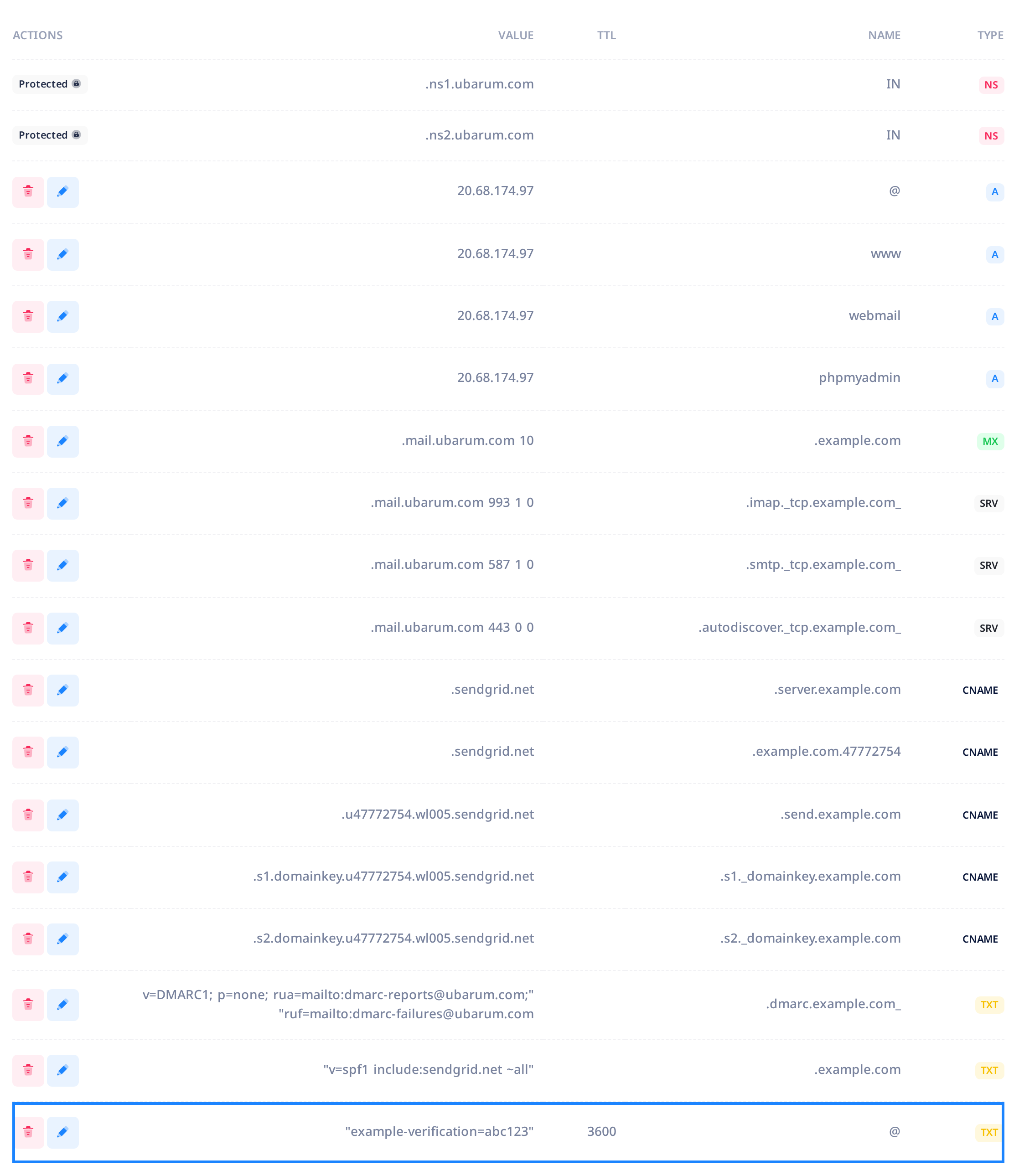
الخطوة 4 — أضف سجل CNAME بدلاً منه
سجل CNAME يجعل اسماً ما اسماً بديلاً لاسم آخر. إذا طلبت الخدمة سجلاً من هذا النوع، فاتبع الخطوة 3 مع التغييرات التالية. يستخدم المثال الاسم الوهمي example-check والقيمة الوهمية verify.example.net.
- في العمود NAME يجب ألّا يكون اسمك موجوداً في أي صف، مهما كان نوعه: الاسم الذي له سجل CNAME لا يمكن أن يكون له أي سجل آخر. إذا وجدته في صف، فتواصل مع فريق الدعم.
- في Type اختر CNAME.
- في Name اكتب اسماً خاصاً بالسجل، مثل
example-check؛ فسجل CNAME لا يمكن أن يكون اسمه@. - في Value الصق اسم المضيف فقط: بلا علامات اقتباس، وبلا أي شيء قبله، وبلا شرطة مائلة بعده. يجب أن ينتهي بنقطة واحدة لا أكثر، فلا تكتب نقطة إلا إذا كانت القيمة التي لصقتها بلا نقطة:
verify.example.net.
من دون النقطة يعرض Loop رسالة Success أيضاً، لكن السجل يشير عندها إلى اسم داخل نطاقك أنت.
الخطوة 5 — اطلب من الخدمة التحقق
- في صفحة الخدمة، اطلب منها التحقق من نطاقك. إذا لم تجد الخدمة السجل، فاطلب ذلك مرة أخرى لاحقاً (قد يصل الانتظار إلى يوم كامل)؛ ولا تُضِف السجل مرة ثانية.
ماذا يحدث بعد ذلك
يجيب خادم أسماء PearlFibers بسجلك منذ لحظة ظهور Success. أما الشبكات الأخرى فقد تحتفظ بالجواب الذي كان عندها قبل أن تضيف السجل مدة تصل إلى يوم كامل، أياً كان ما في خانة TTL؛ لذلك قد لا تجد الخدمة السجل في محاولتها الأولى.
هل يجب أن يبقى السجل بعد اكتمال التحقق من نطاقك؟ هذا تحدده الخدمة: اتبع ما تقوله لك.
تأكد من أن السجل محفوظ
في نافذة الأوامر التي فتحتها في الخطوة 1، اكتب الأمر nslookup -type=TXT example.com ns1.ubarum.com بعد أن تضع فيه نطاقك أنت، ثم اضغط Enter. بهذا تسأل خادم أسماء PearlFibers مباشرة. أول سطرين في الجواب يصفان ذلك الخادم، لا سجلك. وتحتهما يجب أن يظهر رمزك في سطر مثل example.com text = "example-verification=abc123"، إلى جانب سطر سجل SPF. إذا لم يظهر رمزك، أو انتهى السطر الأخير بـ NXDOMAIN أو جاء فيه No answer، فالسجل لم يُحفظ بشكل صحيح.
هذا يثبت أن السجل محفوظ، ولا يثبت أن نطاقك يستخدم خوادم الأسماء هذه: ذلك تجيب عنه الخطوة 1. أما فحص سجل CNAME، أو سجل له اسم خاص به، أو الفحص عبر الشبكات الأخرى، فتجده في دليل «تحقّق من أن تغيير DNS أصبح فعّالاً».
احذف سجل تحقق قديماً
- في تبويب سجلات DNS، ابحث عن صف السجل ودوّن ما فيه تحت NAME وVALUE: السجل المحذوف لا يمكن استرجاعه، وإنما يُضاف من جديد فقط. وتأكد أنه ليس الصف الذي تبدأ قيمته تحت VALUE بـ
"v=spf1. - اضغط على أيقونة سلة المهملات في نهاية الصف.
- يظهر السؤال Delete DNS Record? (حذف سجل DNS؟) وفيه نوع السجل واسمه: اضغط على Yes, delete it (نعم، احذفه). تظهر الرسالة DNS record deleted successfully (تم حذف سجل DNS بنجاح) ويختفي الصف.
إذا واجهتك مشكلة
- Failed to add DNS record (فشلت إضافة سجل DNS) — رفض خادم الأسماء السجل، لكن Loop خزّنه، وما دام باقياً فلن يسري أي تغيير آخر على سجلاتك. لا تضغط على Save مرة أخرى: كل ضغطة تخزّن نسخة إضافية. أعد تحميل الصفحة وافتح سجلات DNS: السجل المرفوض هو الصف الأخير. احذفه واحذف أي نسخة منه، وأعد تحميل الصفحة بعد كل حذف: قد تكون النسخة حُذفت فعلاً حتى لو ظهر مربع Error (خطأ). بعد ذلك أضف السجل من جديد بعد تصحيح السبب: علامة اقتباس ناقصة، أو قيمة تنتهي بنقطتين. وإذا كان السبب أن الاسم له صف CNAME أصلاً (أو أي صف، إن كان سجلك من نوع CNAME)، فتواصل مع فريق الدعم.
- CNAME record cannot be created at the zone apex (@) (لا يمكن إنشاء سجل CNAME باسم @، أي على النطاق نفسه) — كانت خانة Name في سجل CNAME تحتوي على
@أو كانت فارغة. اكتب الاسم الذي أعطتك إياه الخدمة. - الخدمة ما زالت لا تجد السجل. قارن ما تحت NAME في صف السجل بجدول الخطوة 3، وما تحت VALUE بما أعطتك إياه الخدمة. إذا اختلف أحدهما، فاحذف الصف كما ورد أعلاه وأضف السجل من جديد. وإذا كان الاثنان صحيحين، فانتظر المدة المذكورة في قسم «ماذا يحدث بعد ذلك».
تحتاج مساعدة؟ من الشاشة الرئيسية اضغط على Help، ثم على محادثة مباشرة أو إنشاء تذكرة دعم، واذكر لنا اسم نطاقك وما طلبته منك الخدمة. ولبقية ما في تبويب سجلات DNS، راجع دليل «كيف تدير سجلات DNS لنطاقك».
الفئات
دروس ذات صلة

Loop يجمع المستندات والبريد والمحادثات والتقويم والمهام وجهات الاتصال — كل ما يحتاجه فريقك في مكان واحد.