كيف يمكننا مساعدتك؟

العطلة الرسمية، وآخر موعد للدفع، والمعرض التجاري الذي يستمر ثلاثة أيام، كلها أمور تخصّ أياماً كاملة لا ساعات. في التقويم تضيف كلاً منها على أنه حدث يوم كامل: خانة الاختيار طوال اليوم في نموذج الحدث هي التي تجعله كذلك.
قبل أن تبدأ
- أنت مسجّل الدخول إلى Loop وأمامك الشاشة الرئيسية. اضغط على المربّع Calendar (التقويم): يُفتح التقويم على عرض الشهر، وعلى الشهر الحالي.
- تحتاج الخطوتان 1 و2 إلى حاسوب وفأرة. أما على الهاتف أو الجهاز اللوحي فاستخدم الخطوة 3، والمس بإصبعك حيثما قال هذا الدليل «اضغط».
- بقية حقول النموذج يشرحها دليل «أنشئ الأحداث وعدّلها».
الخطوة 1 — أضف حدثاً ليوم كامل واحد
- إذا كان اليوم الذي تريده في شهر آخر، فاضغط أولاً على أحد السهمين اللذين فوق التقويم، بجانب الزر اليوم، إلى أن يظهر ذلك الشهر.
- في عرض الشهر، اضغط على الجزء الفارغ من خانة ذلك اليوم. يُفتح النموذج إضافة حدث وعلى طوال اليوم علامة، واليوم نفسه مكتوب في الحقلين تاريخ بدء الحدث وتاريخ انتهاء الحدث كليهما. وليس في النموذج حقول للوقت.
- اكتب اسماً في اسم الحدث، مثلاً
Public holiday(عطلة رسمية). - اضغط على إرسال. يُغلق النموذج، وتظهر تحت الشريط العلوي لمدة 5 ثوانٍ رسالة خضراء نصّها بالإنجليزية Event created successfully (تم إنشاء الحدث بنجاح)، ويظهر الحدث في يومه على شكل شريط ملوّن.
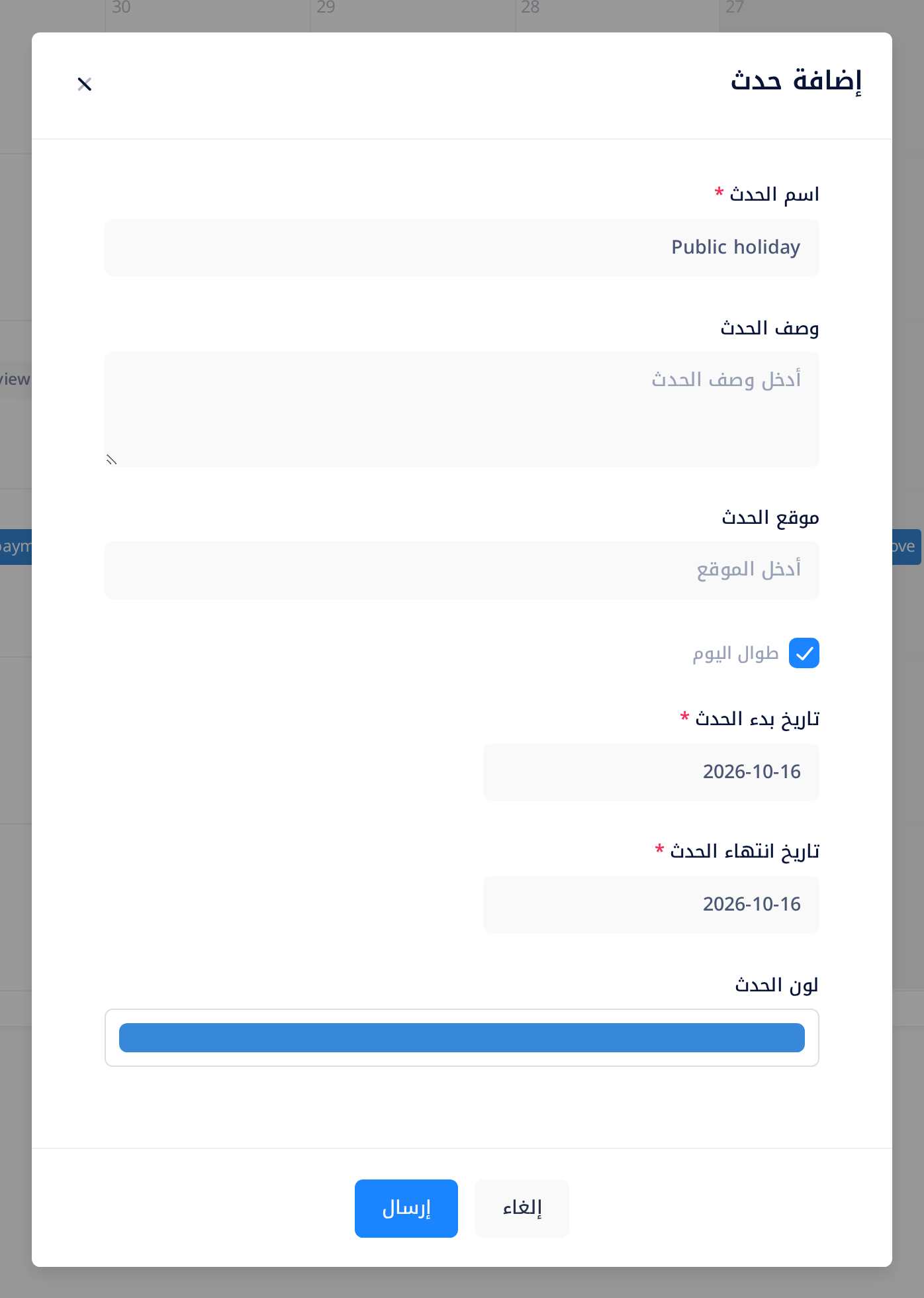
إذا فُتح عرض اليوم بدلاً من النموذج، فقد ضغطت على رقم اليوم، وهو رابط إلى ذلك العرض: اضغط على شهر، ثم اضغط بجانب الرقم.
الخطوة 2 — أضف حدثاً يمتد لعدة أيام
- في عرض الشهر، اضغط بزر الفأرة على جزء فارغ من خانة اليوم الأول ولا تُفلته، ثم حرّك المؤشر إلى اليوم الأخير وأفلت الزر. يُفتح النموذج نفسه، واليوم الأول في تاريخ بدء الحدث واليوم الأخير في تاريخ انتهاء الحدث. لا تبدأ الضغط فوق حدث: فذلك يسحب الحدث إلى يوم آخر ويحفظ النقل في الحال. وإن وقع ذلك، فاسحب الحدث ليعود إلى يومه.
- تحقّق من التاريخين. كلٌّ منهما مكتوب بدءاً بالسنة، مثل
2026-10-27. ولتصحيح أحدهما، اضغط عليه ثم اضغط على اليوم الصحيح في التقويم الصغير الذي يُفتح. - اكتب اسم الحدث، مثلاً
Trade fair(معرض تجاري). - اضغط على إرسال. يظهر الحدث شريطاً يمتد على كل أيامه، ومنها اليوم الأخير؛ وإذا امتدّ إلى ما بعد آخر الأسبوع، استمرّ في الصف التالي.
إذا لم يكن اليوم الأخير ظاهراً على الشاشة، فاضغط على اليوم الأول كما في الخطوة 1، ثم اختر اليوم الأخير في تاريخ انتهاء الحدث.
الخطوة 3 — استخدم الزر «إضافة حدث»
- اضغط على إضافة حدث، فوق التقويم. يُفتح النموذج وتاريخ اليوم في حقلَي التاريخ كليهما، وفيه حقلان للوقت.
- اكتب اسم الحدث.
- ضع علامة على طوال اليوم. يختفي حقلا الوقت.
- اضغط على تاريخ بدء الحدث واختر اليوم الأول. على الحاسوب يُفتح تقويم صغير؛ أما الهاتف أو الجهاز اللوحي فيفتح أداة اختيار التاريخ الخاصة به.
- اضغط على تاريخ انتهاء الحدث واختر اليوم الأخير. وإذا كان الحدث ليوم واحد، فاختر اليوم نفسه مرة أخرى.
- اضغط على إرسال. تؤكّد الحفظ رسالة خضراء نصّها بالإنجليزية Event created successfully (تم إنشاء الحدث بنجاح).
يبقى التقويم على الشهر الذي كان يعرضه: فالحدث الذي في شهر آخر يظهر حين تنتقل إلى ذلك الشهر بالسهمين اللذين بجانب الزر اليوم.
على الهاتف لا يتّسع عرض الشهر لرسم الأحداث: يظهر في كل يوم من أيام حدثك رابط مثل +1 أخرى. المسه لتظهر قائمة ذلك اليوم، ثم المس الحدث فيها لتفتح نافذته، أو المس أسبوع لترى الشريط.
على الحاسوب، يتيح لك عرضا الأسبوع واليوم طريقاً أقصر: اضغط في الصف اليوم كله في الأعلى، تحت اليوم الذي تريده. يُفتح النموذج كما في الخطوة 1. وإذا ظهر فيه حقلان للوقت، فقد ضغطت بين الساعات: ضع علامة على طوال اليوم.
الخطوة 4 — حدّد وقتاً لحدث يوم كامل، أو أزل الوقت
- اضغط على الحدث في التقويم. تُفتح نافذة صغيرة خاصة به.
- اضغط على أيقونة القلم في أعلى النافذة. يُفتح النموذج، وعنوانه الآن تعديل الحدث، وعلى طوال اليوم علامة.
- أزل العلامة. يعود حقلا الوقت، وفيهما
00:00و23:59. - اضغط على وقت بدء الحدث واضبط الساعة والدقائق في اللوحة الصغيرة التي تُفتح (أما الهاتف فيفتح أداة اختيار الوقت الخاصة به). وافعل مثل ذلك في وقت انتهاء الحدث.
- اضغط على إرسال. تظهر رسالة خضراء نصّها بالإنجليزية Event updated successfully (تم تحديث الحدث بنجاح).
تعمل اللوحة بنظام 24 ساعة، أما التقويم فبنظام 12 ساعة: فالحدث الذي يبدأ عند 08:00 يُكتب وقته في عرض الشهر 8 ص، والذي يبدأ عند 22:00 يُكتب وقته 10 م.
في الحدث الذي يمتد لعدة أيام، وقت البدء يخصّ اليوم الأول ووقت الانتهاء يخصّ اليوم الأخير، ويبقى الحدث شريطاً واحداً في عرض الشهر. وإذا أردت الساعات نفسها في كل يوم، فأضف حدثاً لكل يوم.
ولتفعل العكس، افتح نموذج حدث محدّد الوقت، وضع علامة على طوال اليوم، ثم اضغط على إرسال. لا يُحتفظ بوقتَيه: فدوّنهما أولاً إن كنت قد تحتاج إليهما لاحقاً.
ماذا يحدث بعد ذلك
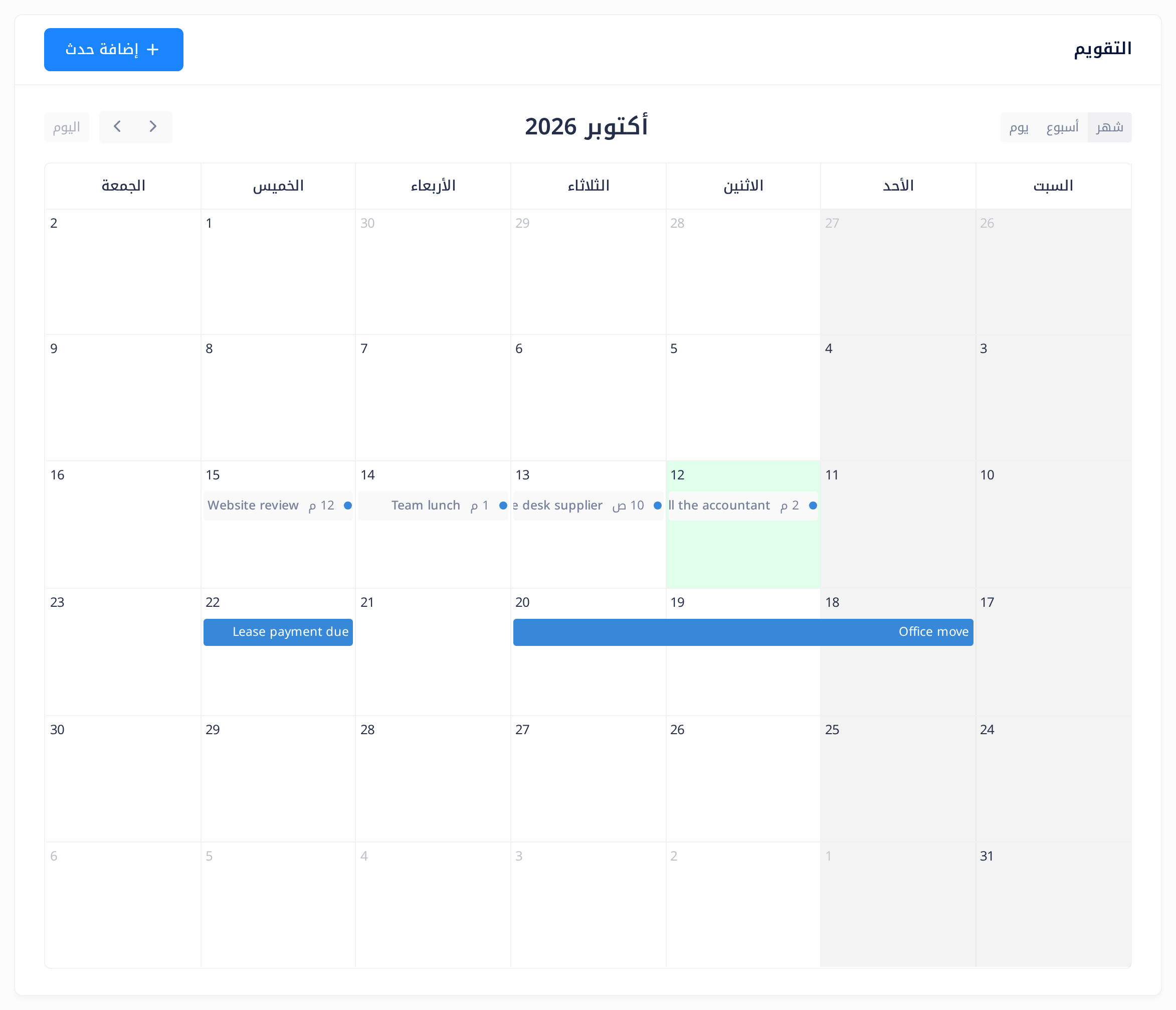
في عرض الشهر، حدث اليوم الكامل شريط ممتلئ بلونه، عليه اسمه بلا وقت. أما الحدث المحدّد الوقت الذي يقع في يوم واحد فشكله مختلف: نقطة صغيرة، ثم وقت البدء، ثم الاسم.
في عرضَي الأسبوع واليوم، تقع أحداث اليوم الكامل في الصف اليوم كله في الأعلى: فالحدث الذي يمتد ثلاثة أيام شريط واحد تحت أيامه الثلاثة.
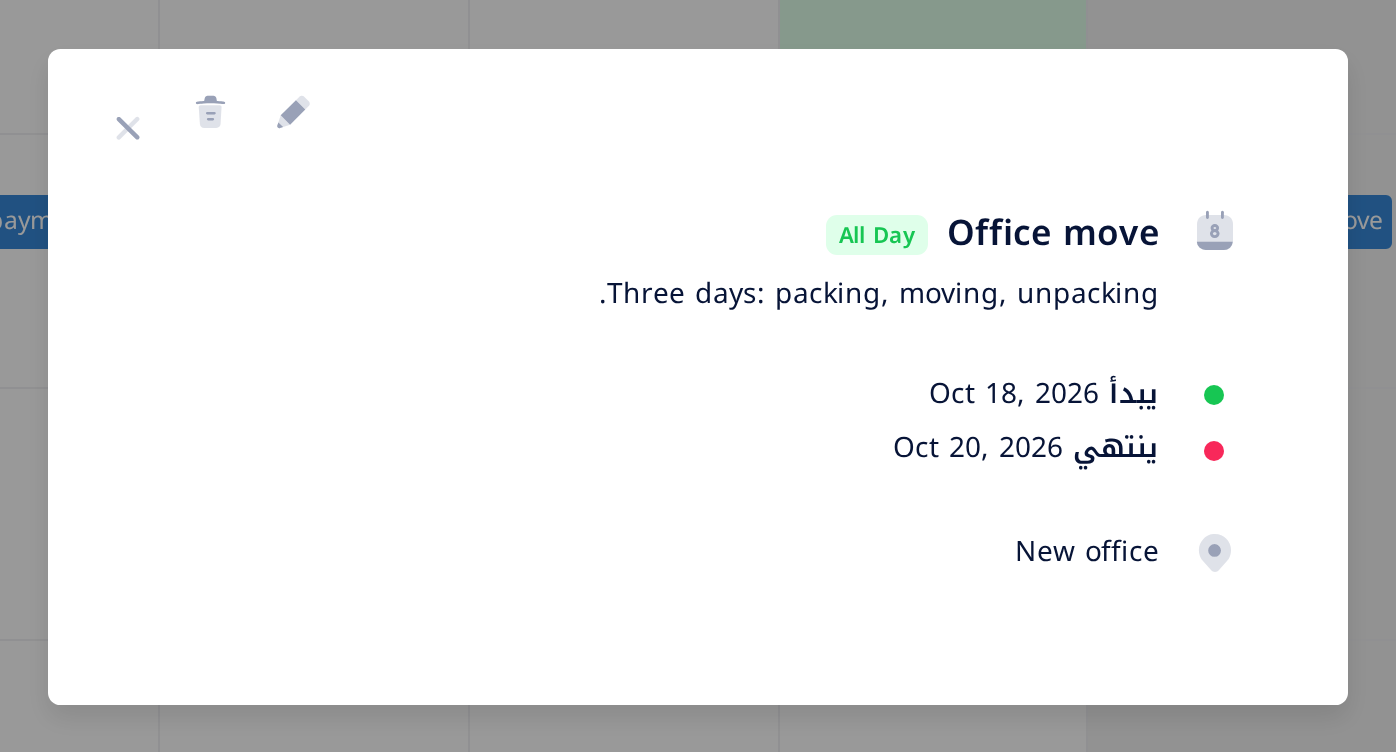
للتحقّق من حدث، اضغط عليه. تعرض نافذته بجانب الاسم الشارة الخضراء All Day (طوال اليوم)، ويعرض السطران يبدأ وينتهي تاريخين بلا وقت: اليوم الأول واليوم الأخير. والحدث الذي يقع في يوم واحد يعرض التاريخ نفسه مرتين. أما الحدث المحدّد الوقت فلا شارة له، وبعد كل تاريخ فيه وقت.
لنقل حدث يمتد لعدة أيام أو لتغيير مدّته، صحّح التاريخين في نموذجه، أو اسحب الشريط أو حافة نهايته: راجع دليل «غيّر الموعد بالسحب».
قواعد تجنّبك الأخطاء
- من دون العلامة لا يكون الحدث حدث يوم كامل. الحدث الذي تضيفه بالزر إضافة حدث وتكتب له اسماً ولا شيء غيره يُحفظ في تاريخ اليوم حدثاً محدّد الوقت، من 00:00 إلى 23:59. تعرفه من الوقت الذي يسبق اسمه في عرض الشهر،
12 ص؛ وفي عرض الأسبوع هو مستطيل بين الساعات مكتوب عليه12:00 ص - 11:59 م. ولإصلاحه، ضع علامة على طوال اليوم في نموذجه، كما في آخر الخطوة 4. - التقويم لا يذكّرك بأي حدث ولا يستطيع تكرار حدث: فأضف العطلة السنوية مرة لكل سنة.
إذا واجهتك مشكلة
- ظهرت رسالة حمراء نصّها Title is required (العنوان مطلوب). الحقل اسم الحدث فارغ. النموذج ما زال مفتوحاً: اكتب الاسم واضغط على إرسال من جديد.
- ظهرت رسالة حمراء نصّها End date must be after start date (يجب أن يكون تاريخ الانتهاء بعد تاريخ البدء). موعد الانتهاء ليس بعد موعد البدء: راجع تاريخ انتهاء الحدث، وراجع وقت الانتهاء أيضاً إذا كان الحدث محدّد الوقت.
إذا ظهرت أي رسالة حمراء أخرى، أو لم يعمل التقويم كما يصف هذا الدليل، فأخبر فريق الدعم لدينا: اضغط على شعار Loop في أعلى الصفحة لتعود إلى الشاشة الرئيسية، ثم اضغط على Help (المساعدة) ثم على إنشاء تذكرة دعم. ودليل «صِف المشكلة لنحلّها بسرعة» يذكر ما ينبغي أن ترسله.
الفئات
دروس ذات صلة

Loop يجمع المستندات والبريد والمحادثات والتقويم والمهام وجهات الاتصال — كل ما يحتاجه فريقك في مكان واحد.