كيف يمكننا مساعدتك؟

يعرض لك التقويم أحداثك بحسب الشهر أو الأسبوع أو اليوم. يبيّن هذا الدليل كيف تنتقل بين هذه العروض الثلاثة، وكيف تتقدّم وترجع، وكيف تقرأ أحداثك في كل عرض منها، على الحاسوب وعلى الهاتف.
قبل أن تبدأ
- سجّلت الدخول إلى Loop، وأنت في الشاشة الرئيسية، وهي الصفحة التي تعرض تطبيقاتك على شكل مربّعات.
- يعرض تقويمك أحداثك أنت؛ ودليل «أنشئ الأحداث وعدّلها» يبيّن كيف تضيفها.
الخطوة 1 — افتح التقويم واعثر على شريط الأزرار
- في الشاشة الرئيسية، اضغط على المربّع Calendar (التقويم). يُفتح التقويم في عرض الشهر، على الشهر الحالي.
- انظر إلى شريط الأزرار الذي فوق الأيام: فيه سهمان، والزر اليوم، وعنوان يبيّن ما تعرضه الشاشة، مثل
أكتوبر 2026، والأزرار شهر وأسبوع ويوم. - ابحث عن اليوم الحالي: خانته ملوّنة بلون خفيف، وهو أخضر فاتح في الوضع الفاتح.
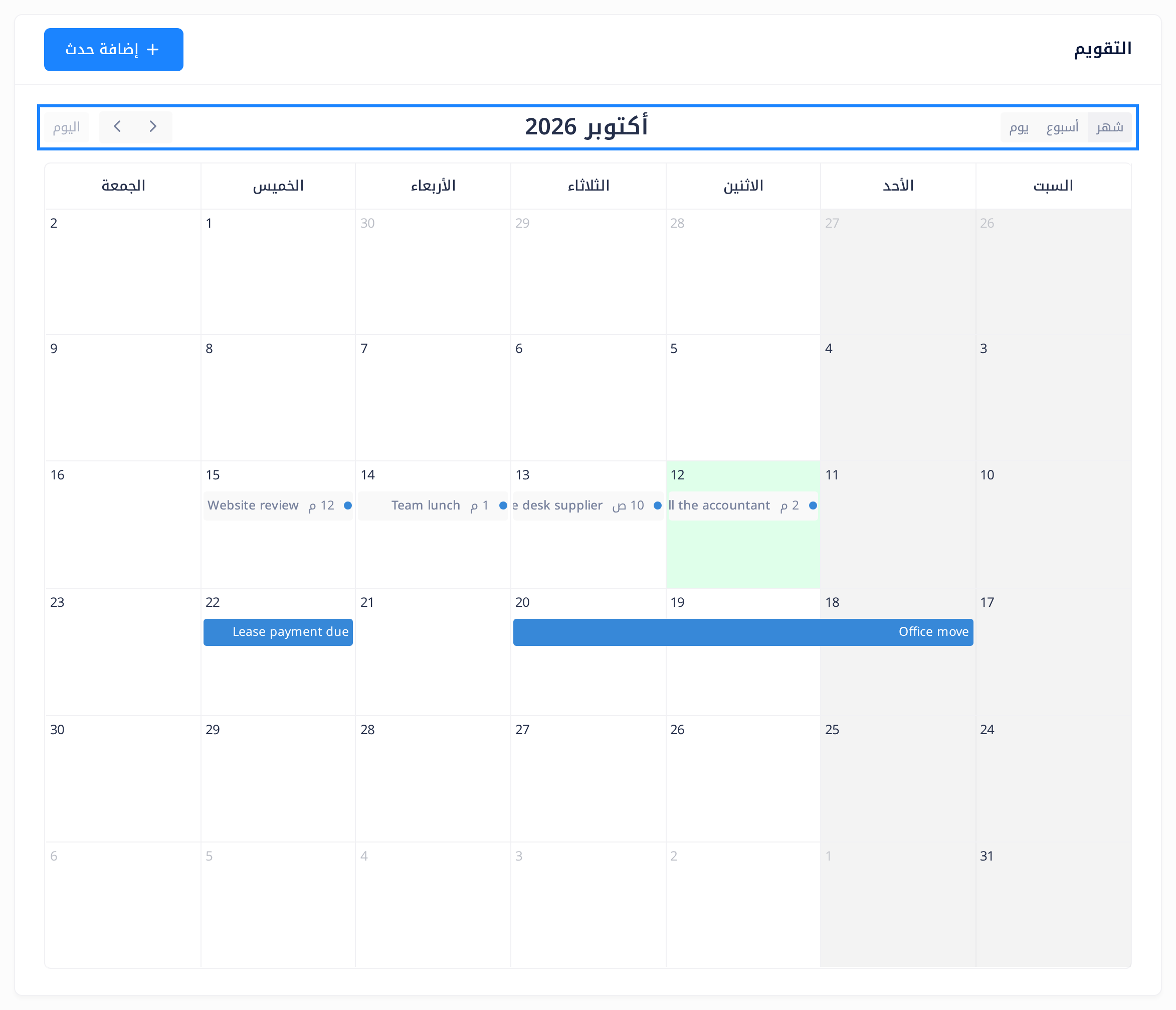
في عرض الشهر، يظهر الحدث الذي له وقت هكذا: نقطة صغيرة بلونه، ثم وقت بدئه، ثم اسمه. ويُكتب الوقت مختصراً: 1 م تعني الساعة الواحدة بعد الظهر. أما الحدث الذي يستغرق اليوم كله، أو يمتد لعدة أيام، فهو شريط ملوّن عليه اسمه.
التظليل الرمادي يميّز الوقت الواقع خارج ساعات العمل، وهي واحدة لكل الحسابات. وهو تظليل لا أكثر؛ راجع دليل «افهم أحداث الشركة وساعات العمل».
الخطوة 2 — انتقل بين الشهر والأسبوع واليوم
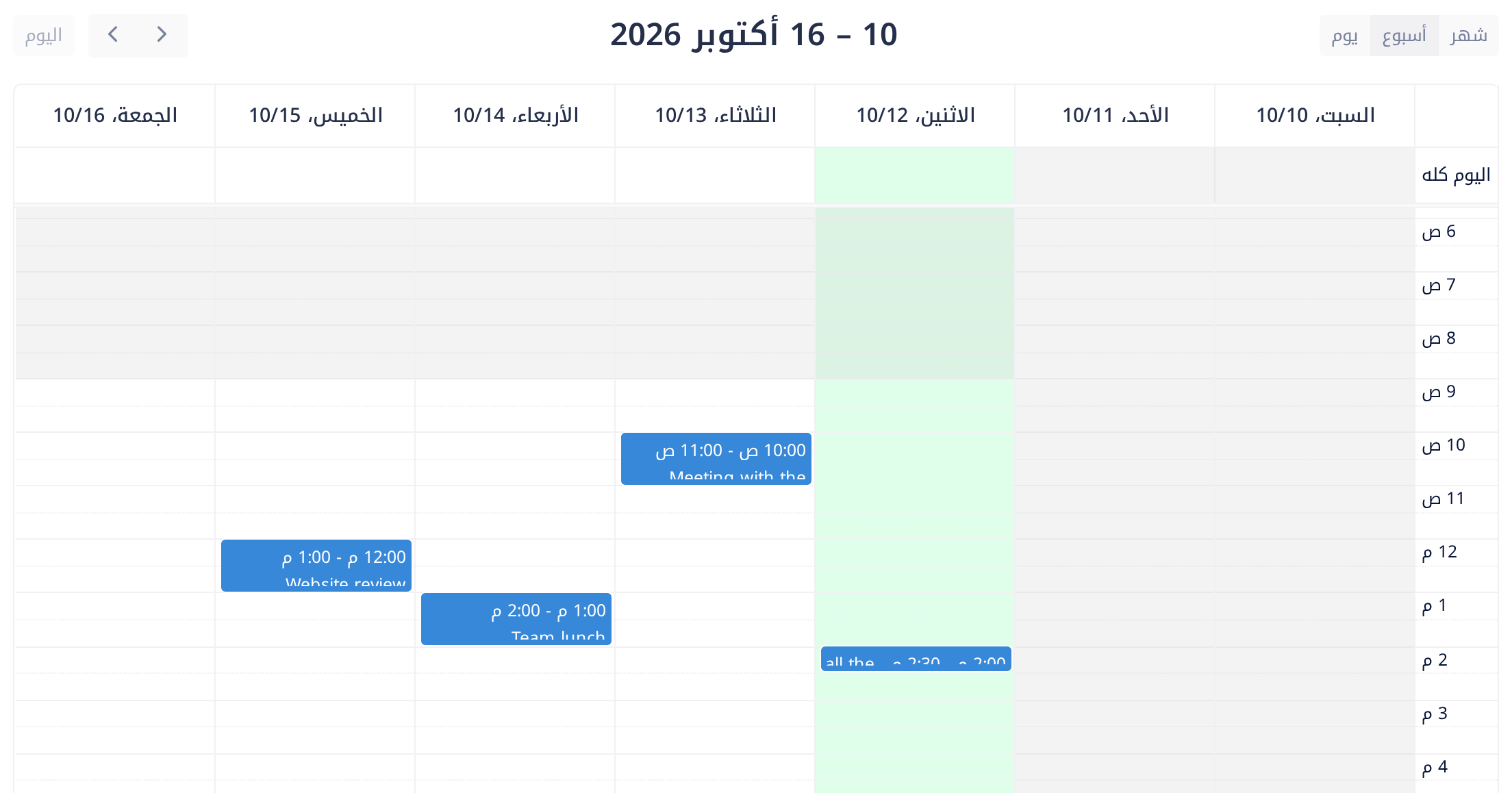
- اضغط على أسبوع. تظهر سبعة أيام جنباً إلى جنب، أولها السبت، ويصير العنوان تواريخ الأسبوع، مثل
10 – 16 أكتوبر 2026. - اضغط على يوم. يملأ يوم واحد التقويم كله، ويصير العنوان تاريخه، مثل
12 أكتوبر 2026. - اضغط على شهر لترى الشهر كله من جديد.
بعد فتح التقويم مباشرة، يعرض الزر أسبوع الأسبوع الحالي، ويعرض الزر يوم اليوم الحالي. أما بعد أن تستعمل أحد السهمين في عرض الشهر، فيعرضان اليوم الأول من ذلك الشهر والأسبوع الذي يقع فيه، حتى لو رجعت إلى الشهر الحالي؛ والزر اليوم (الخطوة 3) يعيدك إلى الوقت الحاضر.
يرسم عرضا الأسبوع واليوم كل يوم صفوفاً، كل صف منها نصف ساعة، وعند كل ساعة تسمية. ويُفتحان عند 6 ص: مرّر داخل التقويم لتصل إلى الساعات التي قبلها أو بعدها. والحدث الذي له وقت مستطيل ممتلئ باللون، يبدأ من صف وقت بدئه، وارتفاعه بقدر مدته. ويعرض وقتَيه، مثل 1:00 م - 2:00 م، وبعد كل وقت منهما ص أو م كما في تسميات الصفوف. وإذا كانت مدة الحدث ساعة أو أقل، كان اسمه مقطوعاً في المستطيل؛ فاضغط على المستطيل لتقرأه. أما أحداث اليوم الكامل فمكانها الصف الذي تسميته اليوم كله في الأعلى.
الخطوة 3 — تقدّم وارجع وعُد إلى اليوم الحالي
- اضغط على السهم الثاني لتتقدّم، أو على الأول لترجع: شهراً أو أسبوعاً أو يوماً في كل ضغطة، بحسب العرض المفتوح. ويتغيّر العنوان مع كل ضغطة.
- اضغط على اليوم لتعود إلى الشهر أو الأسبوع أو اليوم الذي يقع فيه تاريخ اليوم. وما دامت تلك الفترة معروضة على الشاشة، يكون الزر رمادياً ولا يمكن الضغط عليه.
لترى الأسبوع القادم: اضغط على أسبوع، ثم على اليوم إن لم يكن رمادياً، ثم اضغط على سهم التقدّم مرة واحدة.
ليس في التقويم حقل تكتب فيه تاريخاً. وللوصول إلى تاريخ بعيد، اضغط على شهر، ثم اضغط على أحد السهمين إلى أن يظهر في العنوان الشهر الذي تريده، ثم افتح اليوم كما في الخطوة 4.
الخطوة 4 — افتح يوماً واحداً
- اضغط على شهر.
- اضغط على رقم اليوم الذي تريده. يُفتح ذلك اليوم في عرض اليوم، وعنوانه تاريخه.
على الحاسوب، إذا ضغطت بجانب الرقم، أي على الجزء الفارغ من خانة اليوم، أو على أحد صفوف الساعات في عرضَي الأسبوع واليوم، فُتح النموذج إضافة حدث بدلاً من ذلك. اضغط على إلغاء لتغلقه: فالحدث لا يُضاف إلا بالزر إرسال.
وفي عرض الأسبوع، الضغط على عنوان اليوم، مثل الأحد، 11/10، يفتح ذلك اليوم بالطريقة نفسها.
حين يكون في اليوم أحداث أكثر مما تتّسع له خانته، يضع عرض الشهر مكان الباقي رابطاً مثل +2 أخرى. اضغط عليه لتظهر قائمة صغيرة بكل أحداث ذلك اليوم؛ وتُغلق القائمة بعلامة × التي في زاويتها، أو بالضغط خارجها.
ماذا يحدث بعد ذلك
التنقّل لا يغيّر إلا ما تعرضه الشاشة، والتقويم لا يتذكّر أين كنت: ففي كل مرة يُفتح فيها يعود إلى الشهر الحالي.
لتقرأ حدثاً بكامله، اضغط عليه. تُفتح نافذة صغيرة فيها اسمه، ووصفه، والسطران يبدأ وينتهي، وموقعه. والأوقات فيها بنظام 24 ساعة: فالحدث المرسوم عند 1 م يُكتب فيها 13:00. وعلامة × التي في أعلى النافذة تغلقها.
على الهاتف
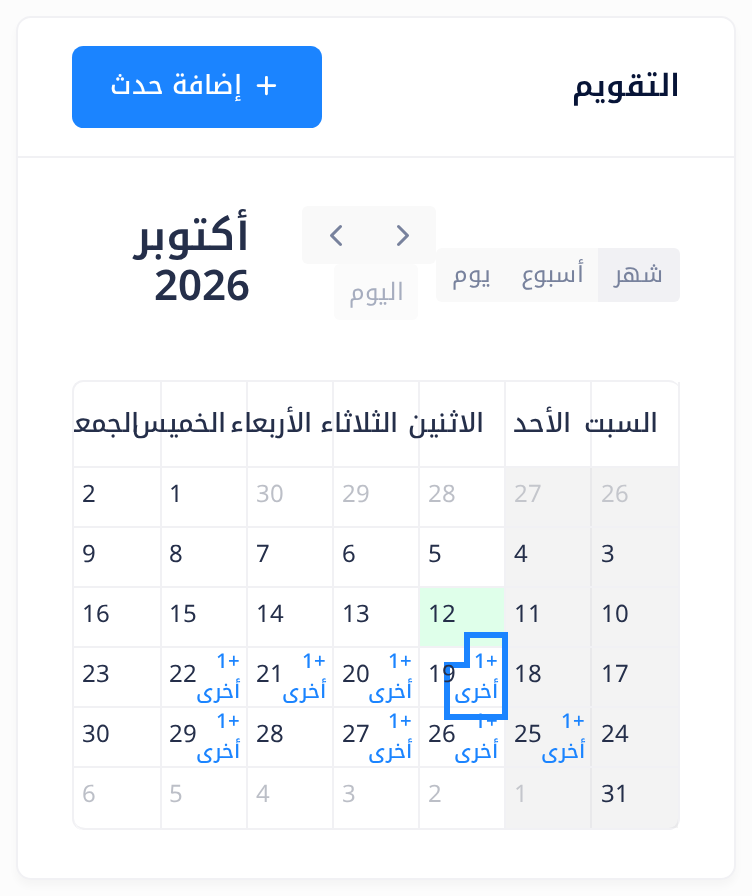
على الشاشة الضيقة يكون شريط الأزرار في ثلاثة صفوف: العنوان، ثم السهمان مع اليوم، ثم شهر وأسبوع ويوم.
في عرض الشهر، الخانات أصغر من أن تُرسم فيها الأحداث: فاليوم الذي فيه أحداث يحصل على رابط مثل +1 أخرى، والحدث الذي يمتد ثلاثة أيام يحصل على رابط في كل يوم منها. ويتدلّى الرابط تحت رقم يومه حتى يدخل صف الأسبوع الذي تحته، فيسهل أن تظنه تابعاً للأسبوع التالي؛ لكن القائمة التي يفتحها في رأسها تاريخ يومه. ولتتأكّد من يومٍ ما، اضغط على رقمه.
وعلى الهاتف لا يُظهر عرضا الأسبوع واليوم إلا بضع ساعات في كل مرة، ابتداءً من 6 ص: فمرّر الساعات قبل أن تحكم بأن اليوم خالٍ.
نظرة سريعة من الشاشة الرئيسية
- اضغط على شعار Loop في أعلى الصفحة لتعود إلى الشاشة الرئيسية.
- اضغط على أول زر في الشريط العلوي، وهو الذي قبل الشعار. تنزلق إلى الشاشة لوحة عنوانها الأدوات؛ وأول قسم فيها التقويم.
- اقرأ هذا القسم: فيه شهر واحد، وتاريخ اليوم داخل دائرة ممتلئة باللون، ونقطة صغيرة تحت كل يوم يبدأ فيه أحد أحداثك. والسهمان اللذان على جانبَي اسم الشهر ينقلانك شهراً إلى الوراء أو إلى الأمام.
- لا يمكن الضغط على الأيام التي في هذا القسم؛ ولفتح التقويم، اضغط على السهم الصغير الذي في آخر السطر المكتوب فيه التقويم. ولإغلاق اللوحة، اضغط على السهم الذي في آخر السطر المكتوب فيه الأدوات.
اليوم الذي لا نقطة تحته ليس خالياً بالضرورة: فالحدث الذي يمتد لعدة أيام يضع نقطة تحت يومه الأول فقط، والحدث الذي له وقت ويقع في آخر يوم من الشهر لا يحصل على نقطة.
إذا واجهتك مشكلة
- انتقل حدث من مكانه وأنت لم ترد إلا أن تنظر. لقد سحبته، والسحب يُحفظ في الحال: تظهر رسالة خضراء نصّها تم تحديث الحدث بنجاح مدة 5 ثوانٍ. اسحب الحدث ليعود إلى مكانه، ثم اضغط عليه وتحقّق من السطرين يبدأ وينتهي. فإن لم يكونا كما كانا، فصحّحهما بالقلم الذي في تلك النافذة: راجع دليل «أنشئ الأحداث وعدّلها».
- لون اليوم الحالي ظاهر على يوم غير صحيح. يأخذ التقويم تاريخ اليوم من ساعة هاتفك أو حاسوبك. صحّح تاريخ الجهاز، ثم افتح التقويم من جديد.
هل تعذّر فتح التقويم، أو ظهر فيه خطأ؟ اضغط على شعار Loop في أعلى الصفحة، ثم على المربّع Help (المساعدة)، ثم على إنشاء تذكرة دعم.
الفئات
دروس ذات صلة

Loop يجمع المستندات والبريد والمحادثات والتقويم والمهام وجهات الاتصال — كل ما يحتاجه فريقك في مكان واحد.