كيف يمكننا مساعدتك؟

إذا تقدّم موعد اجتماع أو تأخّر ساعةً أو يوماً، يمكنك أن تسحب حدثه في التقويم إلى مكانه الجديد، أو أن تسحب حافته لتغيّر مدته. ويُحفظ كل تغيير لحظة تُفلت الحدث، من دون أن يسألك التقويم أولاً، ولهذا يبيّن لك هذا الدليل أيضاً كيف تصحّح الخطأ.
قبل أن تبدأ
- لديك حدث في التقويم. ولتضيف حدثاً، راجع دليل «أنشئ الأحداث وعدّلها».
- تستعمل فأرة أو لوحة لمس. أما على شاشة اللمس، فراجع قسم «على الهاتف أو الجهاز اللوحي» أدناه.
الخطوة 1 — افتح التقويم وابحث عن الحدث
- في الشاشة الرئيسية، اضغط على مربع Calendar (التقويم). يُفتح التقويم في عرض الشهر، على الشهر الحالي.
- ابحث عن الحدث. الحدث الذي له وقت يظهر في سطر واحد: نقطة، ثم وقت بدئه بصيغة مختصرة، ثم اسمه، مثل
10 صMeeting with the desk supplier (اجتماع مع مورّد المكاتب، في العاشرة صباحاً). أما حدث اليوم الكامل (له أيام وليس له أوقات) فشريط ملوّن عليه اسمه فقط. - اضغط على الحدث ودوّن يومه ووقتَيه، لأن التقويم لا يتيح التراجع عن التغيير. تُفتح نافذة صغيرة تعرضها في السطرين يبدأ وينتهي، بنظام 24 ساعة (
14:00هي الثانية بعد الظهر). أغلق النافذة بعلامة × التي في أعلاها.
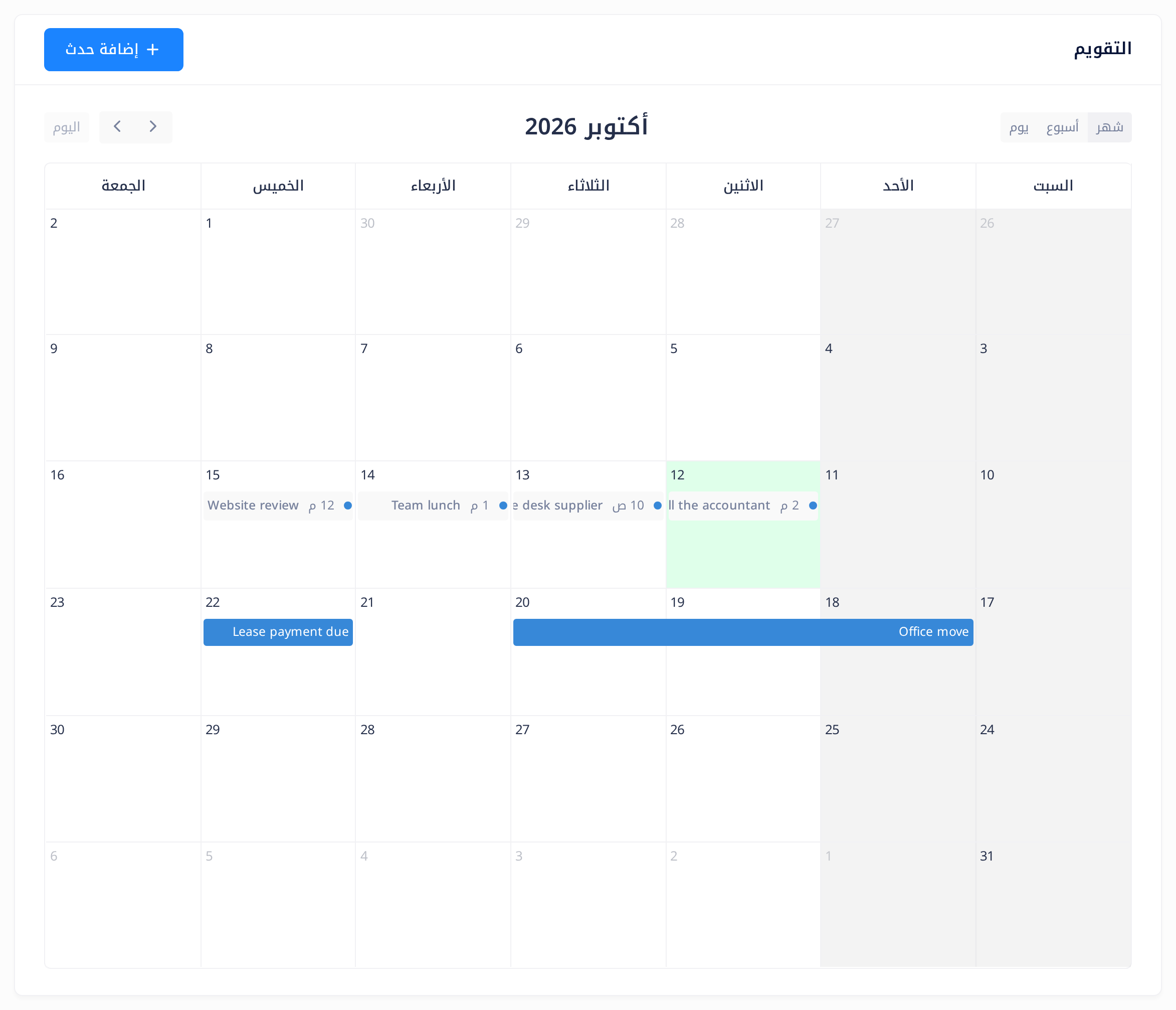
ولتنتقل إلى شهر آخر، اضغط على أحد السهمين اللذين في بداية شريط الأدوات الذي فوق الأيام (راجع دليل «تنقّل في التقويم»).
الخطوة 2 — انقل الحدث إلى يوم آخر
- في عرض الشهر، اضغط على سطر الحدث أو شريطه، وأبقِ الزر مضغوطاً.
- اسحبه إلى خانة اليوم الجديد، ثم أفلِته.
تظهر تحت الشريط العلوي رسالة خضراء نصّها تم تحديث الحدث بنجاح، وتختفي بعد 5 ثوانٍ؛ وهي الرسالة نفسها التي تظهر بعد كل سحب ومدّ في الخطوات التالية. والحدث الذي له وقت يحتفظ بوقته: فالاجتماع يبقى مكتوباً 10 ص في يومه الجديد. والشريط الممتد لعدة أيام يحتفظ بطوله.
وإذا كان اليوم الذي تريده غير ظاهر على الشاشة، فاستعمل النموذج المذكور في قسم «صحّح الخطأ».
الخطوة 3 — انقل الحدث إلى وقت آخر
- في نهاية شريط الأدوات، اضغط على أسبوع أو يوم. يصير كل يوم عموداً من صفوف مدة كل منها نصف ساعة، ولكل ساعة تسمية، وفي الأعلى صف اسمه اليوم كله. وإذا لم يظهر يوم الحدث، فانتقل إليه بالسهمين.
- ابحث عن الحدث: تجده مستطيلاً ارتفاعه بقدر مدته. والمستطيل الذي مدته ساعة يعرض وقتَيه، مثل
10:00 ص - 11:00 ص، ويظهر اسمه مقطوعاً؛ أما مستطيل نصف الساعة فأصغر من أن يُقرأ ما فيه. وإذا لم تعرف أي حدث يمثّله مستطيل، فاضغط عليه. وبعد كل وقت حرف يميّز الصباح من المساء، كما في تسميات الساعات: «ص» لما قبل الظهر، و«م» للظهر وما بعده. - اضغط على وسط المستطيل، واسحبه إلى الأعلى أو إلى الأسفل حتى الصف الذي يجب أن يبدأ عنده (وفي عرض الأسبوع، إلى عمود آخر لتنقله إلى يوم آخر)، ثم أفلِته. وهو يتحرك نصف ساعة في كل خطوة: فإذا أنزلته صفين، صار الاجتماع مكتوباً
11:00 ص - 12:00 م.
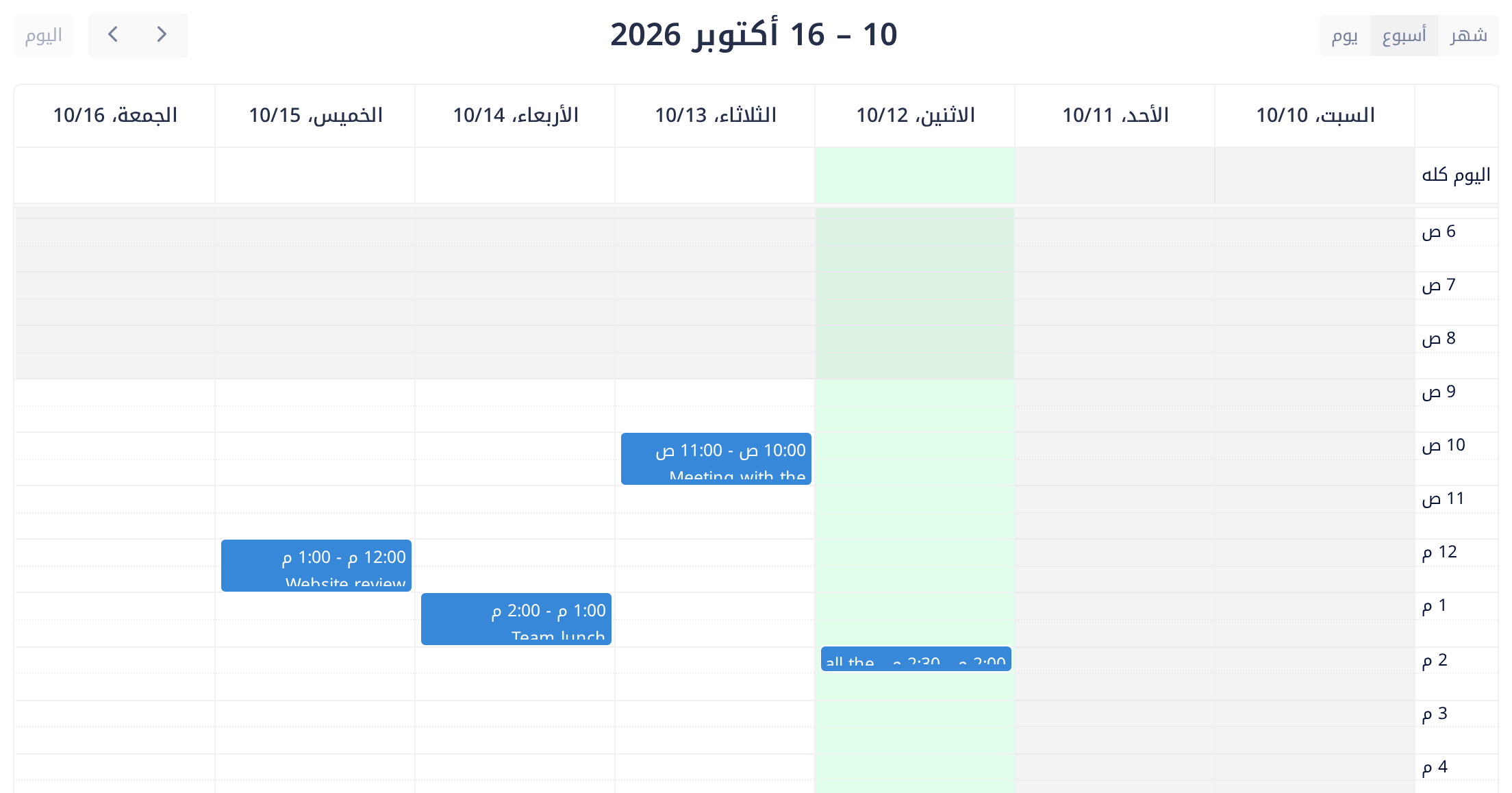
المناطق الرمادية تقع خارج ساعات العمل، ويمكنك أن تُفلت الحدث فيها أيضاً.
الخطوة 4 — أطِل الحدث أو قصّره
- ضع المؤشر على الحدث، ثم حرّكه إلى حافة نهايته: وهي الحافة السفلى للمستطيل في عرض الأسبوع أو عرض اليوم، أو حافة شريط اليوم الكامل عند آخر أيامه. وعلى الحافة يتغيّر شكل المؤشر.
- اسحب تلك الحافة، إلى الأسفل أو الأعلى إن كان مستطيلاً، وعبر الأيام إن كان شريطاً، ثم أفلِتها. فإنزالها صفين يحوّل
10:00 ص - 11:00 صإلى10:00 ص - 12:00 م.
النهاية وحدها هي التي تتحرك: ولتغيّر البداية، انقل الحدث كله. وإذا تحرّك الحدث كله بدلاً من ذلك، فقد أمسكته من وسطه: فأعده بالسحب إلى مكانه. وفي عرض الشهر، ليس للحدث الذي له وقت حافة تُسحب: فاستعمل عرض الأسبوع أو عرض اليوم.
الخطوة 5 — حوّل حدث اليوم الكامل إلى حدث له وقت، أو بالعكس
- افتح عرض الأسبوع أو عرض اليوم.
- لتجعل لحدث اليوم الكامل وقتاً، اسحب شريطه من الصف اليوم كله إلى الأسفل، حتى صف الساعة التي يجب أن يبدأ عندها. تصير مدته ساعة واحدة تبدأ من ذلك الصف، ولو كان الشريط ممتداً لعدة أيام. وبعد الإفلات مباشرة يعرض مستطيله وقت البدء فقط، مثل
2:00 م؛ وإذا أعدت تحميل الصفحة، صار2:00 م - 3:00 م. - ولتجعل الحدث الذي له وقت حدثاً لليوم الكامل، اسحب مستطيله إلى الأعلى حتى الصف اليوم كله. يصير شريطاً في ذلك اليوم، ويفقد وقتَيه.
ماذا يحدث بعد ذلك
يبقى الحدث حيث أفلتّه. وإذا رجع إلى مكانه ولم تظهر أي رسالة، فقد أفلتّه خارج الأيام والساعات، أو في المكان الذي كان فيه أصلاً: لم يتغيّر شيء. وإذا فاتتك الرسالة، فأعد تحميل الصفحة: فالحدث الذي عاد إلى مكانه القديم لم يُحفظ تغييره.
والتقويم لا يخبر أحداً بأن الحدث انتقل، فأخبر بنفسك من ستجتمع بهم.
صحّح الخطأ
- الحدث في غير مكانه. اسحبه مرة أخرى.
- تريد وقتاً دقيقاً، أو اليوم الصحيح غير ظاهر على الشاشة. اضغط على الحدث، ثم على القلم الذي في أعلى نافذته: يُفتح النموذج تعديل الحدث. لتنقله إلى يوم آخر، غيّر تاريخ بدء الحدث وتاريخ انتهاء الحدث كليهما؛ ولتغيّر الوقت، غيّر الوقت الذي بجانب كل منهما. اضغط على إرسال: يُغلق النموذج وتظهر الرسالة الخضراء، ونصّها هنا بالإنجليزية Event updated successfully (تم تحديث الحدث بنجاح). وإذا ظهرت رسالة حمراء نصّها بالإنجليزية End date must be after start date (يجب أن يكون تاريخ الانتهاء بعد تاريخ البدء)، فصحّح النهاية واضغط على إرسال من جديد.
- استقرّ مستطيل في الصف «اليوم كله» وفقد وقتَيه. اسحبه إلى الأسفل من جديد حتى ساعته، ثم مدّه إلى طوله.
- فُتحت نافذة بدل أن يتحرك الحدث. الضغطة بلا سحب تفتح نافذة الحدث. والضغط بجانب الحدث يفتح النموذج إضافة حدث: اضغط على إلغاء فلا يُضاف شيء.
على الهاتف أو الجهاز اللوحي
على شاشة اللمس، النموذج هو الطريقة المضمونة: المس الحدث، ثم المس القلم، وغيّر التاريخين أو الوقتين، ثم المس إرسال. وعلى شاشة الهاتف الضيقة لا يرسم عرض الشهر الأحداث: فاليوم الذي فيه حدث يعرض رابطاً مثل +1 أخرى. المس الرابط، ثم المس الحدث في القائمة الصغيرة التي تُفتح.
إذا واجهتك مشكلة
- يرجع الحدث إلى مكانه وتظهر رسالة حمراء نصّها فشل في تحديث الحدث. تأكّد من اتصالك بالإنترنت، وأعد تحميل الصفحة، ثم اسحب من جديد.
- حدث بعينه يرجع إلى مكانه في كل مرة. اضغط عليه: فالشارة Company Event (حدث الشركة) في نافذته تعني أنه حدث يظهر للجميع، وليس لك أن تغيّره.
وإذا بقي السحب لا يعمل كما هو موصوف هنا، فأخبر فريق الدعم لدينا: اضغط على شعار Loop في أعلى الصفحة لتعود إلى الشاشة الرئيسية، ثم اضغط على Help (المساعدة)، ثم على إنشاء تذكرة دعم.
الفئات
دروس ذات صلة

Loop يجمع المستندات والبريد والمحادثات والتقويم والمهام وجهات الاتصال — كل ما يحتاجه فريقك في مكان واحد.