كيف يمكننا مساعدتك؟

التقويم (Calendar) هو التطبيق الذي تحفظ فيه اجتماعاتك ومكالماتك ومواعيدك النهائية في Loop. يبيّن لك هذا الدليل كيف تضيف حدثاً له يوم ووقت، وكيف تقرؤه في التقويم، وكيف تعدّله أو تحذفه لاحقاً.
قبل أن تبدأ
- سجّلت الدخول إلى Loop، وأنت في الشاشة الرئيسية، وهي الصفحة التي تعرض تطبيقاتك على شكل مربعات. وإذا كانت جديدة عليك، فاقرأ أولاً دليل «تعرّف على الشاشة الرئيسية».
- يقول هذا الدليل «اضغط»؛ وعلى الهاتف، المس بإصبعك.
الخطوة 1 — افتح التقويم والنموذج
- في الشاشة الرئيسية، اضغط على مربع Calendar (التقويم). يُفتح التقويم في عرض الشهر، على الشهر الحالي، وخانة اليوم الحالي مظلّلة بلون خفيف.
- اضغط على إضافة حدث، وهو فوق التقويم، في السطر الذي فيه العنوان التقويم. تُفتح فوق الصفحة نافذة عنوانها إضافة حدث.
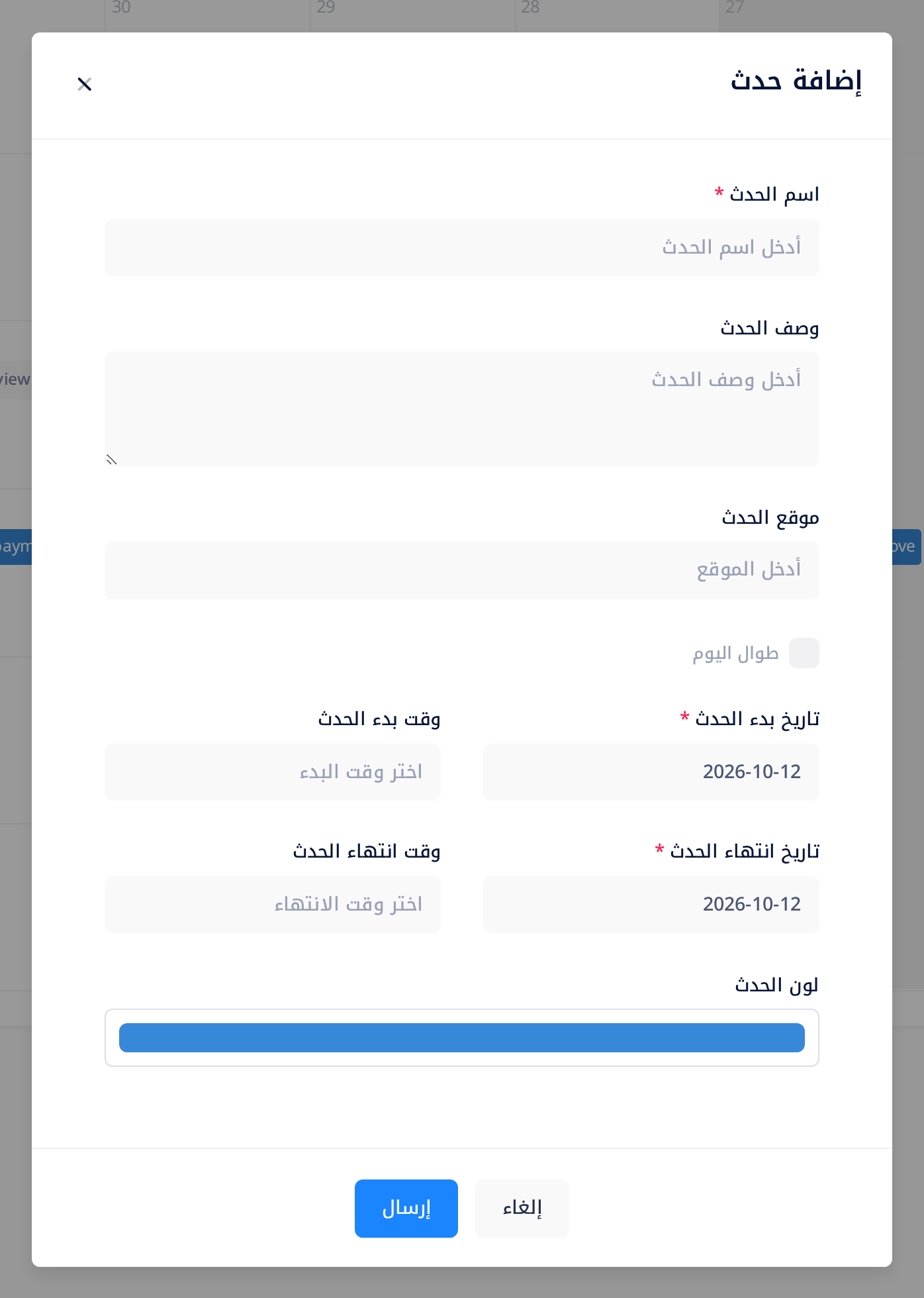
الخطوة 2 — صِف الحدث
- اكتب اسم الحدث، وهو الحقل الذي عليه نجمة حمراء:
Meeting with the desk supplier(اجتماع مع مورّد المكاتب). ولا يُحفظ الحدث بلا اسم. - وصف الحدث اختياري. استعمله لتكتب ملاحظة لنفسك:
Agree the delivery day for the 6 desks.(الاتفاق على يوم تسليم المكاتب الستة). - موقع الحدث اختياري أيضاً. وهو نص عادي، مثل
Office, Al-Mansour Street(المكتب، شارع المنصور). - اترك طوال اليوم بلا علامة، لأن العلامة تُخفي حقلَي الوقت. وعلى الحاسوب، إذا ضغطت على خانة أحد الأيام في التقويم، فُتح هذا النموذج نفسه والعلامة موضوعة فيه من قبل: فاضغط عليها لتزيلها، فيعود حقلا الوقت. وللأحداث التي تستغرق أياماً كاملة دليل خاص بها: «استخدم أحداث اليوم الكامل والأحداث الممتدة لعدة أيام».
الخطوة 3 — حدّد اليوم والوقتين
في حقلَي التاريخ، وعليهما نجمة حمراء مثل حقل الاسم، تجد تاريخ اليوم مكتوباً من قبل. أما حقلا الوقت ففارغان. وعلى الهاتف أو الجهاز اللوحي، تفتح هذه الحقول الأربعة أدوات اختيار التاريخ والوقت الخاصة بالجهاز نفسه، وشكلها يختلف عمّا يوصف هنا.
- اضغط على تاريخ بدء الحدث. يُفتح تقويم صغير، في أعلاه الشهر والسنة، وعلى كل جانب منهما سهم. اضغط على اليوم: يُغلق التقويم الصغير ويعرض الحقل التاريخ بترتيب السنة ثم الشهر ثم اليوم، مثل
2026-10-13. ولا يمكنك أن تكتب في هذا الحقل. - اضغط على تاريخ انتهاء الحدث واختر اليوم الذي ينتهي فيه الحدث. وللاجتماع، اختر اليوم نفسه مرة أخرى.
- اضغط على وقت بدء الحدث. تُفتح تحت الحقل لوحة صغيرة فيها رقمان: الساعة والدقائق. وهي بنظام 24 ساعة، بلا صباح ولا مساء: فالساعة الثانية بعد الظهر هي 14. اكتب مكان كل رقم ما تريد، أو ضع المؤشر عليه واستعمل الأسهم الصغيرة التي تظهر، وهي تغيّر الساعة بمقدار ساعة واحدة والدقائق بمقدار خمس دقائق. ثم اضغط على مكان فارغ من النموذج: تُغلق اللوحة ويعرض الحقل
10:00. أما الضغط على الصفحة المعتمة التي حول النموذج فيُغلق النموذج نفسه، ويضيع ما كتبته. - حدّد وقت انتهاء الحدث بالطريقة نفسها:
11:00.
حدّد الوقتين كليهما دائماً. فحقل الوقت الذي تفتحه يبدأ عند 12:00، ويبقى فيه 12:00 حين تُغلق اللوحة ولو لم تغيّر شيئاً. والحقل الذي يُترك فارغاً يُحسب 00:00 للبدء، و 23:59 للانتهاء.
الخطوة 4 — اختر لوناً واحفظ
- لون الحدث اختياري: فالحدث الجديد أزرق. ولتغيّر لونه، اضغط عليه واختر أي لون من أداة اختيار الألوان الخاصة بمتصفحك.
- اضغط على إرسال. وأثناء حفظ الحدث تظهر على الزر العبارة يرجى الانتظار... ثم يُغلق النموذج، وتظهر في أعلى الشاشة رسالة خضراء نصّها بالإنجليزية Event created successfully (تم إنشاء الحدث بنجاح). وهي تختفي من تلقاء نفسها بعد 5 ثوانٍ.
- انظر إلى خانة يوم الحدث، إن كان ذلك اليوم ظاهراً على الشاشة: تجد الحدث فيها.
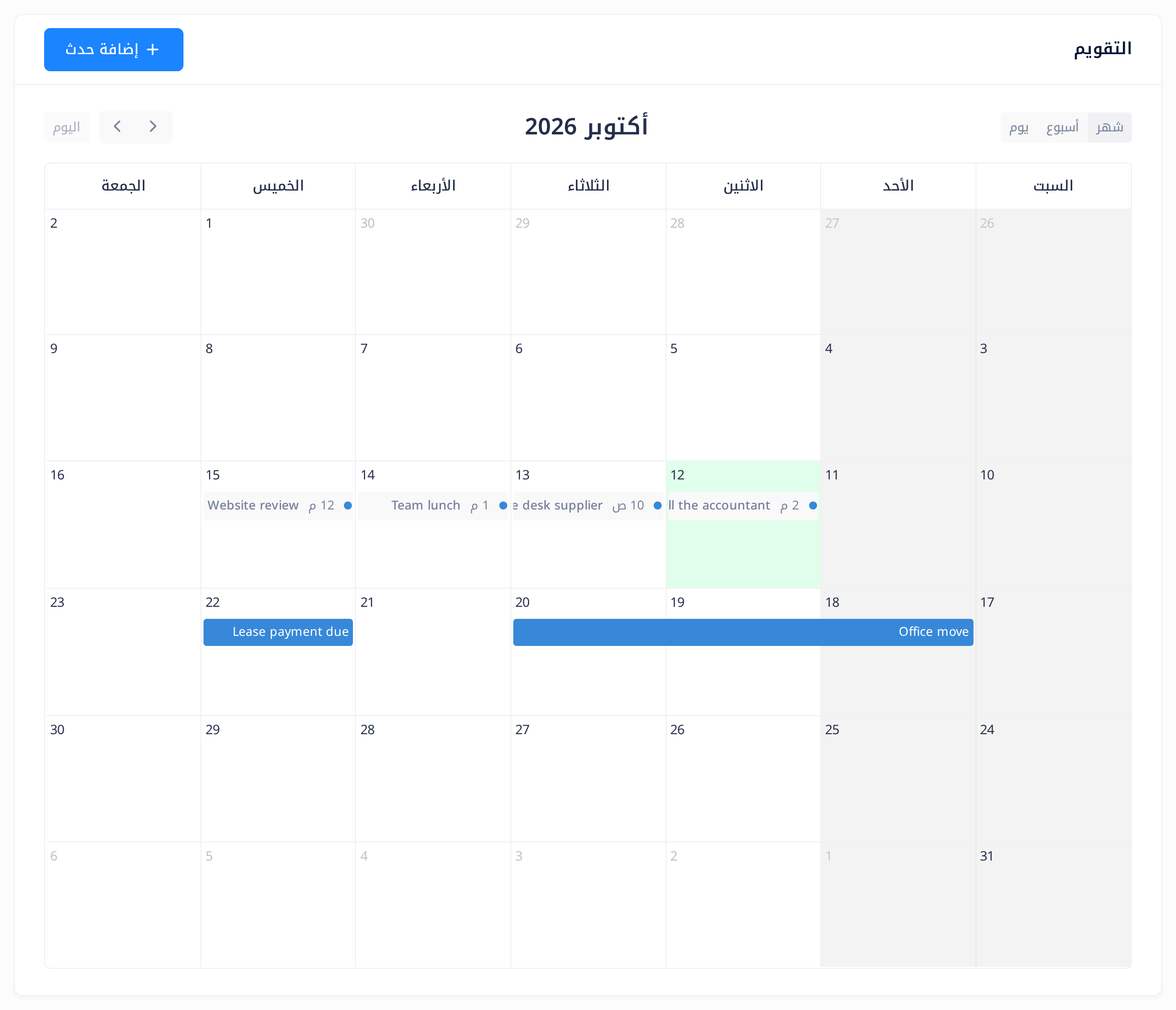
في عرض الشهر، يُكتب الحدث الذي له وقت في سطر واحد: نقطة بلون الحدث، ثم وقت البدء بالصيغة المختصرة الخاصة بالتقويم، ثم الاسم. فاجتماع الساعة 10:00 يُكتب 10 ص؛ والاسم الطويل يُقطع عند حافة الخانة. أما الأشرطة الملوّنة التي في الصورة فهي أحداث تستغرق أياماً كاملة.
على الهاتف لا يتّسع عرض الشهر للأحداث: فاليوم الذي فيه حدث يعرض رابطاً مثل +1 أخرى. المس الرابط: تُفتح قائمة صغيرة عنوانها التاريخ، والحدث مكتوب فيها بالطريقة نفسها.
إذا بقي النموذج مفتوحاً، فمعناه أن شيئاً لم يُحفظ، وتجد السبب في رسالة حمراء: راجع قسم «إذا واجهتك مشكلة». ولتترك النموذج من دون حفظ، اضغط على إلغاء أو على علامة × التي في زاويته العليا.
الخطوة 5 — افتح حدثاً
- اضغط على الحدث في التقويم؛ وعلى الهاتف، المس الرابط الذي في خانة اليوم، ثم الحدث في القائمة الصغيرة. تُفتح نافذة صغيرة خاصة به.
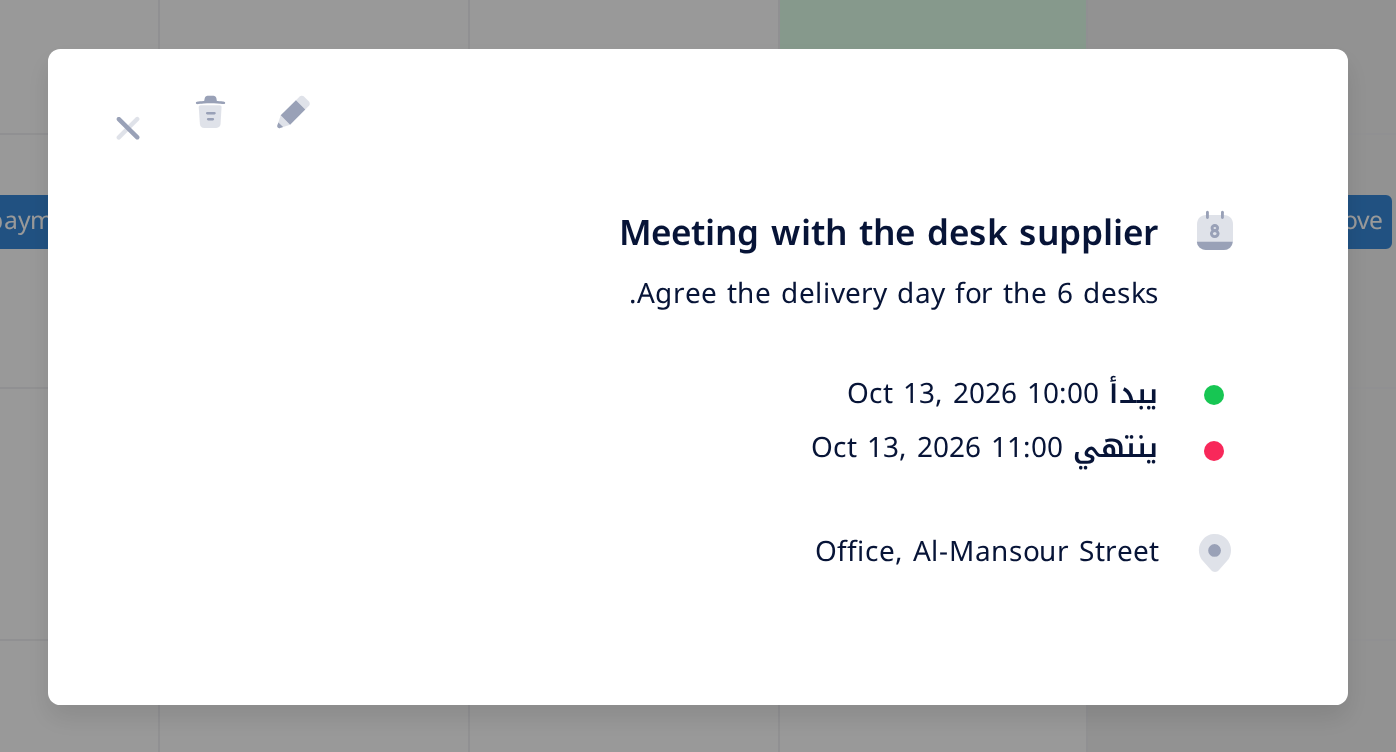
تعرض النافذة، من أعلاها إلى أسفلها:
- ثلاث أيقونات صغيرة بلا كلمات: قلم، وسلة مهملات، وعلامة ×.
- اسم الحدث، وتحته الوصف. والحدث الذي لا وصف له يُكتب مكان وصفه بالإنجليزية No description (لا يوجد وصف).
- السطران يبدأ وينتهي، وفي كل منهما التاريخ والوقت، مكتوبين بالإنجليزية مثل
Oct 13, 2026 10:00(13 أكتوبر 2026، الساعة 10:00): وهو نظام 24 ساعة نفسه الذي في النموذج. - الموقع، أو No location (لا يوجد موقع).
لتغلق النافذة، اضغط على علامة ×. واسمها الذي يظهر حين تضع المؤشر عليها هو إخفاء الحدث، لكنها لا تُخفي شيئاً: يبقى الحدث في التقويم.
الخطوة 6 — عدّل حدثاً
- افتح الحدث كما في الخطوة 5 واضغط على القلم. يُفتح النموذج من جديد، وعنوانه هذه المرة تعديل الحدث، وقد مُلئ ببيانات الحدث.
- غيّر ما تريد، بالطريقة المذكورة في الخطوات من 2 إلى 4. ولتنقل الحدث إلى يوم آخر، غيّر التاريخين كليهما: فتاريخ الانتهاء لا يتبع تاريخ البدء.
- اضغط على إرسال. يُغلق النموذج، وتظهر رسالة خضراء نصّها Event updated successfully (تم تحديث الحدث بنجاح)، ويعرض التقويم الحدث كما صار.
ويمكن أيضاً نقل الحدث بسحبه في التقويم، ويُحفظ ذلك في الحال ومن دون سؤال: راجع دليل «غيّر الموعد بالسحب».
الخطوة 7 — احذف حدثاً
- افتح الحدث كما في الخطوة 5 واقرأ اسمه. فالحدث المحذوف لا يمكن استرجاعه.
- اضغط على سلة المهملات. يسألك متصفحك: هل أنت متأكد أنك تريد حذف هذا الحدث؟ ولا يُحذف شيء إلى أن تضغط على زر الموافقة (OK).
- اضغط على زر الموافقة. تُغلق النافذة، ويختفي الحدث من التقويم، وتظهر رسالة خضراء نصّها Event deleted successfully (تم حذف الحدث بنجاح).
ماذا يحدث بعد ذلك
لا يرى أحداثك أحد غيرك. ولا يذكّرك Loop بالحدث ولا يخبر به أحداً: فالحدث بلا مدعوّين ولا يتكرّر. لذلك افتح تطبيق التقويم لترى ما هو قادم.
وتصل إلى أحداث الأشهر الأخرى بالسهمين اللذين في أعلى التقويم: راجع دليل «تنقّل في التقويم».
ولتخرج من تطبيق التقويم، اضغط على شعار Loop في أعلى الصفحة: فهو يعيدك إلى الشاشة الرئيسية.
كيف يكتب التقويم أوقاتك
يعمل النموذج ونافذة الحدث بنظام 24 ساعة. أما التقويم نفسه فيعمل بنظام 12 ساعة، وكل عرض يكتب الوقت بطريقته:
| في النموذج ونافذة الحدث | في عرض الشهر | في عرضَي الأسبوع واليوم |
|---|---|---|
من 10:00 إلى 11:00 | 10 ص | 10:00 ص - 11:00 ص |
من 14:00 إلى 14:30 | 2 م | 2:00 م - 2:30 م |
من 12:00 إلى 13:00 | 12 م | 12:00 م - 1:00 م |
الحرف ص يعني ما قبل الظهر، والحرف م يعني الظهر وما بعده. وفي عرضَي الأسبوع واليوم تجدهما في مستطيل الحدث بعد كل وقت، وفي التسميات التي بجانب الصفوف أيضاً، مثل 2 م.
إذا واجهتك مشكلة
- ظهرت رسالة حمراء نصّها بالإنجليزية Title is required (العنوان مطلوب). حقل اسم الحدث فارغ. اكتب اسماً واضغط على إرسال من جديد.
- ظهرت رسالة حمراء نصّها بالإنجليزية End date must be after start date (يجب أن يكون تاريخ الانتهاء بعد تاريخ البدء). تأكّد من أن تاريخ انتهاء الحدث ليس قبل تاريخ بدء الحدث، ومن أن وقت الانتهاء بعد وقت البدء إذا كان التاريخان واحداً.
- أُغلق النموذج، لكنك لا ترى الحدث. ابحث عنه في تاريخ بدئه، في شهر آخر إذا لزم، وعلى الهاتف خلف الرابط الذي في خانة اليوم. فإذا وجدته، فلا تضفه مرة أخرى: فسيحتفظ Loop بالاثنين. وإذا لم تجده ولم تظهر رسالة خضراء، فقد أُغلق النموذج من دون حفظ، كما يحدث بعد ضغطة خارجه: فاملأه من جديد.
- يظهر الحدث بالوقت
12 صأو12 موأنت تقصد وقتاً آخر. بقي أحد حقلَي الوقت فارغاً (12 ص) أو بقي فيه 12:00 (12 م). افتح الحدث، واضغط على القلم، وحدّد الوقتين كليهما، ثم اضغط على إرسال. - ظهرت رسالة حمراء بنص آخر، مثل فشل في إنشاء الحدث أو فشل في تحديث الحدث، أو بالإنجليزية Failed to create event أو Failed to update event. أعد تحميل الصفحة وحاول مرة أخرى. وإذا عادت الرسالة، فأخبر فريق الدعم لدينا بنصّها الحرفي.
لتصل إلى فريق الدعم لدينا: في الشاشة الرئيسية، اضغط على Help (المساعدة)، ثم على إنشاء تذكرة دعم. ودليل «صِف المشكلة لنحلّها بسرعة» يذكر ما ينبغي أن ترسله.
الفئات
دروس ذات صلة

Loop يجمع المستندات والبريد والمحادثات والتقويم والمهام وجهات الاتصال — كل ما يحتاجه فريقك في مكان واحد.