كيف يمكننا مساعدتك؟

قد يعرض تقويمك شيئين لم تضعهما أنت فيه: حدث الشركة، وهو حدث واحد يظهر في كل حساب على Loop، وتظليلاً رمادياً يميّز الوقت الواقع خارج ساعات العمل. وللتواصل مع الدعم: في الشاشة الرئيسية، اضغط على Help (المساعدة)، ثم على إنشاء تذكرة دعم.
أين تجدها
- في الشاشة الرئيسية، اضغط على مربع Calendar (التقويم). يُفتح التقويم على الشهر الحالي.
- لترى المناطق الرمادية ساعةً بساعة، اضغط على أسبوع أو يوم فوق التقويم. عندئذ تظهر الساعات على جانب التقويم من الأعلى إلى الأسفل، ابتداءً من 6 ص.
- لتعرف ما هو أحد الأحداث، اضغط عليه. تُفتح نافذة صغيرة. وإذا فُتح بدلاً منها النموذج إضافة حدث، فقد ضغطت بجانب الحدث: اضغط على إلغاء.
على الهاتف لا يرسم عرض الشهر أي حدث، بل روابط فقط مثل +1 أخرى، وكل رابط منها تحت يومه بصف واحد. اضغط على أسبوع أو يوم بدلاً من ذلك: سترى بضع ساعات في كل مرة، فمرّر الساعات إلى الأعلى لتصل إلى بقية اليوم.
أحداث الشركة
يظهر حدث الشركة في كل حساب على Loop لديه تطبيق التقويم، في حسابات العملاء الآخرين كما في حسابك، إلى جانب الأحداث الخاصة بكل حساب. وإنشاؤه يحتاج إلى صلاحية خاصة لا يملكها حساب العميل العادي، ولذلك لا تجد له خانة في النموذج الذي تفتحه بالزر إضافة حدث.
وإذا أُضيف حدث من هذا النوع، فسيبدو مثل أي حدث آخر: بلا أيقونة ولا إطار، وباللون الذي اختاره مُنشئه أياً كان. وتميّزه بالضغط عليه:
- في نافذته شارة زرقاء بجانب الاسم، مكتوب عليها Company Event (حدث الشركة).
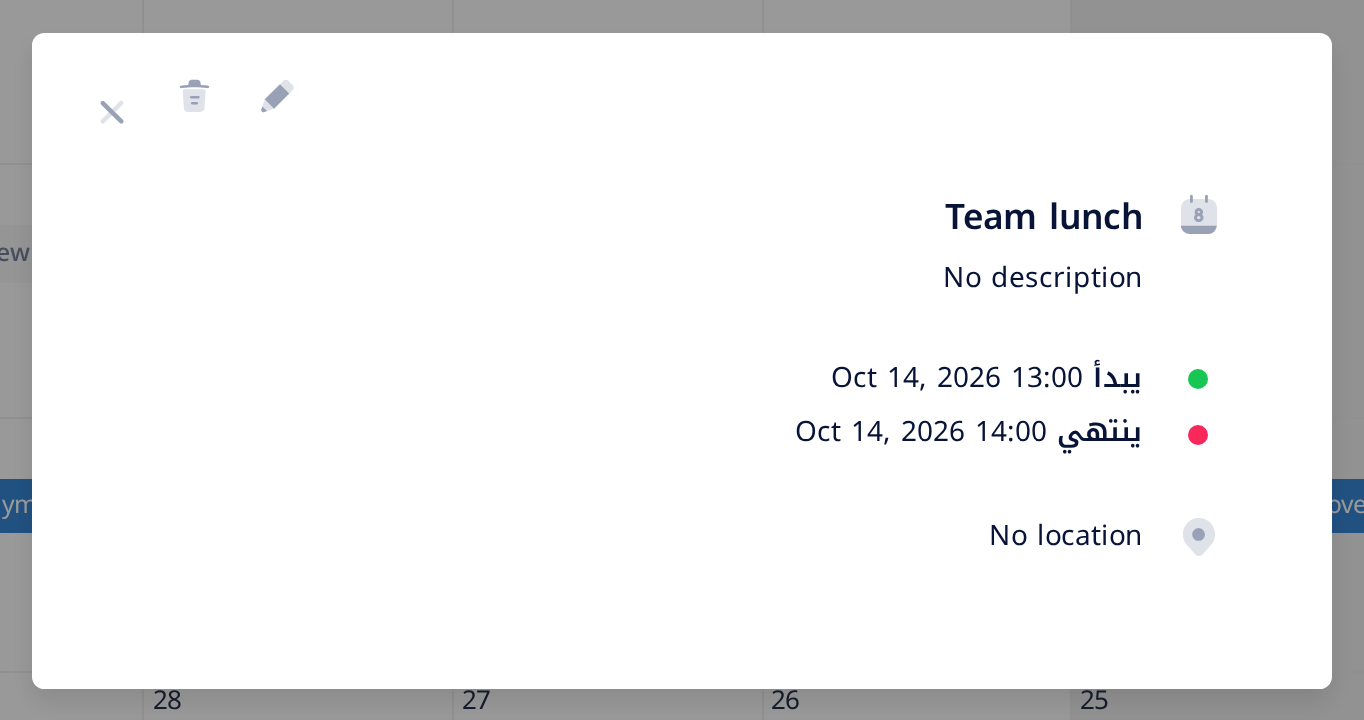
- ليس في أعلى نافذته إلا علامة ×؛ أما نافذة حدثك أنت، كما في الصورة، ففيها أيضاً قلم لتعديله وسلة مهملات لحذفه.
- حين تضع المؤشر على علامة × تظهر عليها عبارة إخفاء الحدث، لكنها لا تفعل شيئاً سوى إغلاق النافذة. فلا يمكنك إخفاء حدث الشركة ولا تعديله ولا حذفه.
المناطق الرمادية: ساعات العمل
في Loop ساعات عمل واحدة، هي نفسها لكل الحسابات: من الاثنين إلى الجمعة من 09:00 إلى 17:00، ولا ساعات عمل يومَي السبت والأحد. ويظلّل التقويم بالرمادي كل ما يقع خارجها.
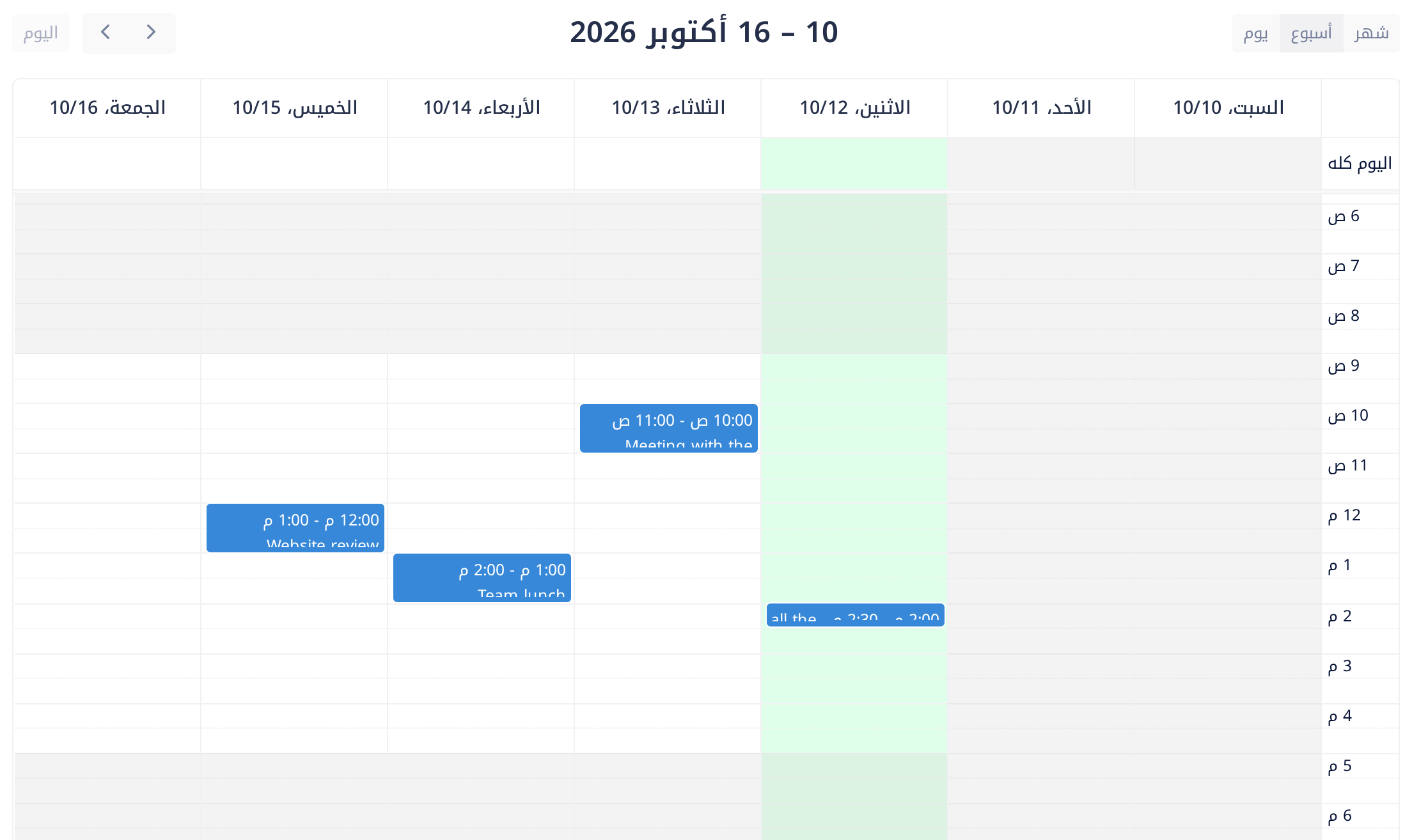
- في عرض الأسبوع وعرض اليوم، تكون الصفوف التي قبل 9 ص والصفوف من 5 م فما بعدها رمادية، من الاثنين إلى الجمعة.
- السبت والأحد رماديان طوال اليوم، وفي عرض الشهر أيضاً.
- لليوم الحالي تظليل فاتح خاص به، ولذلك تبدو صفوفه الرمادية مختلفة، كما في يوم الاثنين في الصورة.
والتظليل لا يمنعك من شيء: يمكنك أن تضيف الأحداث وتسحبها وتمدّها في أي ساعة وفي أي يوم.
أي توقيت تتبعه الأوقات
التقويم لا يحوّل الأوقات بين البلدان، وليس فيه إعداد للمنطقة الزمنية. يُرسم الحدث عند الوقت الذي أُدخل له، على كل الأجهزة: فحدث الشركة الذي أُدخل له الوقت 10:00 يراه الجميع عند 10:00، ولا شيء فيه يبيّن بتوقيت أي بلد هي.
أسئلة شائعة
هل أُبلَّغ حين يُضاف حدث للشركة أو يُحذف؟
لا. لا شيء في التقويم يرسل رسالة بريد إلكتروني ولا إشعاراً ولا تذكيراً. حدث الشركة الجديد تجده في المرة التالية التي تفتح فيها التقويم؛ والحدث المحذوف يختفي عند الجميع.
هل أستطيع تغيير المناطق الرمادية لتطابق أيام عملي أنا؟
لا. ليس في Loop صفحة لتغيير ساعات العمل.
هل يستطيع الآخرون رؤية أحداثي؟
لا. كل حساب يرى أحداثه هو وأحداث الشركة، ولا يرى أحداث غيره.
لماذا يكتب التقويم «1:00 م» وتكتب النافذة 13:00؟
يكتب التقويم الأوقات بنظام 12 ساعة، وتكتبها نافذة الحدث بنظام 24 ساعة. في الصورتين، الحدث Team lunch مكتوب 1:00 م - 2:00 م يوم الأربعاء في عرض الأسبوع، ومن 13:00 إلى 14:00 في نافذته؛ أما عرض الشهر فيكتب 1 م.
إذا بدا لك شيء غير صحيح
- حدث لا تعرفه وليست له الشارة الزرقاء. هذا الحدث من أحداث حسابك أنت، ويمكنك تعديله أو حذفه (راجع الدليل «أنشئ الأحداث وعدّلها»). وإذا لم يُضفه أحد ممن يستخدمون حسابك، فتواصل مع الدعم قبل أن تحذفه: فالحدث المحذوف لا يمكن استرجاعه.
- حدث للشركة يبدو غير صحيح. تواصل مع الدعم.
- حدث سحبته فرجع إلى مكانه. يظهر تنبيه أحمر نصّه فشل في تحديث الحدث ويختفي بعد 5 ثوانٍ. اضغط على الحدث: فإن كانت له الشارة Company Event فهذا متوقَّع. وإن كان من أحداثك أنت، فراجع الدليل «غيّر الموعد بالسحب».
لتصل إلى الدعم من التقويم، اضغط على شعار Loop في أعلى الصفحة لتعود إلى الشاشة الرئيسية. واذكر لنا اسم الحدث وتاريخه؛ ودليل «صِف المشكلة لنحلّها بسرعة» يذكر ما يفيدنا غير ذلك.
الفئات
دروس ذات صلة

Loop يجمع المستندات والبريد والمحادثات والتقويم والمهام وجهات الاتصال — كل ما يحتاجه فريقك في مكان واحد.