كيف يمكننا مساعدتك؟

Drive هو تطبيق Loop الذي تحفظ فيه مستندات عملك وصوره. يبيّن لك هذا الدليل كيف تضع الملفات فيه، ملفاً واحداً أو عدة ملفات معاً، في المجلد الذي تختاره.
قبل أن تبدأ
- أنت مسجّل الدخول إلى Loop، وأمامك الشاشة الرئيسية. وإذا كان Drive جديداً عليك، فاقرأ أولاً دليل «Getting Started with Drive».
- على الهاتف، حيثما قال هذا الدليل «اضغط» فالمس بإصبعك.
- نوع كل ملف وحجمه مما يقبله Drive: راجع قسم ما يقبله Drive أدناه.
الخطوة 1 — افتح المجلد الذي تريد وضع الملفات فيه
- في الشاشة الرئيسية، اضغط على المربّع Drive (التخزين). تُفتح صفحة عنوانها مدير الملفات، وفيها قائمة بمجلداتك ثم بملفاتك.
- اضغط على اسم المجلد الذي تريد وضع الملفات فيه؛ وهو في مثالنا Product photos. وإذا أردتها في المستوى الأعلى، خارج كل المجلدات، فتجاوز هذه الخطوة.
- اقرأ السطر الذي تحت الزرين مجلد جديد ورفع ملفات. أوّله my القرص (هكذا يُكتب الاسم على الشاشة)، وآخر اسم فيه هو المجلد المفتوح. وإذا لم يكن فيه غير my القرص، فأنت في المستوى الأعلى.
توضع الملفات في المجلد الذي يكون مفتوحاً وقت رفعها، ولا يمكن نقلها بعد ذلك إلى مجلد آخر. وإذا لم يكن المجلد موجوداً بعد، فأنشئه أولاً: راجع دليل «نظّم ملفاتك في مجلدات».
الخطوة 2 — اختر الملفات
- اضغط على رفع ملفات. تُفتح نافذة صغيرة عنوانها رفع ملفات، وفيها ثلاثة أزرار: attach الملفات (أي «إرفاق ملفات»، وهكذا يُكتب على الشاشة) ورفع الكل وإزالة الكل.
- اضغط على attach الملفات. تُفتح شاشة اختيار الملفات الخاصة بجهازك.
- اختر ملفاً واحداً، أو عدة ملفات دفعة واحدة، ثم أكّد اختيارك. يظهر الآن كل ملف في النافذة الصغيرة باسمه وحجمه ومعه شريط تقدّم. ولم يُرسَل شيء بعد.
- اقرأ القائمة. تحت كل ملف سهم صغير وعلامة × صغيرة: علامة × تُخرج ذلك الملف من القائمة، أما السهم فلا يفعل شيئاً. والزر إزالة الكل يُفرغ القائمة.
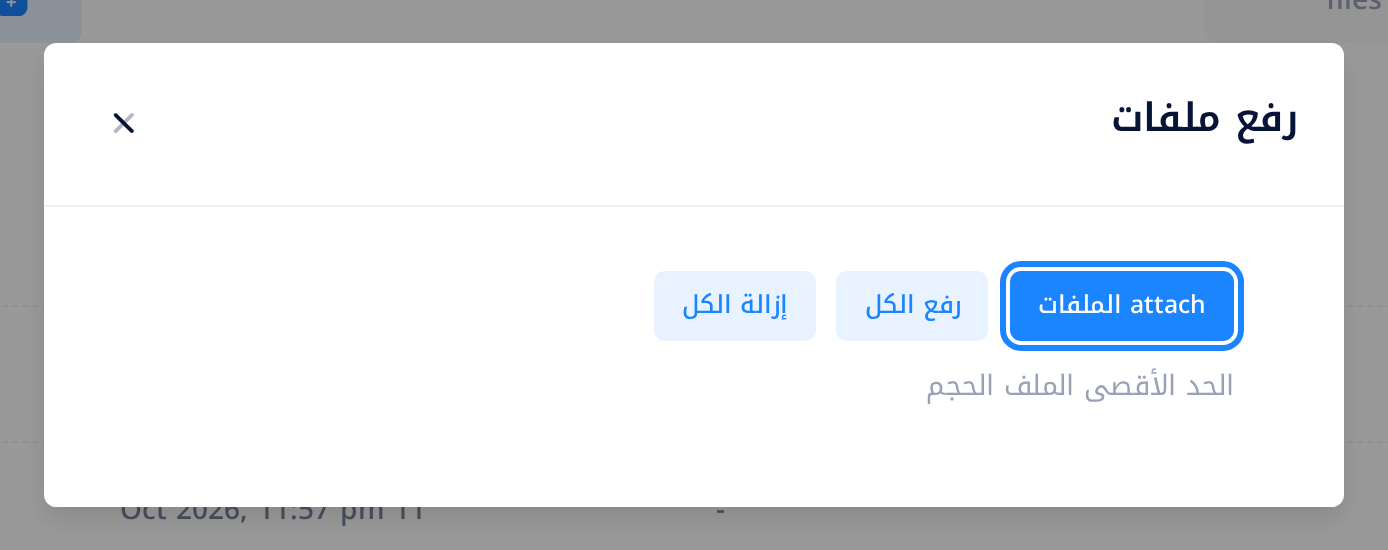
لتخرج من دون أن ترفع شيئاً، اضغط على إزالة الكل، ثم على علامة × التي في أعلى النافذة. والضغط خارج النافذة يغلقها أيضاً، لكن إغلاقها لا يُفرغ القائمة: فالملفات الباقية فيها تُرسَل حين تضغط على رفع الكل في المرة التالية.
الخطوة 3 — أرسل الملفات
- اضغط على رفع الكل. يتغيّر المكتوب على الزر إلى Uploading... (أي «جارٍ الرفع...»)، وتظهر في زاوية من أعلى الشاشة رسالة بالإنجليزية عنوانها Upload in progress (أي «الرفع جارٍ»).
- تابع الرسالة. إذا كانت الملفات ثلاثة قرأت فيها Uploading files... (0/3) (أي «جارٍ رفع الملفات...»)، ثم (1/3) ثم (2/3): فالملفات تُرسَل واحداً بعد الآخر، والرقم الأول يعدّ ما اكتمل منها. وإذا كان الملف واحداً بقيت على (0/1) إلى النهاية.
- انتظر الرسالة الخضراء، مثل 3 files uploaded successfully (أي «تم رفع 3 ملفات بنجاح»). وبعد نحو ثانية يُعاد تحميل الصفحة تلقائياً، وتظهر القائمة وفيها ملفاتك.
ما دامت الملفات تُرسَل، يبقى الزر Uploading... والزر إزالة الكل معطَّلين، فالضغطة الثانية لا تفعل شيئاً. وإذا لم تظهر رسالة خضراء، أو كان العدد الذي تذكره أقل من عدد الملفات التي أرسلتها، فاقرأ قسم إذا واجهتك مشكلة.
الخطوة 4 — تأكّد من وصول الملفات
- انظر إلى العدد الذي في الطرف الآخر من السطر الذي أوّله my القرص، مثل 3 العناصر: تجده قد زاد بعدد الملفات المذكور في الرسالة الخضراء.
- ابحث عن كل ملف في القائمة. المجلدات تأتي أولاً، ثم الملفات من A إلى Z، فالملف الجديد لا يكون دائماً في أعلاها.
- اقرأ صف الملف. تحت الاسم تجد الاسم الذي كان للملف على جهازك، وتحت الحجم حجمه، وتحت آخر تعديل تجد، بعد الرفع مباشرة، لحظة الرفع، مكتوبة هكذا:
05 Mar 2026, 3:04 pm.
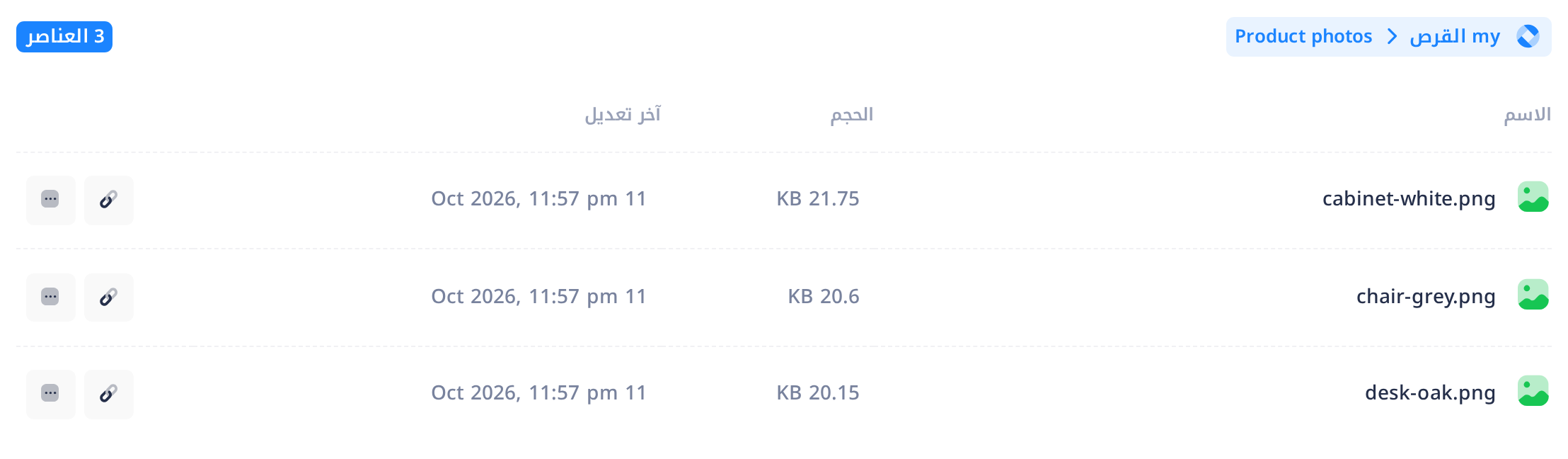
هذا الوقت ليس بتوقيتك المحلي: ففي العراق تجده متأخراً ثلاث ساعات. وعلى الهاتف تكون القائمة أعرض من الشاشة: اسحبها إلى الجانب لتصل إلى التاريخ.
ماذا يحدث بعد ذلك
لا يُبلَّغ أحد حين ترفع ملفاً. وكل عملية رفع تُسجَّل في تبويب النشاط في Drive، في بند مكتوب فيه Upload (رفع) ومعه اسم الملف: راجع دليل «تابع النشاط في Drive».
ولتفتح ملفاً أو تحفظه من جديد على جهاز، راجع دليل «عاين الملفات ونزّلها».
ما يقبله Drive
| النوع | المقبول منه |
|---|---|
| الصور | JPEG وPNG وGIF وWebP وSVG وBMP وTIFF |
| المستندات | PDF؛ وملفات Word وExcel وPowerPoint، بصيغها القديمة والجديدة |
| النصوص | النص العادي وCSV وHTML وCSS وJSON |
| الفيديو | MP4 وMPEG وQuickTime (MOV) وAVI وWebM وMatroska (MKV) وFLV و3GP و3G2 وOgg |
| الصوت | MP3 وWAV وOgg وFLAC وM4A |
| الأرشيفات (الملفات المضغوطة) | ZIP و7z وgzip وtar |
يحدّد Loop نوع الملف مما في داخله، لا من اسمه؛ فتغيير اسم الملف لا يجعله مقبولاً. وكل ملف يجده من نوع غير هذه الأنواع يرفضه: أرشيف RAR مثلاً، أو صورة من الهاتف بصيغة HEIC.
في النافذة لا يأتي أي رقم بعد عبارة الحد الأقصى الملف الحجم (هكذا تُكتب على الشاشة، والمقصود «الحد الأقصى لحجم الملف»): أكبر ملف واحد يقبله منك Drive حجمه 1 GB. والملف الأكبر منه يُرفَض، لكنه لا يُرفَض إلا بعد إرساله كاملاً؛ فتحقّق أولاً من حجم الملف الكبير.
إذا كان الاسم موجوداً من قبل
لا يستبدل Drive ملفاً بملف أبداً، ولا يسألك. فالملف الذي اسمه موجود في المجلد من قبل يُضاف بجانب القديم، فترى صفين بالاسم نفسه. ولتميّز بينهما، غيّر اسم الملف الجديد على جهازك قبل أن ترفعه.
إذا واجهتك مشكلة
الملف المرفوض يظهر سبب رفضه بالأحمر تحت اسمه في النافذة، ويظهر لبضع ثوانٍ في رسالة حمراء في زاوية من أعلى الشاشة. أما الملفات الأخرى فتُرسَل مع ذلك: الرسالة الخضراء لا تعدّ إلا المقبول منها، وتبقى النافذة مفتوحة لتقرأ الأسباب. وحين يعود المكتوب على الزر إلى رفع الكل، أغلق النافذة بعلامة × التي في أعلاها؛ فيُعاد تحميل الصفحة وتظهر الملفات المقبولة. وإذا رُفضت الملفات كلها، فلا تظهر رسالة خضراء، ولا يُعاد تحميل الصفحة، ولم يُضَف شيء.
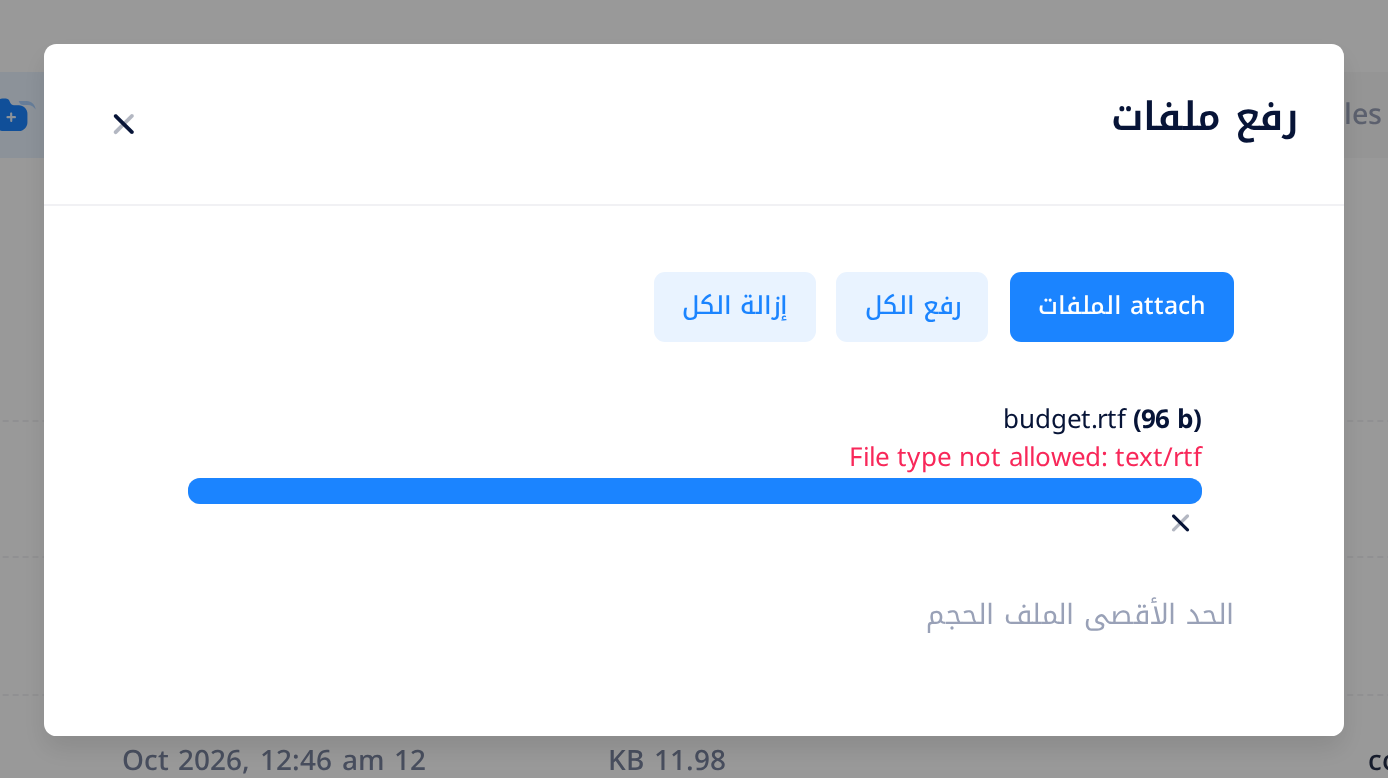
- File type not allowed: text/rtf (أي «نوع الملف غير مسموح به»)، أو الكلمات نفسها وبعدها اسم آخر. هذا الاسم هو النوع الذي وجده Loop داخل الملف، وهو ليس في الجدول أعلاه. احفظ الملف بنوع مقبول، كأن تحفظ المستند بصيغة PDF أو الصورة بصيغة JPEG، أو ضعه في أرشيف ZIP، ثم ارفع الملف الناتج.
- Insufficient storage quota (أي «حصة التخزين غير كافية»). الملف أكبر من 1 GB، أو أكبر من المساحة الفارغة المسجّلة لحسابك في Loop. وقد يُقبَل مع ذلك ملف أصغر منه؛ ولا يستطيع تغيير مساحة الحساب إلا فريق الدعم لدينا.
- File is too big (أي «الملف كبير جداً»)، وتظهر بالأحمر فور إرفاق الملف: حجمه يزيد على 5 GB. والحدّ الذي يسري عليك هو 1 GB، لا الحدّ الذي تذكره هذه الرسالة.
- No files in queue (أي «لا توجد ملفات في قائمة الانتظار»). ليس في النافذة ما ينتظر الإرسال: القائمة فارغة، أو كل ملف فيها أُرسل من قبل أو رُفض. اضغط على إزالة الكل، ثم أرفق الملفات التي ما زلت تريد إرسالها.
- أي سبب آخر بالأحمر. أغلق النافذة، وأعد تحميل الصفحة، وابحث عن الملف في القائمة. فإن لم تجده، فارفعه مرة أخرى؛ وإن عادت الكلمات نفسها، فانسخها لفريق الدعم لدينا.
- وُضعت الملفات في مجلد غير المقصود، أو أرسلت ملفاً غير المقصود. ارفعها مرة أخرى في المجلد الصحيح، ثم احذف التي في غير مكانها: راجع دليل «احذف الملفات واستعدها».
لتتواصل مع فريق الدعم لدينا، اضغط على شعار Loop في أعلى الصفحة لتعود إلى الشاشة الرئيسية، ثم اضغط على المربّع Help (المساعدة)، ثم على إنشاء تذكرة دعم. ودليل «صِف المشكلة لنحلّها بسرعة» يذكر ما ترسله إلينا.
الفئات
دروس ذات صلة

Loop يجمع المستندات والبريد والمحادثات والتقويم والمهام وجهات الاتصال — كل ما يحتاجه فريقك في مكان واحد.