كيف يمكننا مساعدتك؟

في Drive تستطيع أن تعاين الملف، أي أن تراه في صفحة خاصة به من دون أن تحفظ شيئاً، أو أن تحفظ نسخة منه على جهازك. يبيّن لك هذا الدليل الطريقتين، وما تعرضه الصفحة لكل نوع من الملفات.
قبل أن تبدأ
- أنت في الشاشة الرئيسية في Loop. وإذا كنت في صفحة داخل أحد التطبيقات، فاضغط على شعار Loop في أعلى الصفحة لتصل إليها.
- الملف موجود في Drive الخاص بك. وإذا وجدت في القائمة هناك عبارة لا توجد ملفات حتى الآن، فأضف ملفاً أولاً: راجع دليل «ارفع الملفات إلى Drive».
- الملف ليس في سلة المهملات. فالملف الذي فيها لا يمكن فتحه ولا تنزيله إلى أن يُستعاد: راجع دليل «احذف الملفات واستعدها».
الخطوة 1 — افتح صفحة الملف
- في الشاشة الرئيسية، اضغط على المربّع Drive (التخزين). تُفتح صفحة مدير الملفات، وفيها مجلداتك وملفاتك في قائمة.
- إذا كان الملف داخل مجلد، فاضغط على اسم المجلد: تعرض القائمة عندئذ ما بداخله.
- اضغط على اسم الملف، مثل
company-logo.png. تُفتح صفحة عنوانها معاينة الملف.
أما إذا وجدت نفسك في قائمة الملفات، في مستواها الأعلى (واسمه على الشاشة my القرص) ومن دون أي رسالة، فليس في Drive صفحة لهذا النوع من الملفات، كملف CSV مثلاً. افتح مجلد الملف من جديد إن كان في مجلد، ثم نزّله من القائمة (الخطوة 3).
الخطوة 2 — عاين الملف
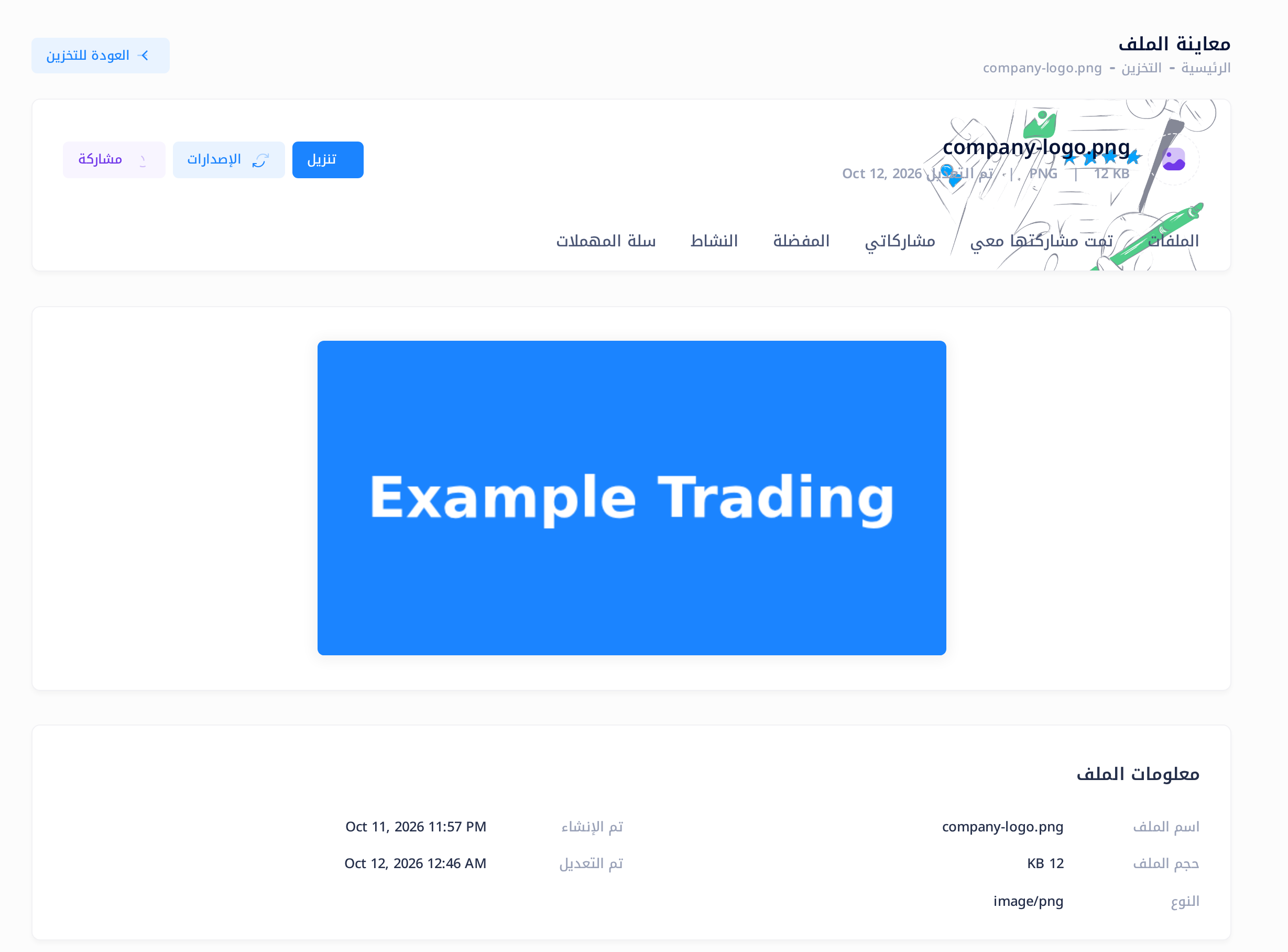
- تحت اسم الملف، اقرأ السطر الذي فيه نهاية اسم الملف بحروف كبيرة، ثم حجمه، ثم عبارة تم التعديل ومعها تاريخ. وهو يبدأ للملف
company-logo.pngهكذا:PNG | 12 KB. - انظر إلى الملف نفسه تحت صف التبويبات: وهو في هذا المثال الصورة. أما بقية أنواع الملفات فتجدها في الجدول الذي يأتي لاحقاً في هذا الدليل.
- انزل في الصفحة إلى بطاقة معلومات الملف. تجد فيها اسم الملف وحجم الملف والنوع (وهو اسم تقني، مثل
image/png) وتم الإنشاء (وقت رفع الملف) وتم التعديل. - لتعود إلى ملفاتك، اضغط على العودة للتخزين في أعلى الصفحة. يفتح هذا الزر المستوى الأعلى my القرص حتى لو كان الملف داخل مجلد: افتح المجلد من هناك مرة أخرى.
تاريخ تم التعديل لا يدلّك على وقت تغيير الملف: فهو يتغيّر عند تنزيل الملف، وقد يتغيّر عند فتح هذه الصفحة. وكذلك عمود آخر تعديل في القائمة. والأوقات المكتوبة في الصفحة هي بالتوقيت المرجعي العالمي (UTC)، وهو متأخر ثلاث ساعات عن توقيت العراق.
بجانب الزر تنزيل تجد في الصفحة أيضاً الزرين الإصدارات ومشاركة، وفي أسفلها الزر إضافة تعليق: لا تعتمد على هذه الثلاثة.
الخطوة 3 — نزّل نسخة
إذا كانت صفحة الملف مفتوحة، فاضغط على تنزيل في أعلى الصفحة. وإن أردت التنزيل من القائمة، فاتبع ما يأتي:
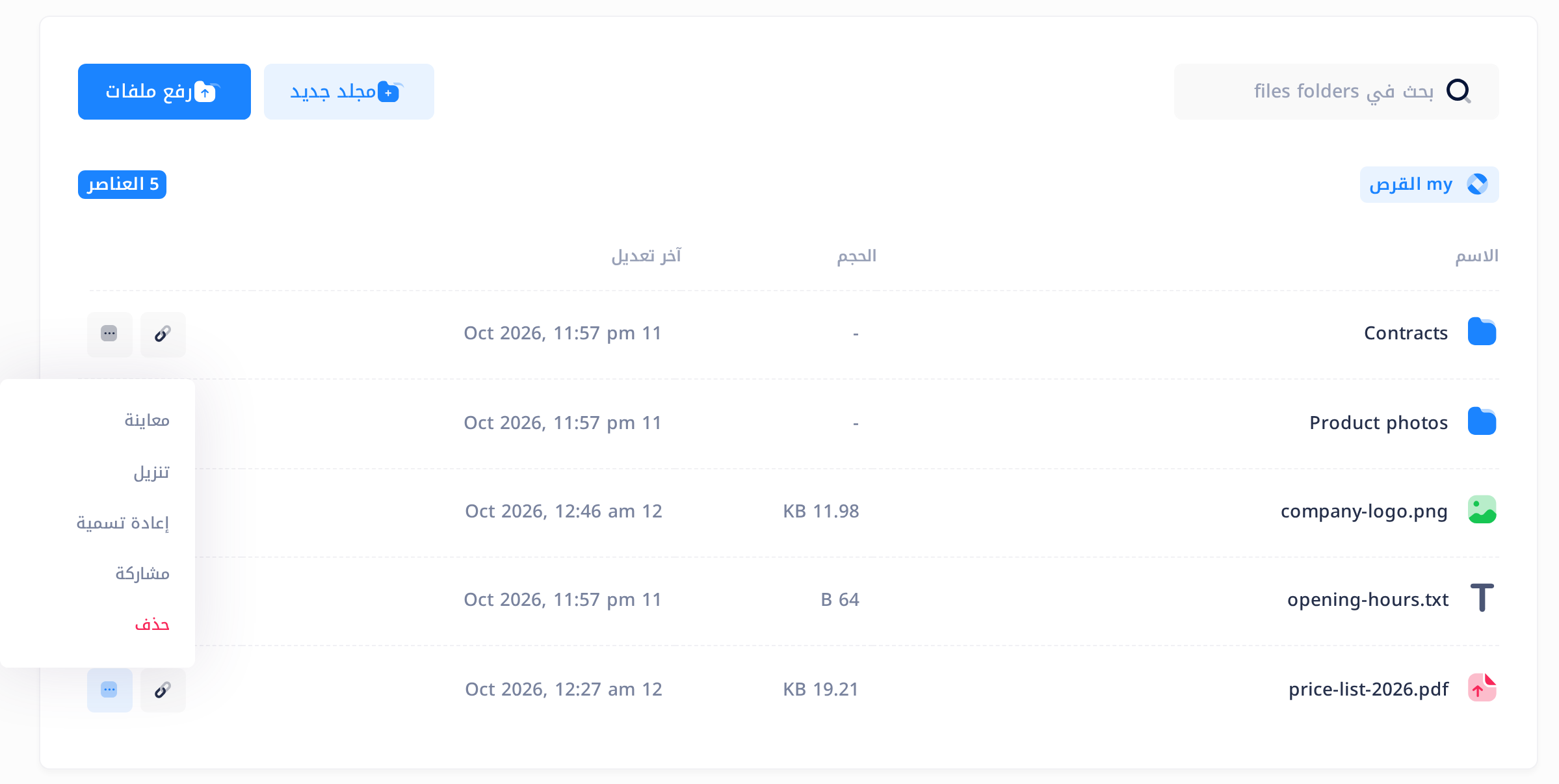
- اعثر على صف الملف. وعلى الهاتف تكون القائمة أعرض من الشاشة: اسحبها إلى الجانب حتى يظهر الزران الصغيران في آخر الصف.
- اضغط على الزر الأخير منهما، وهو مربع صغير عليه ثلاث نقاط. واترك الزر الذي قبله، وهو على شكل حلقتَي سلسلة: فالرابط الذي يعرضه لا يعمل.
- في القائمة الصغيرة التي تُفتح، اضغط على تنزيل. (أما معاينة في القائمة الصغيرة نفسها فتفتح صفحة الملف.)
ماذا يحدث بعد ذلك
يحفظ متصفحك نسخة من الملف على جهازك. ولا يعرض Drive أي رسالة من جهته، فابحث عن النسخة في المكان الذي يحفظ فيه متصفحك ما تنزّله. والاسم المكتوب بحروف لاتينية يبقى كما هو: فالملف price-list-2026.pdf يُحفظ باسم price-list-2026.pdf. أما إذا كان في الاسم حروف عربية، فتحقّق من الاسم الذي أعطاه متصفحك للنسخة.
الملف الذي في Drive لا يتغيّر، ولا يُخبَر أحد بذلك. ويُضاف إلى تبويب النشاط سطر جديد فيه كلمة Download (تنزيل) واسم الملف. وعلى الهاتف، اسحب صف التبويبات إلى الجانب لتصل إلى هذا التبويب.
ما تعرضه الصفحة لكل نوع من الملفات
| نوع الملف | ما تعرضه صفحة «معاينة الملف» |
|---|---|
| صورة (JPEG وPNG وGIF وWebP وSVG) | الصورة نفسها، مصغَّرة عند الحاجة لتناسب الشاشة. |
| المستند داخل الصفحة، في عارض ملفات PDF الخاص بمتصفحك. | |
| نص عادي (وكذلك HTML وJSON) | النص كما كُتب، في مربع تستطيع التمرير داخله. وملف HTML يظهر رموزاً برمجية، لا صفحة ويب. |
| فيديو أو صوت | المشغّل الخاص بمتصفحك. |
| Word | جاري تحميل المستند... في البداية، ثم النص والجداول والصور في شكل بسيط، لا بتنسيق الملف الأصلي. |
| Excel | محتويات الخلايا في جداول بسيطة، جدول لكل ورقة. |
| PowerPoint، أو ملف Word أو Excel تعذّر عرضه | غير قادر على معاينة هذا المستند والزر قم بتنزيل الملف لعرضه محلياً. |
| أرشيف ZIP | قائمة بالملفات التي بداخله، ومع كل ملف حجمه. |
| أرشيف RAR أو 7z، أو أرشيف ZIP تعذّرت قراءته | غير قادر على قراءة محتويات الأرشيف والزر تنزيل الأرشيف. |
| أي نوع آخر، مثل CSV | لا صفحة له (انظر الخطوة 1). |
من المفيد أن تعرف
- تُنزَّل الملفات واحداً واحداً، ولا يمكن تنزيل مجلد: افتح المجلد ونزّل كل ملف تحتاج إليه.
- فتح صفحة الملف قد يضيف هو أيضاً سطر Download إلى النشاط، مع أنك لم تحفظ شيئاً. أما صفحة الملف النصي فلا تضيف أي سطر.
- إذا عدّلت النسخة التي على جهازك ثم رفعتها من جديد، أضافها Drive ملفاً ثانياً بالاسم نفسه، ولم يضعها مكان الملف الأول.
إذا واجهتك مشكلة
- ملف PDF لا يظهر داخل الصفحة، أو فيديو لا يعمل فيها. هذا يتوقف على متصفحك. اضغط على تنزيل في أعلى الصفحة وافتح النسخة على جهازك.
- ملف من نوع مذكور في الجدول يعيدك إلى قائمة الملفات، كما في الخطوة 1. يعتمد Drive على نوع الملف الذي أبلغه به المتصفح عند رفع الملف، ولذلك قد يختلف تصرّفه مع ملفين من النوع نفسه. نزّل الملف من القائمة.
- بعد الضغط على «تنزيل» تجد نفسك في المستوى الأعلى من قائمة الملفات، ولم يُحفظ شيء. رُفض التنزيل، ولا يعرض Drive السبب. إذا لم يعد الملف في قائمته، فابحث عنه في سلة المهملات. وإذا كان ما زال في القائمة، فأرسل إلينا تذكرة واذكر فيها اسم الملف.
لتصل إلى فريق الدعم لدينا، اضغط على شعار Loop في أعلى الصفحة، ثم على المربّع Help (المساعدة) في الشاشة الرئيسية، ثم على إنشاء تذكرة دعم. ودليل «صِف المشكلة لنحلّها بسرعة» يذكر ما ينبغي أن تكتبه فيها.
الفئات
دروس ذات صلة

Loop يجمع المستندات والبريد والمحادثات والتقويم والمهام وجهات الاتصال — كل ما يحتاجه فريقك في مكان واحد.