كيف يمكننا مساعدتك؟

بالمجلدات لا يتحوّل Drive إلى قائمة واحدة طويلة. يبيّن لك هذا الدليل كيف تنشئ المجلدات وتتنقّل بينها، وكيف تعيد تسمية مجلد أو ملف، وكيف تعثر بالبحث والترتيب على عنصر بعينه في مجلد مزدحم.
قبل أن تبدأ
- افتح Drive: في الشاشة الرئيسية، اضغط على المربّع Drive (التخزين). تُفتح الصفحة على my القرص (هكذا يُكتب الاسم على الشاشة)، وهو المستوى الأعلى لملفاتك.
- على الهاتف تكون القائمة أعرض من الشاشة: اسحبها إلى الجانب، داخل إطارها هي، لتصل إلى التاريخ وإلى الأزرار التي في آخر كل صف.
الخطوة 1 — أنشئ مجلداً
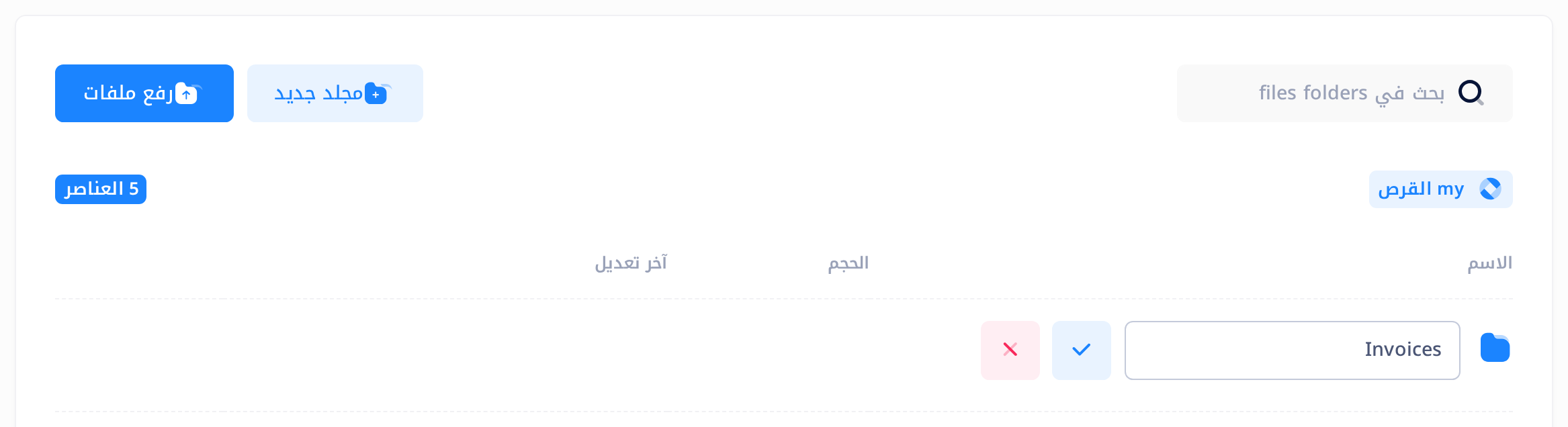
- فوق القائمة، اضغط على مجلد جديد. يُفتح في أعلى القائمة صف فارغ، فيه حقل كُتب فيه أدخل اسم المجلد، ومعه علامة صح وعلامة ×.
- اكتب الاسم، مثل
Invoices. - اضغط على علامة الصح مرة واحدة، أو اضغط مفتاح Enter. وإذا أردت أن تتراجع، فاضغط على علامة × أو على مفتاح Esc.
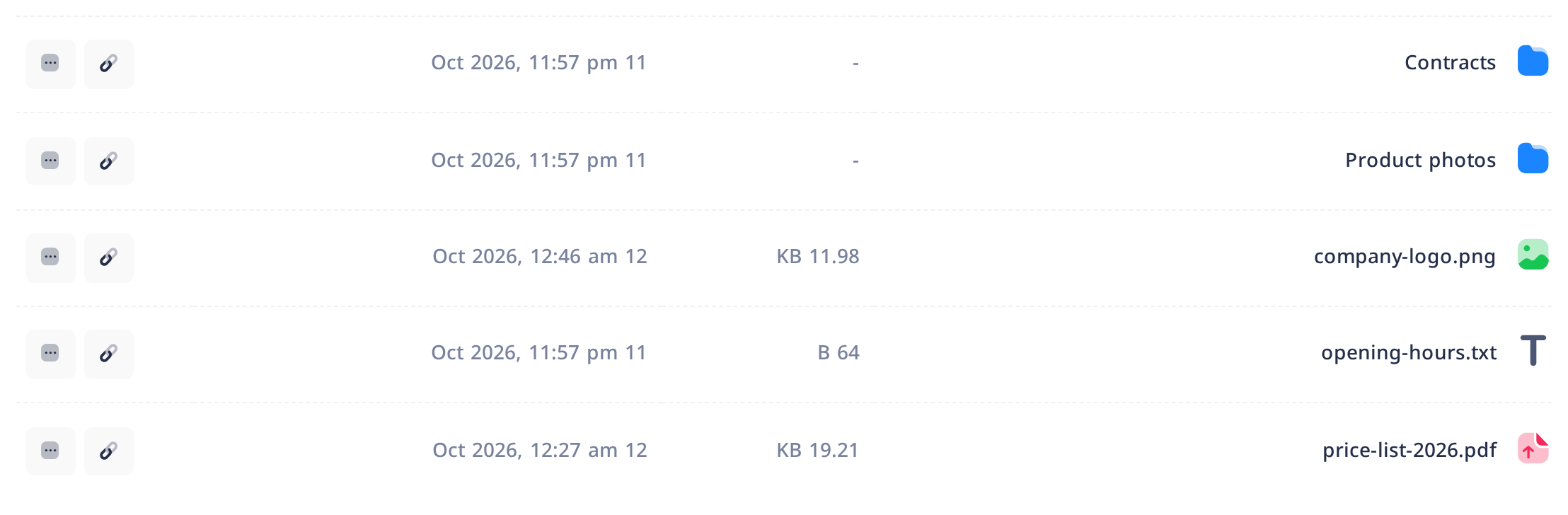
- تظهر لوقت قصير، في زاوية من أعلى الشاشة، رسالة خضراء نصّها بالإنجليزية Folder created successfully (أي «تم إنشاء المجلد بنجاح»). ثم يُعاد تحميل الصفحة تلقائياً، وتجد المجلد في القائمة: المجلدات أولاً ثم الملفات، وكل مجموعة مرتّبة من A إلى Z.
الخطوة 2 — افتح مجلداً وتنقّل بين المجلدات
- اضغط على اسم المجلد لتفتحه. تعرض القائمة الآن ما في هذا المجلد وحده؛ والمجلد الذي ليس فيه شيء يعرض سطراً واحداً: لا توجد ملفات حتى الآن.
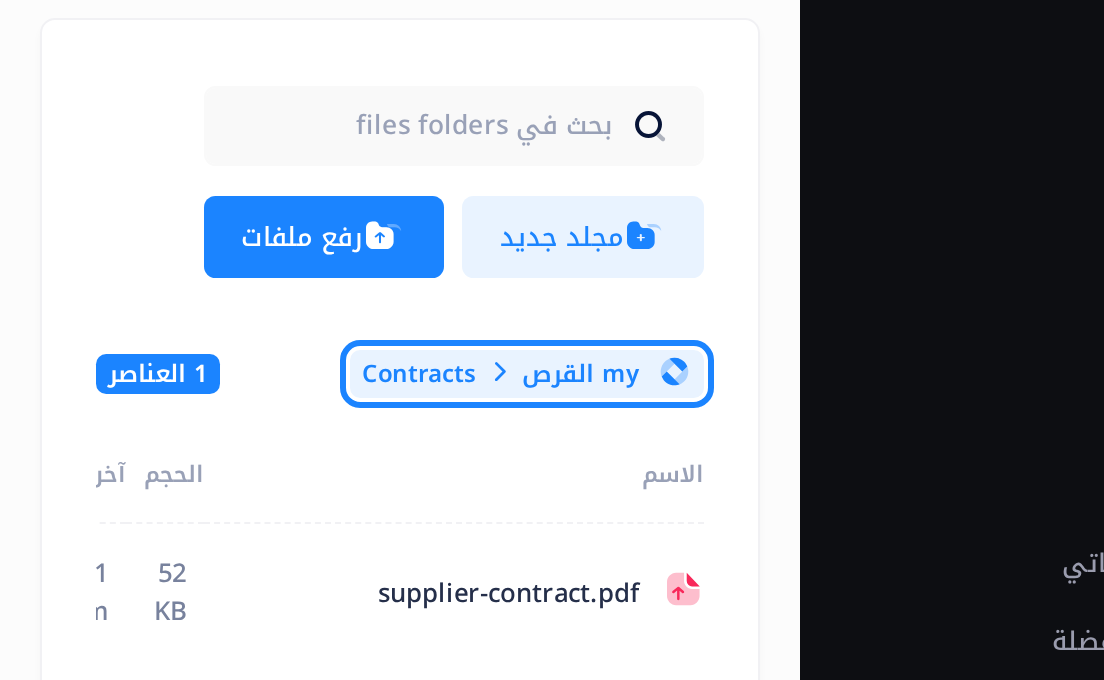
- انظر إلى سطر المسار الذي فوق القائمة. أوله my القرص، ثم يُضاف إليه كل مجلد تمرّ به في طريقك نزولاً؛ ففي الصورة أدناه تقرأ «my القرص» ثم Contracts. وفي الطرف الآخر من السطر نفسه عدد، مثل 1 العناصر، يبيّن كم عنصراً في المجلد المفتوح.
- لتنشئ مجلداً داخل هذا المجلد، اضغط على مجلد جديد وأنت فيه. فالمجلد الجديد يُنشأ دائماً داخل المجلد المفتوح، ويمكن أن يكون المجلد داخل مجلد آخر.
- لتعود إلى الأعلى، اضغط على اسم في سطر المسار: my القرص للمستوى الأعلى، أو أي مجلد مذكور بعده.
الخطوة 3 — أعد تسمية مجلد أو ملف
- في آخر صف العنصر، اضغط على الزر الأخير، وهو الذي عليه ثلاث نقاط (لا الزر الذي قبله، وهو على شكل حلقتَي سلسلة). تُفتح قائمة صغيرة.
- اضغط على إعادة تسمية. يتحوّل الاسم إلى حقل فيه الاسم الحالي وهو محدَّد، ومعه علامة صح وعلامة ×.
- اكتب الاسم الجديد. أول مفتاح تضغطه يمسح الاسم المحدَّد كله ويحلّ محلّه، وفي الملف تُمسح معه نهاية اسمه، مثل
.pdf؛ فاكتب هذه النهاية أيضاً: لن يعيدها Drive، والملف يُنزَّل بالاسم الذي تكتبه هنا. - اضغط على علامة الصح أو مفتاح Enter؛ أما علامة × ومفتاح Esc فيلغيان. تظهر رسالة خضراء نصّها Renamed successfully (أي «تمت إعادة التسمية بنجاح»)، ويعرض الصف الاسم الجديد في الحال.
أما حذف، في القائمة الصغيرة نفسها، فينقل المجلد وكل ما بداخله إلى سلة المهملات؛ ودليل «احذف الملفات واستعدها» يشرح الحذف واستعادة العناصر.
الخطوة 4 — ضع الملفات في مجلد
- افتح المجلد الذي تريد أن يكون الملف فيه، وتأكّد من اسمه في سطر المسار.
- اضغط على رفع ملفات. في النافذة التي تُفتح، اضغط على attach الملفات (أي «إرفاق ملفات») واختر الملف من جهازك.
- اضغط على رفع الكل. تظهر رسالة خضراء نصّها 1 file uploaded successfully (أي «تم رفع ملف واحد بنجاح»)، ثم يُعاد تحميل الصفحة تلقائياً، وتجد الملف في قائمة المجلد. والتفاصيل في دليل «ارفع الملفات إلى Drive».
الملف الموجود في Drive من قبل لا يمكن نقله. ارفعه من جهازك إلى المجلد الصحيح بالطريقة نفسها؛ وحين تراه في قائمة ذلك المجلد، ارجع إلى النسخة القديمة وأزلها بالضغط على حذف في قائمتها الصغيرة. وإذا لم يعد الملف على جهازك، فاحفظه أولاً بالضغط على تنزيل في تلك القائمة.
الخطوة 5 — اعثر على عنصر في مجلد مزدحم
يعرض المجلد كل ما فيه في قائمة واحدة، وليس هناك «صفحة تالية». والقائمة الطويلة تُمرَّر داخل إطارها هي.
- اضغط في حقل البحث الذي فوق القائمة، والمكتوب فيه بحث في files folders (أي «ابحث في الملفات والمجلدات»)، واكتب جزءاً من الاسم، مثل
price. - تتقلّص القائمة مع كل مفتاح تضغطه، ولا حاجة إلى مفتاح Enter؛ لكن النص الذي تلصقه لا يبدأ البحث عنه إلا حين تضغط مفتاحاً. في مثالنا يبقى صف واحد، هو price-list-2026.pdf، ويتغيّر تبعاً لذلك العدد الذي في آخر سطر المسار: 1 العناصر.
- امسح ما في الحقل لتعود الصفوف كلها.
لا ينظر البحث إلا في المجلد المفتوح. فعبارة لم يتم العثور على نتائج معناها «ليس في هذا المجلد»: الملف المحفوظ في Contracts لا يُعثر عليه ما دام المفتوح هو «my القرص». افتح المجلد وابحث فيه. ويقرأ البحث كذلك حجم كل صف وتاريخه، ولذلك قد تطابق 2026 كل صف بسبب تاريخه.
للترتيب، اضغط على عنوان عمود: الاسم أو الحجم أو آخر تعديل. الضغطة الأولى ترتّب من A إلى Z، أو الأصغر أولاً، أو الأقدم أولاً، ويظهر سهم صغير بجانب العنوان. والضغطة الثانية تعكس الترتيب. والضغطة الثالثة تزيل السهم وتعيد القائمة كما كانت حين فُتحت، المجلدات أولاً.
- عند الترتيب بحسب الاسم تختلط المجلدات بالملفات. وعند الترتيب بحسب الحجم تُحسب المجلدات بلا حجم، فتأتي أولاً حين يكون الأصغر في الأعلى.
- تاريخ آخر تعديل يتغيّر عند تنزيل الملف، وكذلك عند معاينته في أغلب أنواع الملفات؛ فهذا الترتيب يبيّن آخر ما جرى التعامل معه، لا آخر ما رُفع.
ماذا يحدث بعد ذلك
لا يبقى البحث ولا الترتيب إلا إلى أن تُحمَّل الصفحة من جديد؛ وعندها تعود القائمة إلى المجلدات أولاً.
ويحتفظ Drive كذلك بسجل: كل مجلد تنشئه وكل إعادة تسمية يُذكران في تبويب النشاط، ومع إعادة التسمية الاسم القديم والاسم الجديد. ودليل «تابع النشاط في Drive» يشرح تلك الصفحة.
قواعد الأسماء
- لا يصحّ أن يكون الاسم فارغاً، ولا أن يزيد على 255 حرفاً. وتنبّهك إلى ذلك أثناء الكتابة كلمات حمراء تحت الحقل، بالإنجليزية: Folder name is required (أي «اسم المجلد مطلوب»؛ وعند إعادة التسمية Name is required، أي «الاسم مطلوب») أو Max 255 characters (أي «255 حرفاً على الأكثر»). وما دام الحقل فارغاً أو ليس فيه إلا مسافات، فلا تفعل علامة الصح ولا مفتاح Enter شيئاً، حتى لو لم تظهر أي رسالة.
- تُقبل كل الحروف والرموز.
- لا يتحقق Drive من أن الاسم مستخدم من قبل: إذا كتبت اسماً موجوداً في المكان نفسه صار عندك عنصران بالاسم نفسه، فانظر إلى القائمة قبل أن تكتب. وإذا كان لمجلدين الاسم نفسه، فافتح كلاً منهما لترى أيهما فيه ملفاتك، ثم أعد تسمية أحدهما.
إذا واجهتك مشكلة
- ظهرت رسالة حمراء بدل الخضراء. تذكر الرسالة سبباً، أو يكون نصّها عند إنشاء مجلد Failed to create folder (أي «تعذّر إنشاء المجلد») أو An error occurred while creating the folder (أي «حدث خطأ أثناء إنشاء المجلد»)، وعند إعادة التسمية Failed to rename (أي «تعذّرت إعادة التسمية») أو An error occurred while renaming (أي «حدث خطأ أثناء إعادة التسمية»). أعد تحميل الصفحة واقرأ القائمة قبل أن تحاول مرة أخرى: فهي تعرض ما في Drive فعلاً.
- المجلد الجديد ليس حيث توقّعت. أُنشئ داخل المجلد الذي كان مفتوحاً حينها. لتعثر عليه، افتح تبويب النشاط واضغط على فتح المجلد تحت البند الذي يذكر اسمه؛ فيبيّن لك سطر المسار عندئذ أين هو. وإذا كان ما زال فارغاً، فاحذفه هناك وأنشئه من جديد في مكانه الصحيح.
- تبدو بعض الصفوف ناقصة. انظر إلى سطر المسار، فقد تكون داخل مجلد آخر، وامسح ما في حقل البحث.
ما زالت المشكلة قائمة؟ اضغط على الشعار في أعلى الصفحة لتعود إلى الشاشة الرئيسية، ثم اضغط على Help (المساعدة)، ثم على إنشاء تذكرة دعم، واذكر لنا ما ضغطت عليه والكلمات التي على الشاشة بنصّها. ودليل «صِف المشكلة لنحلّها بسرعة» يبيّن لك ما تذكره فيها.
الفئات
دروس ذات صلة

Loop يجمع المستندات والبريد والمحادثات والتقويم والمهام وجهات الاتصال — كل ما يحتاجه فريقك في مكان واحد.