كيف يمكننا مساعدتك؟

يحتفظ Drive بقائمة بما فعلته بملفاتك ومجلداتك، ومتى فعلته. افتحها لتعرف متى أُضيف ملف أو غُيّر اسمه أو نُزّل أو حُذف.
حين يقول هذا الدليل أرسل إلينا تذكرة، فالمقصود: اضغط على شعار Loop في أعلى الصفحة لتعود إلى الشاشة الرئيسية، ثم اضغط على Help (المساعدة)، ثم على إنشاء تذكرة دعم.
أين تجد القائمة
- في الشاشة الرئيسية، اضغط على Drive (التخزين). تُفتح قائمة ملفاتك، وعنوانها مدير الملفات.
- في صف التبويبات داخل الصفحة، اضغط على النشاط. وعلى الهاتف، اسحب الصف إلى الجانب إذا لم يكن التبويب ظاهراً.
تعرض بطاقة الأخيرة النشاط ما قمت به من إجراءات، الأحدث أولاً. وفوق التبويبات سطر مثل 11 الأخيرة activities يعدّ البنود المعروضة في الصفحة.
إذا لم تستخدم Drive بعد، وجدت في البطاقة العبارة لا يوجد نشاط حتى الآن. تجاهل السطر اسحب وأفلت أو انقر لرفع الملفات الذي تحتها: فلا شيء في هذه الصفحة يستقبل الملفات. والزر العودة للتخزين يفتح قائمة ملفاتك؛ ودليل «Getting Started with Drive» يعرّفك بالتطبيق.
ماذا يعرض البند الواحد
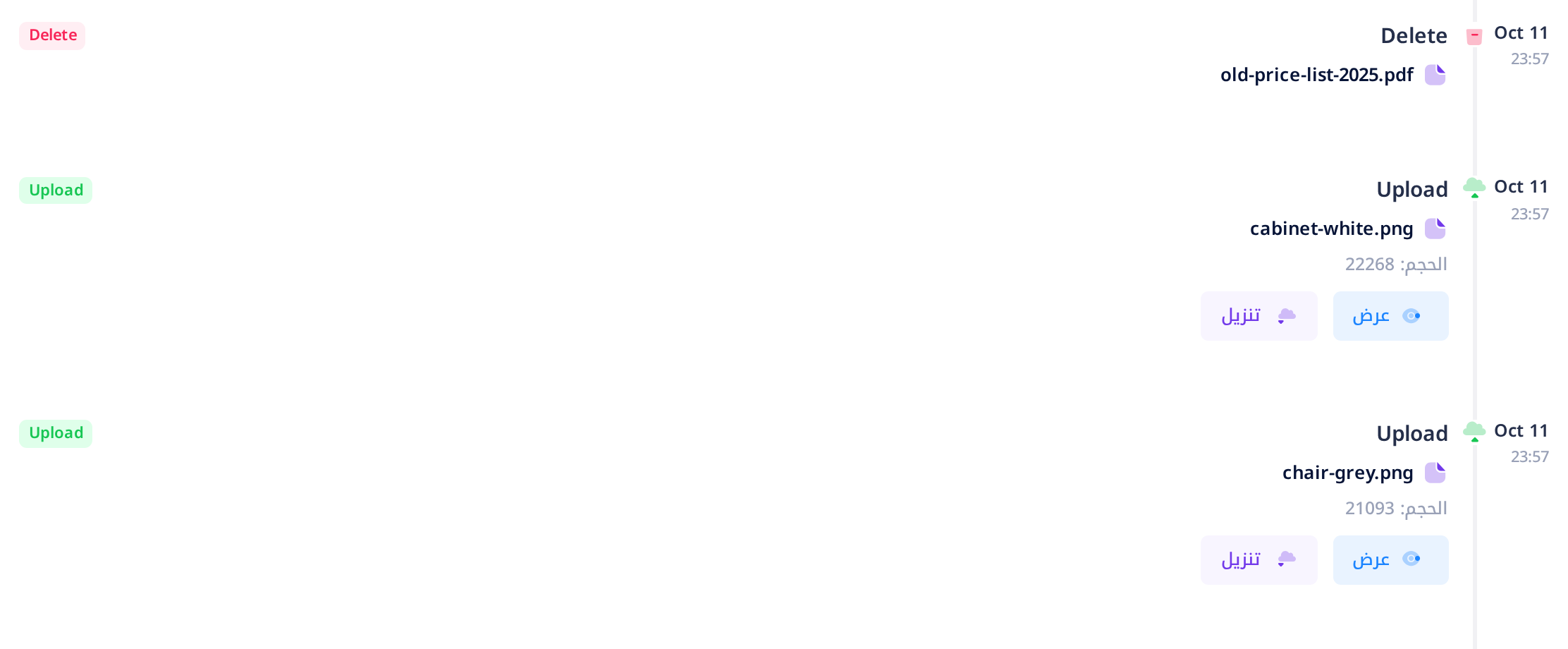
- اليوم والوقت، مثل
Oct 11و23:57، من دون السنة. الوقت بتوقيت UTC، وهو التوقيت المرجعي العالمي، وليس بتوقيتك المحلي. في العراق أضف 3 ساعات: فما تفعله قبل الساعة 3 صباحاً يُدرج تحت اليوم السابق. - كلمة الإجراء، وهي مكتوبة مرتين، ويشرحها الجدول أدناه.
- اسم الملف أو المجلد، بجانب أيقونته.
- سطر تفصيلي، في نوعين من البنود. بعد الرفع:
الحجم:وبعدها حجم الملف بالبايت، فالملف الذي يظهر حجمه في قائمة الملفات 21.75 KB يُكتب في بندهالحجم: 22268. وبعد إعادة التسمية: renamed من ومعها الاسم القديم، وrenamed إلى ومعها الاسم الجديد. - أزرار: تحت المجلد فتح المجلد؛ وتحت الملف عرض، وهو يفتح صفحة معاينته، وتنزيل. أما البند Delete (حذف) فلا أزرار فيه.
ماذا تعني كل كلمة إجراء
| الكلمة | ما الذي فعلته |
|---|---|
| Upload (رفع) | أضفت ملفاً. |
| Download (تنزيل) | نزّلت ملفاً، أو فتحت معاينة صورة أو ملف PDF أو فيديو أو ملف صوتي أو ملف Word أو Excel أو ZIP، وهذه المعاينة تُدرج بالطريقة نفسها. الفيديو الواحد قد يضيف عدة بنود، والمعاينة التي تفتحها مرة أخرى قد لا تضيف أي بند، ومعاينة الملف النصي لا تضيف أي بند. |
| Create (إنشاء) | أنشأت مجلداً جديداً. وإذا ظهرت الكلمة على ملف، فمعناها أنك كتبت تعليقاً عليه. |
| Rename (إعادة تسمية) | غيّرت اسماً. |
| Delete (حذف) | نقلت العنصر إلى سلة المهملات، أو حذفته نهائياً: الكلمة واحدة في الحالتين. |
| Restore (استعادة) | استعدت عنصراً من سلة المهملات. |
حذف المجلد أو استعادته يضيف بنداً واحداً، هو بند المجلد: أما العناصر التي بداخله فلا يُضاف لها أي بند.
اعرض البنود الأقدم، أو نوعاً واحداً من الإجراءات
تعرض الصفحة أحدث 100 بند لديك، وليس فيها صفحة تالية.
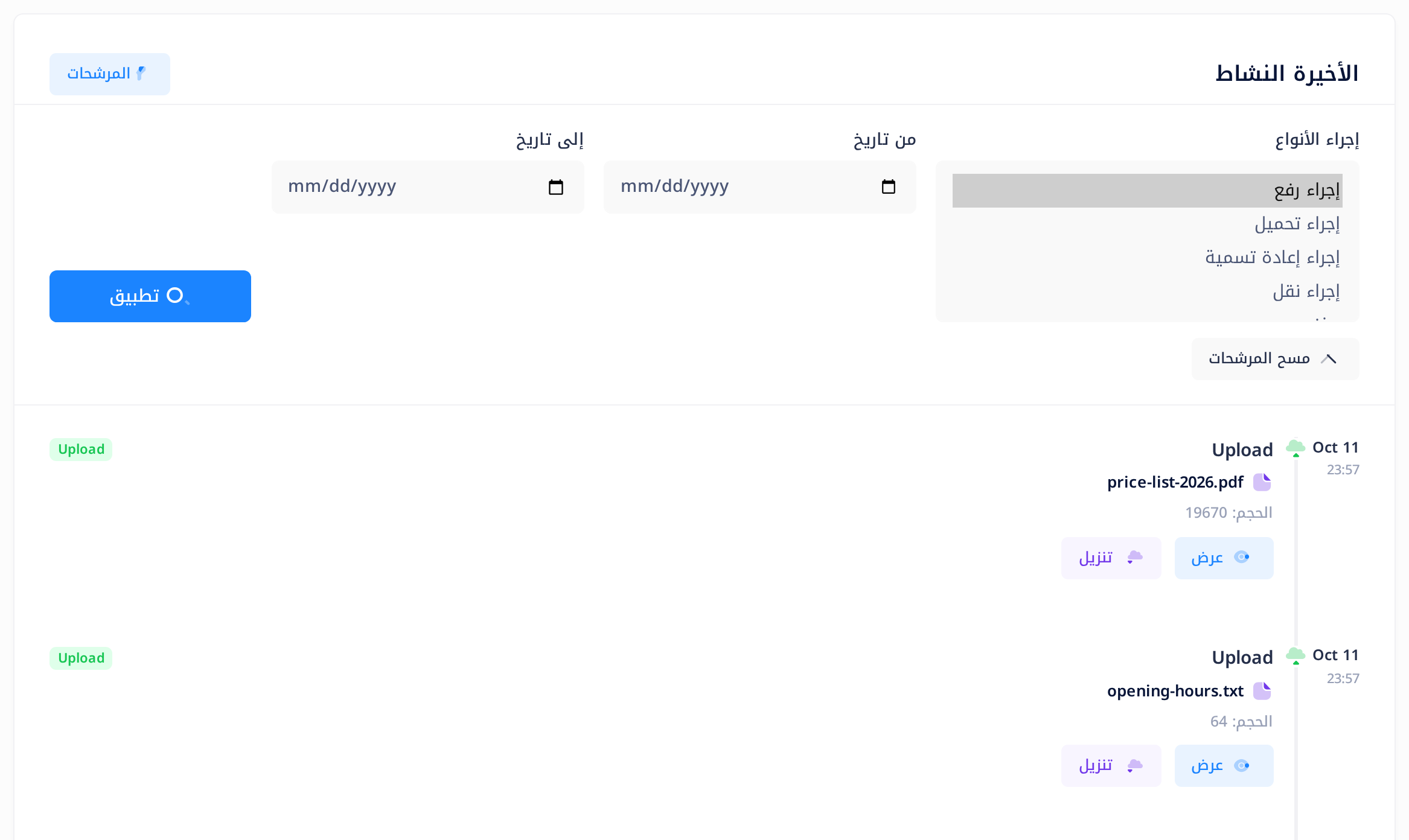
- اضغط على المرشحات. تُفتح لوحة فوق البنود: محتوياتها في صف واحد على الحاسوب، وبعضها تحت بعض على الهاتف.
- لتعرض نوعاً واحداً من الإجراءات، اضغط على سطره في قائمة إجراء الأنواع: إجراء رفع أو إجراء تحميل (أي التنزيل) أو إجراء إعادة تسمية أو حذف أو استعادة. على الحاسوب تظهر أربعة أسطر في كل مرة: مرّر داخل القائمة لترى البقية. حدّد سطراً واحداً فقط: فإذا حُدّدت عدة أسطر، لم يُحسب منها إلا آخرها في القائمة. أما إجراء نقل ومشاركة فلا يجدان شيئاً: فليس في Drive بنود من هذين النوعين.
- لتعرض أياماً معيّنة، املأ من تاريخ أو إلى تاريخ أو كليهما: كل يوم تختاره يدخل في النتيجة، والأيام محسوبة بتوقيت UTC. ولتعرض بنوداً أقدم مما تعرضه الصفحة، املأ إلى تاريخ وحده، وضع فيه يوم أقدم بند تراه.
- اضغط على تطبيق. يُعاد تحميل الصفحة وتبقى اللوحة مفتوحة: القائمة والعدد الذي فوق التبويبات لا يشملان إلا البنود المطابقة، ويظهر مسح المرشحات في أسفل اللوحة. وإذا لم يوجد أي بند مطابق، وجدت في البطاقة العبارة لا يوجد نشاط حتى الآن: راجع الإجراء والتاريخين.
- لترى القائمة كاملة من جديد، اضغط على مسح المرشحات: فهو يزيل الإجراء والتاريخين معاً.
أسئلة شائعة
هل تعرض الصفحة ما يفعله الآخرون بملفاتي؟
لا، تعرض ما جرى من حسابك أنت فقط. وهناك استثناء واحد: تنزيل أحد ملفاتك عن طريق رابط عام يُدرج بكلمة Download، كأنك أنت من نزّله.
لماذا يظهر في أحد البنود Unknown (غير معروف) مكان الاسم؟
لأن العنصر حُذف نهائياً. تبقى بنوده، ومنها بند ذلك الحذف نفسه، لكن من دون الاسم ومن دون أزرار. إذن، البند Delete الذي ما زال يعرض اسماً معناه أن العنصر نُقل إلى سلة المهملات فقط: فهو فيها الآن، أو استُعيد منها.
إذا بدا لك شيء غير صحيح
- ضغطت على زر تحت أحد البنود ففُتحت قائمة ملفاتك، من دون أي رسالة. العنصر الآن في سلة المهملات: استعده أولاً، كما يشرح دليل «احذف الملفات واستعدها». وإذا كان الزر عرض وحده يفعل ذلك، فليس في Drive معاينة لهذا النوع من الملفات: استخدم الزر تنزيل.
- بند ليس لك. تأكد أولاً أن سببه ليس معاينة فتحتها أنت ولا رابطاً عاماً، والحالتان مشروحتان أعلاه. فإن لم يكن أحدهما السبب، فأرسل إلينا تذكرة ومعها صورة للبند؛ ودليل «صِف المشكلة لنحلّها بسرعة» يبيّن لك الطريقة.
ولأي سؤال آخر عن هذه الصفحة، أرسل إلينا تذكرة.
الفئات
دروس ذات صلة

Loop يجمع المستندات والبريد والمحادثات والتقويم والمهام وجهات الاتصال — كل ما يحتاجه فريقك في مكان واحد.