كيف يمكننا مساعدتك؟

حين تحذف ملفاً أو مجلداً في Drive فإنه لا يُمحى: ينتقل العنصر إلى سلة المهملات، ويمكنك أن تعيده منها. يبيّن لك هذا الدليل كيف تحذف عنصراً، وكيف تجده في سلة المهملات، وكيف تستعيده أو تحذفه نهائياً. وإذا كنت تبحث عن شيء حذفته خطأً، فابدأ من الخطوة 2.
قبل أن تبدأ
- افتح Drive: في الشاشة الرئيسية، اضغط على مربع Drive (التخزين). تُفتح صفحة مدير الملفات وفيها قائمة ملفاتك ومجلداتك.
- تعمل على صف واحد في كل مرة: فليس في القوائم ما يتيح تحديد عدة صفوف معاً.
- على الهاتف تكون القوائم أعرض من الشاشة: اسحب القائمة إلى الجانب لترى أعمدتها الأخيرة والزر الذي في آخر كل صف.
الخطوة 1 — احذف ملفاً أو مجلداً
- ابحث عن العنصر في القائمة. وإذا كان داخل مجلد، فاضغط أولاً على اسم المجلد لتفتحه.
- في آخر صف العنصر زران صغيران ليس عليهما كلمات. اضغط على الأخير منهما، وهو الذي عليه ثلاث نقاط، لا على الذي عليه رمز السلسلة. تُفتح قائمة خيارات.
- اضغط على حذف، وهو آخر خيار فيها.
- تظهر نافذة نصّها بالإنجليزية، كسائر النوافذ التي تظهر في هذا الدليل. تسألك Delete Item? (هل تحذف العنصر؟) وتذكر اسم العنصر، مثلاً: Are you sure you want to delete "price-list-2026.pdf"? It will be moved to trash. (أي: هل أنت متأكد من أنك تريد حذف «price-list-2026.pdf»؟ سيُنقل إلى سلة المهملات.) تحقّق من الاسم، ثم اضغط على Yes, delete it (نعم، احذفه)، أو على Cancel (إلغاء) إذا لم يكن هو العنصر الذي تقصده.
- تقرأ في النافذة التالية Deleted! (تم الحذف!) و"price-list-2026.pdf" has been moved to trash (أي: نُقل «price-list-2026.pdf» إلى سلة المهملات). اضغط على OK (موافق).
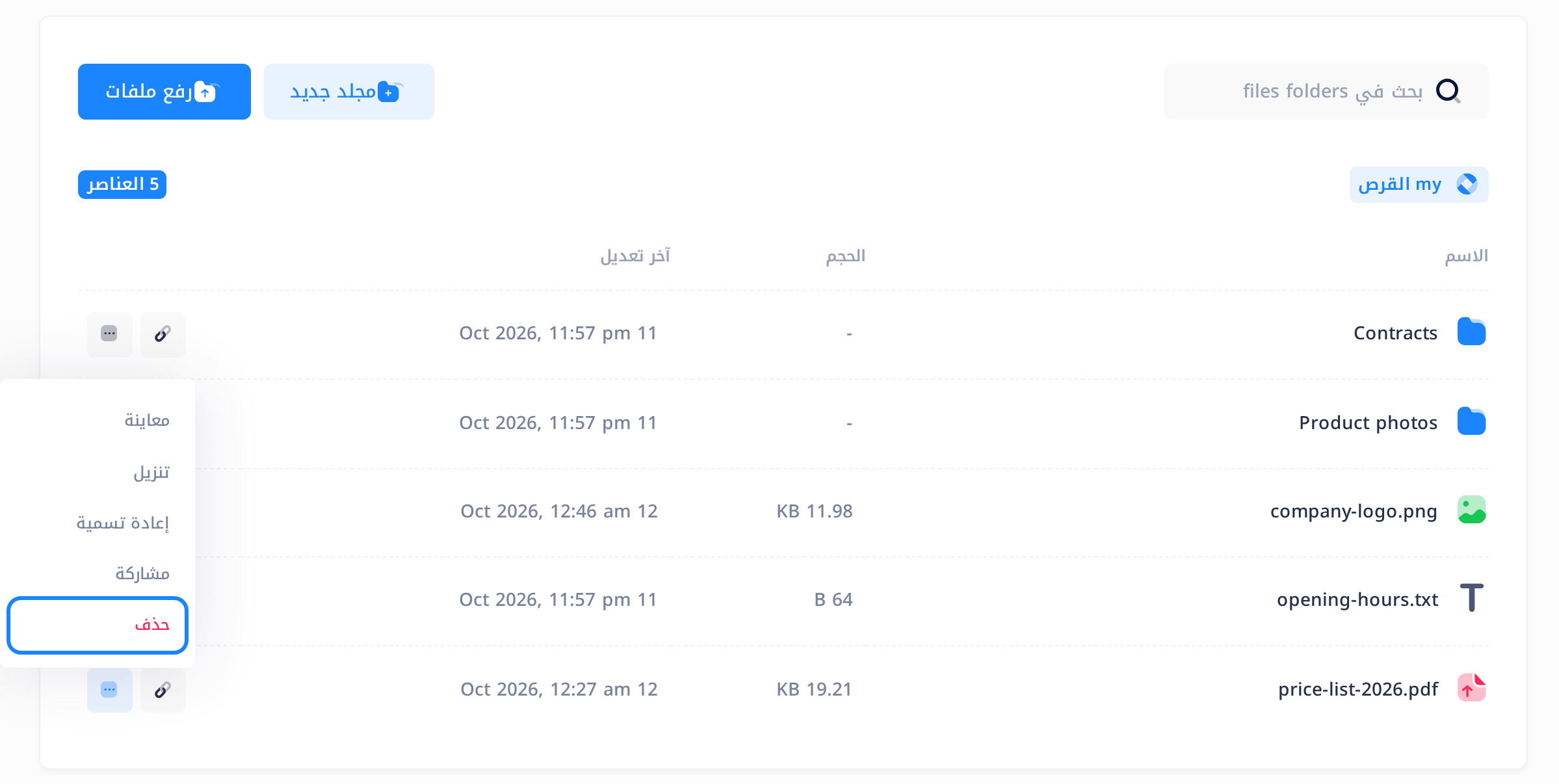
خرج الصف من القائمة، والعدد في آخر السطر الذي يبدأ بـ my القرص نقص واحداً.
ويُحذف المجلد بالطريقة نفسها. والسؤال لا يذكر ذلك، لكنّ كل ما في داخل المجلد ينتقل معه إلى سلة المهملات.
الخطوة 2 — اعثر على العنصر في سلة المهملات
- في صف التبويبات الذي فوق القائمة، اضغط على سلة المهملات، وهو التبويب الأخير. وعلى الهاتف، اسحب صف التبويبات إلى الجانب لتصل إليه.
- ابحث عن العنصر في القائمة: آخر ما حُذف يكون في أعلاها.
في أعلى الصفحة سطر يذكر عدد العناصر، مثلاً 1 العناصر في trash. وفي القائمة خمسة أعمدة:
| العمود | ما يعرضه |
|---|---|
| الاسم | الملف أو المجلد. والاسم هنا ليس رابطاً: فالعنصر الذي في سلة المهملات لا يمكن فتحه ولا تنزيله. |
| النوع | File (ملف) أو Folder (مجلد). |
| الحجم | حجم الملف. |
| محذوف | وقت انتقال العنصر إلى سلة المهملات، بالتوقيت العالمي (UTC) لا بتوقيتك المحلي. |
| إجراءات | الزر الذي عليه ثلاث نقاط، وهو يفتح قائمة خيارات الصف. |
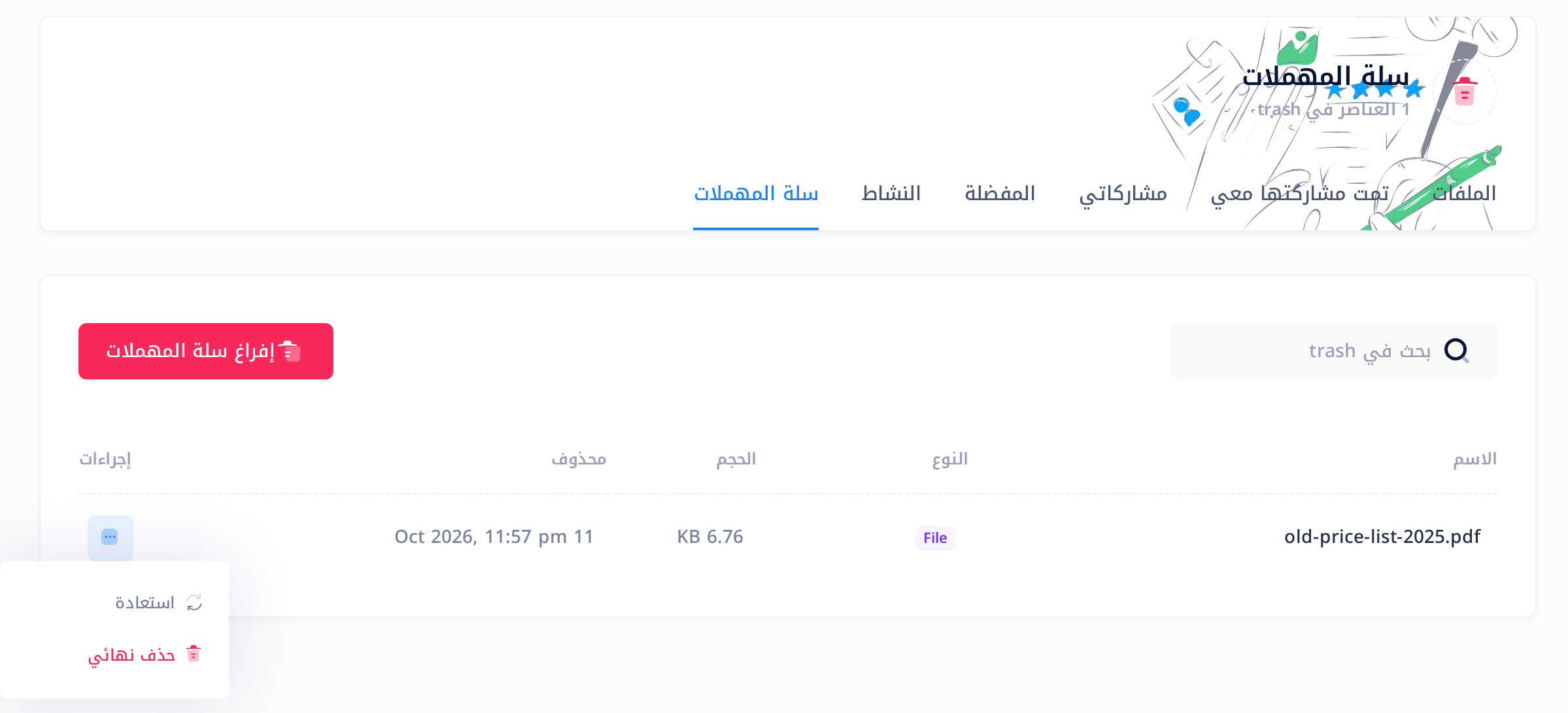
للمجلد المحذوف صف خاص به، وكذلك لكل ملف ومجلد كان في داخله. وسلة المهملات لا تبيّن من أي مجلد جاء العنصر.
الخطوة 3 — استعد العنصر
إذا كان العنصر داخل مجلد موجود هو أيضاً في سلة المهملات، فاستعد صف المجلد لا صف العنصر نفسه. فاستعادة المجلد تعيد كل ما تحته مما في سلة المهملات، ومنه العناصر التي حذفتها منه قبل ذلك. أما العنصر الذي تستعيده وحده ومجلده ما زال في سلة المهملات، فيخرج منها لكنه لا يظهر في أي قائمة إلى أن تستعيد المجلد أيضاً.
- في آخر الصف، تحت إجراءات، اضغط على الزر الذي عليه ثلاث نقاط. في قائمة الخيارات خياران: استعادة وحذف نهائي.
- اضغط على استعادة. تظهر نافذة تسألك Restore Item? (هل تستعيد العنصر؟) وتذكر اسم العنصر، مثلاً: Restore "old-price-list-2025.pdf" from trash? (أي: هل تستعيد «old-price-list-2025.pdf» من سلة المهملات؟) وإذا سألتك بدلاً من ذلك Permanently Delete? (هل تحذف نهائياً؟)، فقد ضغطت على الخيار الآخر: اضغط على Cancel.
- اضغط على Yes, restore it (نعم، استعده).
- تقرأ في النافذة التالية Restored! (تمت الاستعادة!) و"old-price-list-2025.pdf" has been restored (أي: تمت استعادة «old-price-list-2025.pdf»). اضغط على OK. تُحمَّل صفحة سلة المهملات من جديد وليس فيها العنصر.
- اضغط على تبويب الملفات. تجد العنصر قد عاد إلى مكانه بالاسم نفسه: في هذه القائمة الأولى، أو داخل المجلد الذي كان فيه.
الخطوة 4 — أو احذف العناصر نهائياً
كل ما في هذه الخطوة لا يمكن التراجع عنه. تُزال الملفات من خادمنا، ولا شيء في Drive يعيدها. وإذا كنت قد تحتاج إلى ملف مرة أخرى، فاستعده أولاً واحفظ نسخة منه بالخيار تنزيل من قائمة خياراته.
الخيار حذف نهائي يزيل عنصر صف واحد. أما الزر إفراغ سلة المهملات فيزيل كل ما في سلة المهملات: جميع العناصر المعدودة في أعلى الصفحة، حتى الصفوف التي يخفيها حقل البحث. والمجلد الذي يُزال بأيٍّ من الطريقتين يأخذ معه كل ما في داخله، ومنه أي عنصر استعدته منه وحده.
لتحذف عنصراً واحداً نهائياً:
- افتح قائمة خيارات الصف كما في الخطوة 3، واضغط على حذف نهائي.
- تظهر نافذة تسألك Permanently Delete? وتذكر اسم العنصر، مثلاً: Are you sure you want to permanently delete "old-price-list-2025.pdf"? This cannot be undone! (أي: هل أنت متأكد من أنك تريد حذف «old-price-list-2025.pdf» نهائياً؟ لا يمكن التراجع عن هذا!) تحقّق من الاسم، ثم اضغط على Yes, delete forever (نعم، احذفه نهائياً)، أو على Cancel إذا لم تكن متأكداً.
- تقرأ في النافذة التالية Deleted! و"old-price-list-2025.pdf" has been permanently deleted (أي: حُذف «old-price-list-2025.pdf» نهائياً). اضغط على OK. تُحمَّل صفحة سلة المهملات من جديد وليس فيها العنصر.
لتحذف كل ما في سلة المهملات نهائياً:
- اضغط على الزر الأحمر إفراغ سلة المهملات الذي فوق القائمة.
- تظهر نافذة تسألك Empty Trash? (هل تُفرغ سلة المهملات؟) وAre you sure you want to permanently delete all items in trash? This cannot be undone! (أي: هل أنت متأكد من أنك تريد حذف كل العناصر التي في سلة المهملات نهائياً؟ لا يمكن التراجع عن هذا!) اضغط على Yes, empty trash (نعم، أفرغ سلة المهملات)، أو على Cancel لتتوقف.
- تظهر نافذة عنوانها Success! (تم بنجاح!) تقرأ فيها مثلاً Permanently deleted 1 items (أي: حُذف عنصر واحد نهائياً). اضغط على OK. تُحمَّل الصفحة من جديد وتقرأ فيها سلة المهملات فارغة، ويكون الزر الأحمر قد اختفى.
ماذا يحدث بعد ذلك
العنصر الذي حذفته يبقى في سلة المهملات إلى أن تستعيده أو تحذفه نهائياً. ولا تُفرَغ سلة المهملات من تلقاء نفسها.
والملف الذي في سلة المهملات ما زال محفوظاً على خادمنا.
من المفيد أن تعرف
سلة مهملات طويلة. اكتب جزءاً من اسم العنصر في الحقل بحث في trash الذي فوق القائمة. تتقلّص القائمة وأنت تكتب؛ وإذا لم يطابق شيء ما كتبته، قرأت فيها لم يتم العثور على نتائج.
إذا واجهتك مشكلة
- استعدت عنصراً ولا تجده. إذا كان المجلد الذي كان فيه غائباً عن القائمة هو أيضاً، فهذا المجلد ما زال في سلة المهملات: استعده كما في الخطوة 3.
- العنصر ليس في سلة المهملات. امسح ما كتبته في حقل البحث لتظهر كل الصفوف. فإذا بقي العنصر غير ظاهر، فهو إما لم يُحذف (ابحث عنه في تبويب الملفات، داخل مجلده) وإما حُذف نهائياً.
- ظهرت نافذة عنوانها Error! (خطأ!). اضغط على OK وأعد تحميل الصفحة: تبيّن لك القائمة هل ما زال العنصر فيها. فإن كان فيها، فكرّر الخطوة.
- ما زال العنصر في سلة المهملات بعد أن حذفته نهائياً. كان نصّ النافذة The stored file could not be removed, so nothing was deleted (أي: تعذّرت إزالة الملف المخزَّن، فلم يُحذف شيء)، أو انتهت الرسالة التي ظهرت بعد إفراغ سلة المهملات بالكلمة «failed» (أي: فشل). ما زالت استعادته ممكنة. أخبر فريق الدعم لدينا.
إذا لم يعمل Drive كما يصف هذا الدليل، فأخبر فريق الدعم لدينا: اضغط على شعار Loop في أعلى الصفحة لتنتقل إلى الشاشة الرئيسية، ثم اضغط على Help (المساعدة)، ثم على إنشاء تذكرة دعم. ودليل «صِف المشكلة لنحلّها بسرعة» يذكر ما ينبغي أن ترسله.
الفئات
دروس ذات صلة

Loop يجمع المستندات والبريد والمحادثات والتقويم والمهام وجهات الاتصال — كل ما يحتاجه فريقك في مكان واحد.