كيف يمكننا مساعدتك؟

حين تسجّل الخروج ينتهي تسجيل دخولك إلى PearlFibers في المتصفح الذي تستخدمه. سجّل الخروج كلما انتهيت من العمل على حاسوب مشترك أو مستعار. يبيّن لك هذا الدليل أين تجد تسجيل الخروج في Loop، وكيف تتأكد من أن الخروج تمّ، وأيّ تطبيقات PearlFibers الأخرى يشملها، وماذا تفعل بشأن جهاز لا تستطيع الوصول إليه. وهو يتناول التطبيقات التي تفتحها في متصفح الويب.
اعرف طريق العودة قبل أن تسجّل الخروج: تسجيل الدخول من جديد يحتاج إلى كلمة مرورك وإلى رمز تحقق من 6 أرقام، يُرسَل عبر واتساب إذا كان في حسابك رقم هاتف محفوظ، وبالبريد الإلكتروني إذا لم يكن فيه رقم. وإذا نسيت كلمة المرور، فاتبع دليل «استعد كلمة مرور نسيتها».
أين تجده
- في المتصفح الذي تريد تسجيل الخروج منه، افتح الشاشة الرئيسية في Loop، وهي الصفحة التي تعرض تطبيقاتك على شكل مربعات. عنوانها
loop.pearlfibers.com/launcher. - انظر إلى نهاية الشريط في أعلى الصفحة. ترى هناك صورتك، أو الحرف الأول من اسمك الأول إن لم تكن لك صورة.
- اضغط على الصورة أو الحرف، أو المسه بإصبعك إن كنت على الهاتف. تُفتح قائمة. وعلى الحاسوب تُفتح أيضاً حين تُبقي المؤشر فوق الصورة. تسجيل الخروج هو آخر خيار فيها، تحت ملفي الشخصي وإعدادات الحساب.
- اضغط على تسجيل الخروج. لا يُطلب منك تأكيد: يُسجَّل خروج المتصفح فوراً.
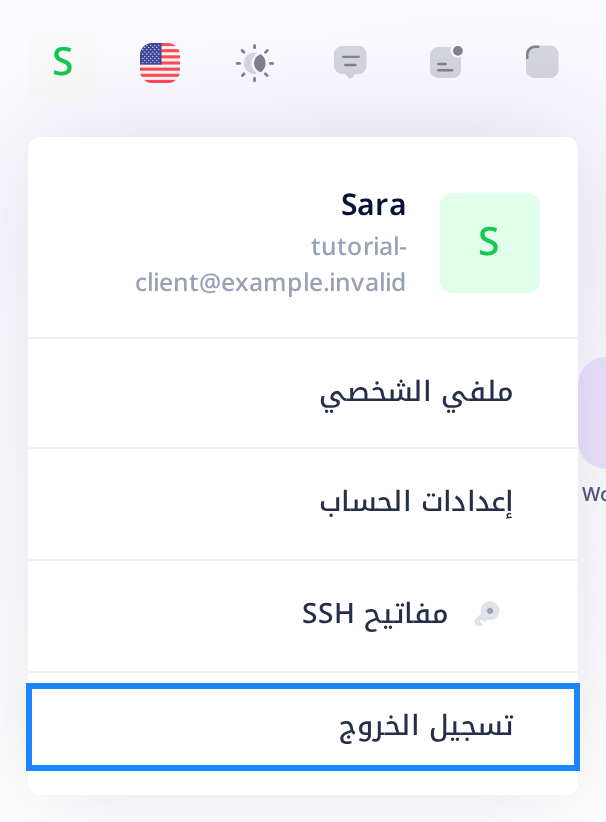
صفحات Loop الأخرى التي تعرض صورتك في أعلاها، ومنها صفحات حسابك، فيها القائمة نفسها وفيها تسجيل الخروج.
ما تراه بعد أن تضغط على تسجيل الخروج
تظهر للحظة صفحة مكتوب فيها تم تسجيل خروجك وجارٍ التحويل...، أو بالإنجليزية You have been signed out وRedirecting...: فهذه الصفحة وصفحة تسجيل الدخول قد تظهران بالإنجليزية حتى لو كنت تستخدم Loop بالعربية، ولذلك نذكر كلماتهما هنا باللغتين. ثم يعرض المتصفح صفحة Loop العامة، وهي التي يراها أي زائر يفتح loop.pearlfibers.com. ومن بعض صفحات Loop ينتقل المتصفح بدلاً من ذلك مباشرة إلى نموذج تسجيل الدخول، وعنوانه تسجيل الدخول (Sign In). وإذا عادت إليك شاشتك الرئيسية بمربعاتها، فالمتصفح ما زال مسجّل الدخول: اضغط على تسجيل الخروج مرة أخرى.
وللتأكد، مثلاً قبل أن تغادر حاسوباً مشتركاً، افحص هكذا:
- في شريط العنوان في المتصفح، وهو السطر الذي يعرض عنوان الصفحة، اكتب
loop.pearlfibers.com/loginواضغط مفتاح Enter. - انظر إلى ما يُفتح. إذا ظهر نموذج عنوانه تسجيل الدخول وفيه الحقلان البريد الإلكتروني وكلمة المرور (بالإنجليزية Sign In، والحقلان Email وPassword)، فهذا يعني أن المتصفح قد سُجّل خروجه. اترك النموذج فارغاً. وإذا فُتحت شاشتك الرئيسية بدلاً منه، فالمتصفح ما زال مسجّل الدخول: راجع قسم «إذا بدا لك شيء غير صحيح» أدناه.
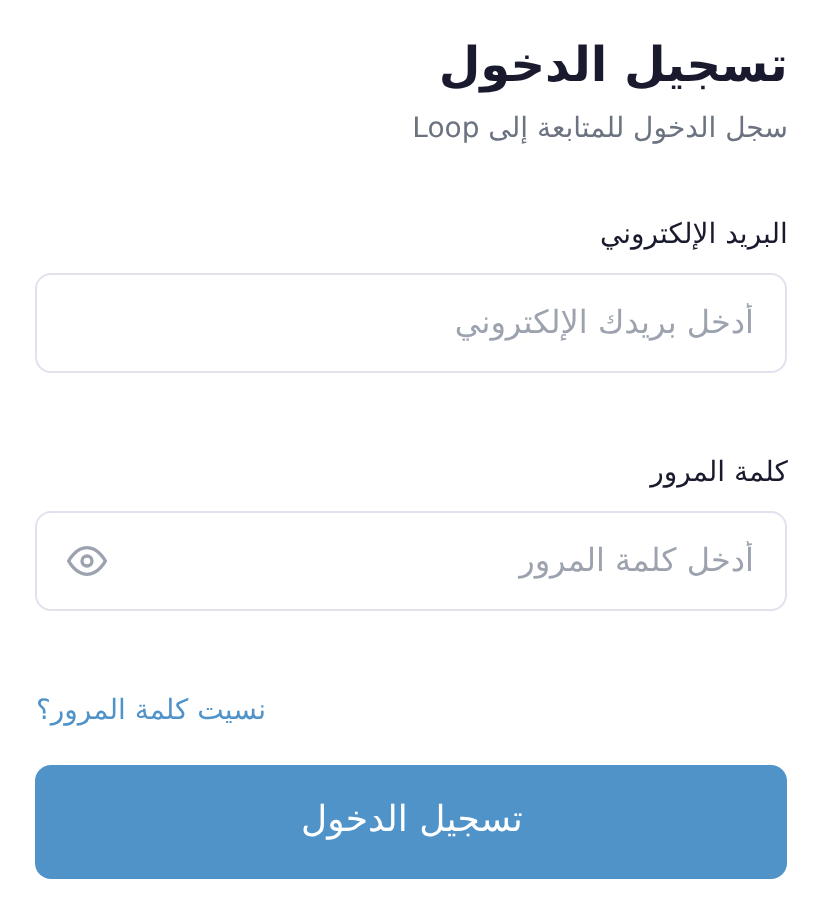
ثم أغلق كل تبويب آخر في المتصفح يعرض Loop أو تطبيقاً آخر من تطبيقات PearlFibers: فالصفحة التي تُركت مفتوحة تبقى تعرض ما كان فيها.
ما الذي يشمله تسجيل خروج واحد
تسجيل الخروج في Loop ينهي تسجيل دخول ذلك المتصفح إلى PearlFibers كله، لا إلى Loop وحده. وتتبعه التطبيقات بطرق مختلفة:
| التطبيق | هل يُسجَّل الخروج منه مع Loop؟ | ما يجب أن تعرفه |
|---|---|---|
| Loop | نعم | تطلب صفحاتك في Loop تسجيل الدخول من جديد ابتداءً من الصفحة التالية التي تُفتح في ذلك المتصفح. |
| Peak AI (ai.pearlfibers.com)، ولوحة تحكم Pearl IDE (ide.pearlfibers.com)، وPearlFibers Analytics (analytics.pearlfibers.com) | نعم | كل واحد منها يلاحظ ذلك عند الصفحة التالية التي تفتحها فيه. |
| PearlGit (git.pearlfibers.com) | ليس دائماً | يحتفظ PearlGit بتسجيل دخول خاص به. قد يبقى المتصفح مسجّل الدخول إلى PearlGit إلى أن يسجّل أحد الخروج من داخل PearlGit نفسه، أو إلى أن تمضي 24 ساعة دون أن يُستخدم PearlGit. افتح PearlGit في ذلك المتصفح؛ فإن وجدت أنك ما زلت مسجّل الدخول فيه، فسجّل الخروج من PearlGit أيضاً. |
| Ledgerious (finance.pearlfibers.com)، وsell.pearlfibers.com | لا | لكل منهما تسجيل دخول مستقل. تسجيل الخروج من Loop لا يغيّر فيهما شيئاً: سجّل الخروج من داخل كل منهما. |
ما لا يفعله تسجيل الخروج
تسجيل الخروج ينهي تسجيل الدخول في متصفح واحد فقط: المتصفح الذي ضغطت فيه على تسجيل الخروج. أما متصفحاتك وهواتفك وحواسيبك الأخرى فتبقى مسجّلة الدخول، وليس في Loop زر يسجّل خروج جهاز آخر، ولا زر يسجّل خروج الأجهزة كلها دفعة واحدة.
في صفحة الأمان من حسابك، الزران إلغاء وإلغاء الكل تحت الأجهزة الموثوقة يحذفان عناصر من تلك القائمة فقط: لا يسجّلان خروج أي متصفح.
إذا ضاع جهاز، أو كان من المحتمل أن شخصاً آخر مسجّل الدخول
- ما زلت تستطيع الوصول إلى الجهاز. افتح Loop عليه وسجّل الخروج من هناك.
- ربما يعرف أحد كلمة مرورك. غيّرها؛ ودليل «غيّر كلمة المرور» يبيّن لك الطريقة. تتوقف كلمة المرور القديمة عن العمل، لكنّ تغيير كلمة المرور لا يسجّل خروج متصفح مسجّل الدخول أصلاً، وكذلك إعادة تعيينها.
- لا تستطيع الوصول إلى الجهاز، أو لا تعرف أين يوجد تسجيل الدخول الآخر. لا تستطيع أن تنهيه بنفسك. لكن موظفي PearlFibers يستطيعون ذلك: تواصل مع فريق الدعم واطلب منا إنهاءه. بعد ذلك تطلب صفحاتك في Loop تسجيل الدخول من جديد ابتداءً من الصفحة التالية التي تُفتح في ذلك المتصفح، ويلحق بها Peak AI ولوحة تحكم Pearl IDE خلال ساعة. أما PearlGit وPearlFibers Analytics فلا يشملهما ذلك: إذا كنت تستخدم أحدهما على ذلك الجهاز، فاذكر ذلك في رسالتك. وإذا لم يُنهِه أحد، فتسجيل الدخول يدوم 30 يوماً من لحظة إجرائه؛ واستخدام التطبيقات لا يطيل هذه المدة.
للتواصل مع فريق الدعم، اضغط على Help (المساعدة) في الشاشة الرئيسية، ثم على إنشاء تذكرة دعم. وإذا لم تستطع تسجيل الدخول، أو لم تجد إنشاء تذكرة دعم، فاتبع دليل «تواصل معنا عبر واتساب». اذكر لنا عنوان البريد الإلكتروني لحسابك، وما تعرفه عن الجهاز: أيّ متصفح هو، وما نوع الجهاز، ومتى سجّلت الدخول عليه آخر مرة. ولا ترسل أبداً كلمة مرور ولا رمز تحقق.
هل الجهاز المفقود هو الهاتف الذي تصلك عليه رموز التحقق عبر واتساب؟ إذن أبقِ المتصفح الذي ما زلت تستخدمه مسجّل الدخول: فصفحات تسجيل الدخول لا تتيح طريقة أخرى لاستلام الرمز. واطلب منا إنهاء تسجيل الدخول على الهاتف المفقود فقط.
أسئلة شائعة
سجّلت الخروج من تطبيق آخر من تطبيقات PearlFibers، لا من Loop. هل سُجّل خروجي من Loop أيضاً؟
تسجيل الخروج من Peak AI أو من لوحة تحكم Pearl IDE أو من PearlGit ينهي هو أيضاً تسجيل دخول ذلك المتصفح إلى PearlFibers، ويُسجَّل معه الخروج من Loop. لكن Peak AI ولوحة تحكم Pearl IDE لا يفعلان ذلك في كل الحالات، فأجرِ الفحص المذكور أعلاه: إذا فُتحت شاشتك الرئيسية، فسجّل الخروج من Loop. أما PearlFibers Analytics فليس فيه زر خاص به لتسجيل الخروج؛ في قائمة الحساب فيه رابط يعيدك إلى Loop، ومنه تسجّل الخروج.
أغلقت النافذة دون أن أضغط على «تسجيل الخروج». هل سُجّل خروجي؟
لا تعتمد على ذلك: إغلاق تبويب أو نافذة ليس تسجيلاً للخروج. افتح Loop في ذلك المتصفح من جديد واضغط على تسجيل الخروج. وإذا لم تستطع العودة إلى ذلك المتصفح، فاتبع ما في قسم «إذا ضاع جهاز، أو كان من المحتمل أن شخصاً آخر مسجّل الدخول» أعلاه.
إذا بدا لك شيء غير صحيح
- وصلت إلى صفحة لا يصفها هذا الدليل، أو لم تتغيّر الصفحة. أجرِ الفحص المذكور في قسم «ما تراه بعد أن تضغط على تسجيل الخروج».
- الفحص يفتح شاشتك الرئيسية. المتصفح ما زال مسجّل الدخول. افتح القائمة بالضغط على صورتك، واضغط على تسجيل الخروج مرة أخرى، ثم أعد الفحص. وإذا بقيت شاشتك الرئيسية تُفتح، فتواصل مع فريق الدعم قبل أن تغادر ذلك الحاسوب، وانسخ في رسالتك الكلمات التي تراها على الشاشة كما هي.
تحتاج إلى مساعدة في شيء من هذا؟ اضغط على Help في الشاشة الرئيسية، ثم على إنشاء تذكرة دعم.
الفئات
دروس ذات صلة

Loop يجمع المستندات والبريد والمحادثات والتقويم والمهام وجهات الاتصال — كل ما يحتاجه فريقك في مكان واحد.