كيف يمكننا مساعدتك؟

عنوان البريد الإلكتروني لحسابك في Loop هو العنوان الذي تسجّل به الدخول، وهو العنوان الذي يراسلك عليه Loop. يشرح لك هذا الدليل كيف تنقل حسابك إلى عنوان آخر: تطلب التغيير من إعدادات الحساب، ثم تؤكّده من رابط يرسله Loop إلى العنوان الجديد.
قبل أن تبدأ
- أنت مسجّل الدخول إلى Loop وتعرف كلمة المرور التي تسجّل بها الدخول اليوم، فالنموذج يطلبها. وإذا نسيتها، فاتبع أولاً دليل «استعد كلمة مرور نسيتها».
- تستطيع الآن فتح صندوق بريد العنوان الجديد. فالرابط يُرسل إليه، ويبقى صالحاً 60 دقيقة. أما صندوق بريد عنوانك القديم فلا حاجة إليه.
- حيثما ذكر هذا الدليل «فريق الدعم»، فالطريق إليه: في الشاشة الرئيسية اضغط على Help (المساعدة)، ثم على إنشاء تذكرة دعم. وإذا لم تستطع تسجيل الدخول، مثلاً لأن رمز التحقق الذي تسجّل به الدخول يصل إلى صندوق بريد لم تعد تستطيع فتحه، فافتح صفحة «اتصل بنا» في موقع pearlfibers.com واضغط على افتح واتساب بدلاً من ذلك.
الخطوة 1 — انتقل إلى بطاقة «طريقة تسجيل الدخول»
- في نهاية الشريط في أعلى الشاشة الرئيسية في Loop، اضغط على الحرف الأول من اسمك الأول، أو على صورتك إن كنت قد أضفت صورة. تُفتح قائمة.
- في القائمة، اضغط على إعدادات الحساب. تُفتح صفحة عنوانها إعدادات الحساب.
- انزل في الصفحة متجاوزاً بطاقة تفاصيل الملف الشخصي حتى تصل إلى بطاقة طريقة تسجيل الدخول. في صف عنوان البريد الإلكتروني منها ترى عنوانك الحالي والزر تغيير البريد.
الخطوة 2 — اطلب التغيير
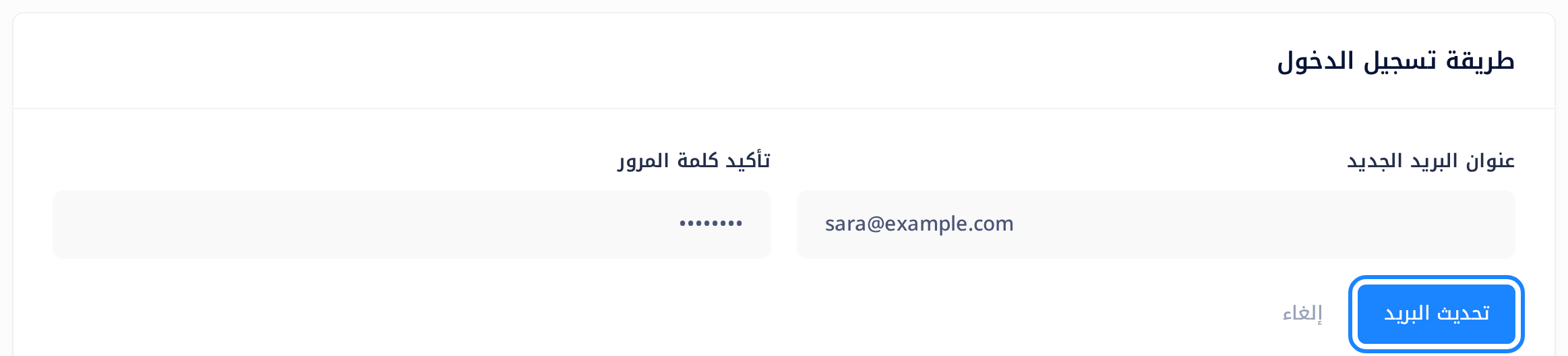
- اضغط على تغيير البريد. يُفتح في البطاقة حقلان: عنوان البريد الجديد، وفيه عنوانك الحالي مكتوباً مسبقاً، وتأكيد كلمة المرور. والحقلان مطلوبان كلاهما.
- في حقل عنوان البريد الجديد، امسح ما فيه واكتب العنوان الجديد، مثل
sara@example.com. اقرأه مرة أخرى: فالرابط يُرسل إلى ما كتبته حرفاً بحرف، وكل من يفتحه يُتمّ التغيير. - في حقل تأكيد كلمة المرور، اكتب كلمة المرور التي تسجّل بها الدخول اليوم. فهذا الحقل لا يطلب كلمة مرور جديدة.
- اضغط على تحديث البريد. وإن أردت التراجع، فاضغط على إلغاء بدلاً من ذلك: يُغلق الحقلان ولا يُرسل شيء.
تظهر نافذة رسالة. إذا لم يكن عنوانها تم تحديث البريد الإلكتروني، فقد رُفض الطلب: انتقل إلى قسم إذا واجهتك مشكلة. أما نافذة تم تحديث البريد الإلكتروني فنصّها بالإنجليزية: A verification link has been sent to your new email address. Please check your inbox. (أُرسل رابط توثيق إلى عنوان بريدك الإلكتروني الجديد. تفقّد صندوق الوارد). تُغلق النافذة من تلقاء نفسها بعد ثلاث ثوانٍ تقريباً، أو حين تضغط على OK (موافق). ومهما قال عنوان النافذة، فعنوان بريدك لم يتغيّر بعد. تُحمَّل الصفحة من جديد وتبقى البطاقة تعرض العنوان القديم، وهو الذي تظل تسجّل به الدخول إلى أن تفتح الرابط.
لا شيء في الصفحة يدل على أن هناك تغييراً ينتظر التأكيد، وليس فيها ما تلغيه: فالرابط الذي لا يُفتح يتوقف عن العمل من تلقاء نفسه. وإذا كتبت عنواناً خاطئاً، فأعد هذه الخطوة فوراً بالعنوان الصحيح؛ فالطلب الجديد يوقف عمل الرابط السابق.
الخطوة 3 — افتح الرابط الذي في الرسالة
يرسل Loop رسالة واحدة في الحال، إلى العنوان الجديد فقط. وهي بالإنجليزية أياً كانت اللغة التي تستخدم بها Loop. تجد فيها العبارة This link will expire at (تنتهي صلاحية هذا الرابط في الساعة) وبعدها وقت، مثل 5:28 AM، بلا تاريخ ولا منطقة زمنية. هذا الوقت بتوقيت UTC، وهو التوقيت المرجعي العالمي، وليس الوقت الذي في ساعتك: فلا تعتمد عليه، واحسب 60 دقيقة من لحظة ضغطك على تحديث البريد.
- افتح صندوق بريد العنوان الجديد، وابحث عن رسالة من PearlFibers (
noreply@pearlfibers.com) موضوعها Verify Your New Email Address (وثّق عنوان بريدك الإلكتروني الجديد). - اضغط على الزر Verify Email Address (وثّق عنوان البريد الإلكتروني). يصلح لذلك أي متصفح، سواء كنت مسجّل الدخول فيه إلى Loop أم لا. وإذا لم يفعل الزر شيئاً، فانسخ الرابط المكتوب أسفل الزر في الرسالة، والصقه في شريط العنوان في متصفحك.
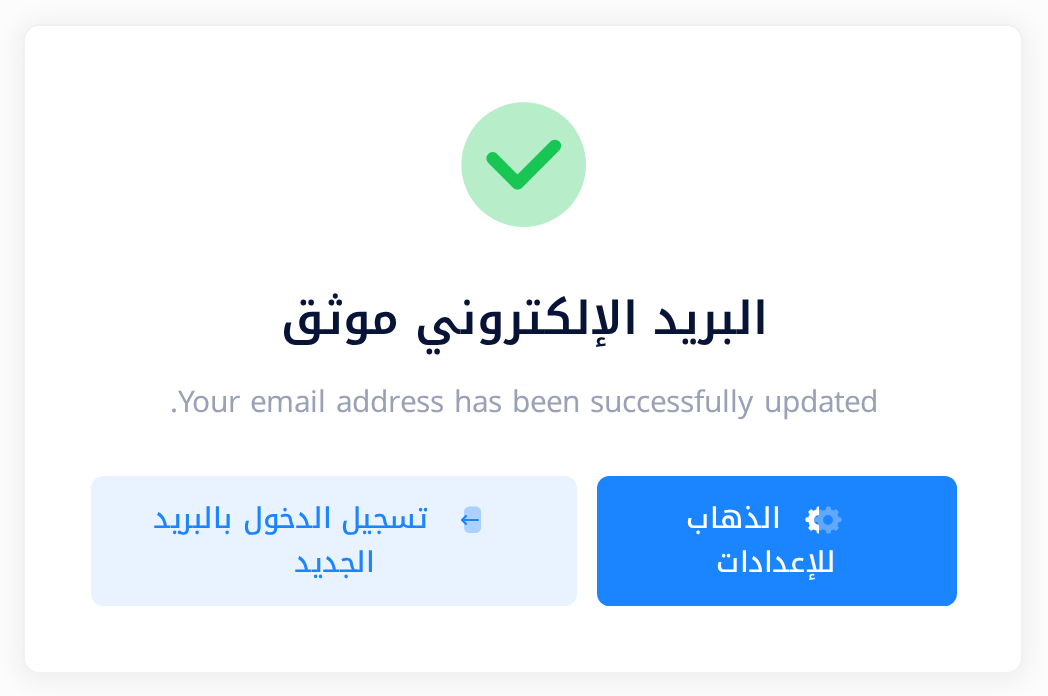
تُفتح صفحة فيها علامة صح خضراء، وعنوانها البريد الإلكتروني موثق، وتحته الجملة Your email address has been successfully updated. (تم تحديث عنوان بريدك الإلكتروني بنجاح)، وهي تبقى بالإنجليزية. وفيها زران: الذهاب للإعدادات وتسجيل الدخول بالبريد الجديد. وإذا ظهرت الصفحة كلها بالإنجليزية، فعنوانها Email Verified وزرّاها Go to Settings وLogin with New Email.
الخطوة 4 — تأكّد من أن العنوان تغيّر
- اضغط على الذهاب للإعدادات. وفي متصفح لست مسجّل الدخول فيه، يطلب منك Loop أن تسجّل الدخول أولاً: استخدم العنوان الجديد وكلمة مرورك المعتادة.
- انظر إلى بطاقة طريقة تسجيل الدخول. صف عنوان البريد الإلكتروني يعرض الآن العنوان الجديد. وإذا كان ما زال يعرض العنوان القديم، فالتغيير لم يتم: انتقل إلى قسم إذا واجهتك مشكلة.
ماذا يحدث بعد ذلك
خلال دقيقة تقريباً من فتح الرابط، تُرسل إلى عنوانك القديم رسالة ثانية، بالإنجليزية أيضاً، موضوعها Your Email Address Has Been Changed (تم تغيير عنوان بريدك الإلكتروني). تعرض العنوانين بعد Previous email: (البريد السابق) وNew email: (البريد الجديد). فإذا كنت أنت من أجرى التغيير، فلا تفعل شيئاً بشأنها.
ومن الآن فصاعداً:
- تسجّل الدخول بالعنوان الجديد وبكلمة المرور نفسها. أما العنوان القديم فلم يعد يصلح لتسجيل الدخول.
- ما يرسله إليك Loop بالبريد الإلكتروني يذهب إلى العنوان الجديد: الإشعارات، ورمز إعادة التعيين عند نسيان كلمة المرور، ورمز التحقق لتسجيل الدخول.
- إذا كان رمز التحقق لتسجيل الدخول يصلك عبر واتساب، فسيبقى كذلك: فالذي يحدّد ذلك هو رقم الهاتف المحفوظ في حسابك، لا عنوان البريد الإلكتروني.
- في أعلى صفحات الحساب، يظهر العنوان الجديد ومعه الشارة موثق.
والطريقة الوحيدة للتراجع عن التغيير هي أن تجري تغييراً ثانياً يعيدك إلى العنوان القديم: الخطوات نفسها، والرابط يُرسل هذه المرة إلى صندوق البريد القديم.
إذا وصلتك إحدى هاتين الرسالتين دون أن تطلب شيئاً
- الرسالة Verify Your New Email Address. كتب أحدهم عنوانك على أنه العنوان الجديد لحساب في Loop. تقول الرسالة: If you did not request this change, you can safely ignore this email. (إذا لم تطلب هذا التغيير، فيمكنك تجاهل هذه الرسالة وأنت مطمئن). لا تضغط على الزر الذي فيها.
- الرسالة Your Email Address Has Been Changed. تقول: If you did not make this change, please contact our support team immediately as your account may have been compromised. (إذا لم تكن أنت من أجرى هذا التغيير، فتواصل مع فريق الدعم فوراً، فقد يكون حسابك قد اختُرق). افعل ذلك في الحال: فالتغيير لا يستطيع أن يطلبه إلا شخص مسجّل الدخول إلى حسابك ويكتب كلمة مروره. وإذا لم تعد تستطيع تسجيل الدخول، فاستخدم طريق واتساب المذكور في قسم قبل أن تبدأ. وفي الحالتين، اذكر العنوانين اللذين تعرضهما الرسالة، ولا ترسل كلمة مرور أبداً.
إذا واجهتك مشكلة
الرسائل الأربع الأولى تظهر بالإنجليزية في نافذة عنوانها فشل التحديث، ومعها لا يُرسل شيء.
- New email is same as current email (البريد الجديد هو نفسه البريد الحالي) — ما زال الحقل يحمل عنوانك الحالي. اكتب العنوان الجديد.
- Email address is already in use (عنوان البريد الإلكتروني مستخدم من قبل) — هذا العنوان لحساب آخر في Loop. استخدم عنواناً غيره.
- Current password is incorrect (كلمة المرور الحالية غير صحيحة) — ما كتبته في حقل تأكيد كلمة المرور ليس كلمة مرور حسابك. اكتبها من جديد، أو اتبع دليل «استعد كلمة مرور نسيتها».
- Too many email change requests. Please try again later. (طلبات كثيرة لتغيير البريد الإلكتروني. حاول مرة أخرى لاحقاً) — يقبل Loop ثلاثة طلبات في 60 دقيقة. انتظر ساعة، ثم اطلب من جديد.
- لم تصل أي رسالة. ابحث في مجلد الرسائل غير المرغوب فيها في صندوق البريد الجديد. وإذا لم تجدها هناك، فربما كُتب العنوان خطأً: أعد الخطوة 2.
إذا فتح الرابط صفحة عنوانها فشل التوثيق، أو Verification Failed إذا ظهرت بالإنجليزية، فاقرأ الجملة التي تحت ذلك العنوان، وهي بالإنجليزية في الحالتين.
- This verification link has already been used (سبق استخدام رابط التوثيق هذا) — افتح إعدادات الحساب كما في الخطوة 4. إذا كانت البطاقة تعرض العنوان الجديد، فالرابط فُتح من قبل والتغيير تم. وإذا كانت تعرض العنوان القديم، فقد طلبت التغيير مرة أخرى بعد إرسال هذه الرسالة: استخدم الرابط الذي في أحدث رسالة.
- This verification link has expired. Please request a new one. (انتهت صلاحية رابط التوثيق هذا. اطلب رابطاً جديداً) — انتهت مدة الرابط. أعد الخطوة 2.
- جملة تبدأ بكلمة Invalid (غير صالح)، مثل Invalid or expired verification link (رابط التوثيق غير صالح أو منتهي الصلاحية) — لم يُفتح الرابط كاملاً. اضغط على الزر في الرسالة مرة أخرى، أو انسخ الرابط كاملاً.
ما زالت المشكلة قائمة؟ اضغط على Help في الشاشة الرئيسية، ثم على إنشاء تذكرة دعم، واكتب لنا الكلمات الظاهرة على شاشتك كما هي. ودليل «صِف المشكلة لنحلّها بسرعة» يبيّن لك ما الذي يفيد أيضاً.
الفئات
دروس ذات صلة

Loop يجمع المستندات والبريد والمحادثات والتقويم والمهام وجهات الاتصال — كل ما يحتاجه فريقك في مكان واحد.