كيف يمكننا مساعدتك؟

يحفظ Loop العناوين البريدية لحسابك في بطاقة اسمها عناوين الفوترة، وفيها تضيف العناوين وتعدّلها وتحذفها، وتختار أحدها ليكون العنوان الرئيسي. يظهر العنوان الرئيسي في صفحات حسابك، وحين يُسجَّل لك نطاق جديد قد يُعطى لمسجّل النطاق، أي الشركة التي يُسجَّل النطاق لديها، على أنه عنوان الاتصال بك. أما فواتيرك فلا تُطبع عليها العناوين المحفوظة: إذا وجدت خطأ في بيانات فاتورة، فاضغط على Help (المساعدة) في الشاشة الرئيسية، وهي الصفحة التي تعرض تطبيقاتك على شكل مربعات، ثم على إنشاء تذكرة دعم.
قبل أن تبدأ
- اجعل العنوان في متناول يدك. سطر الشارع والمدينة والرمز البريدي والبلد كلها مطلوبة، فاعرف رمزك البريدي أولاً.
- تستطيع أن تحفظ من العناوين أي عدد تحتاج إليه.
الخطوة 1 — افتح تبويب «الفوترة» في حسابك
- في نهاية الشريط العلوي، اضغط على الحرف الأول من اسمك الأول، أو على صورتك إن كنت قد أضفت صورة. تُفتح قائمة.
- في القائمة، اضغط على إعدادات الحساب.
- في الصفحة التي تُفتح صف من التبويبات، داخل البطاقة التي تعرض اسمك. اضغط فيه على الفوترة. ولا تستخدم مربع Billing (الفوترة) في الشاشة الرئيسية: فهو يفتح صفحة أخرى.
في تبويب «الفوترة»، ابحث عن بطاقة عناوين الفوترة. وما دمت لم تحفظ أي عنوان، تقرأ فيها لم يتم إضافة عناوين فوترة بعد.
الخطوة 2 — أضف عنواناً
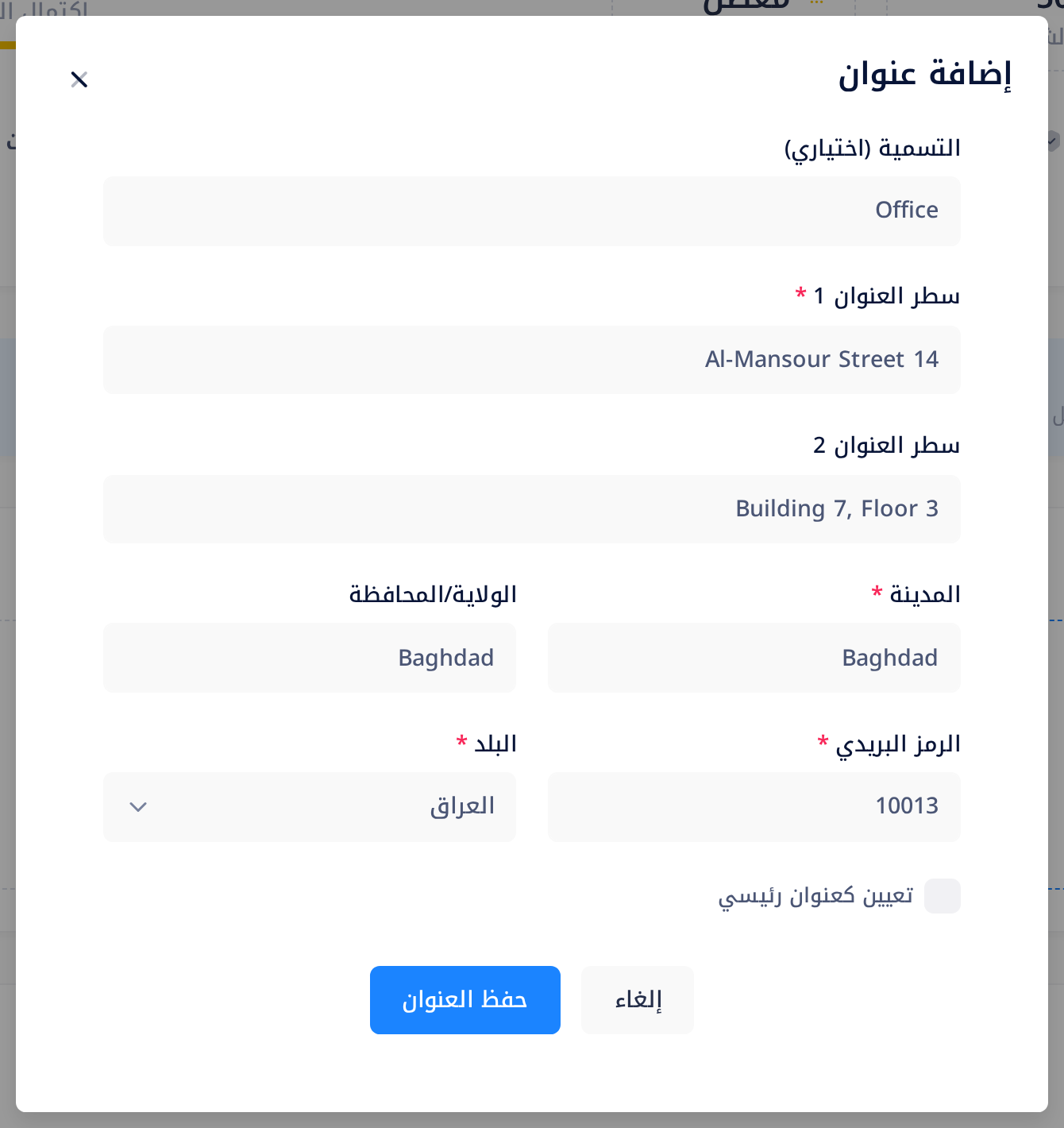
- في البطاقة، اضغط على إضافة عنوان. تُفتح نافذة تحمل الاسم نفسه.
- في حقل التسمية (اختياري)، اكتب اسماً قصيراً إن أردت؛ والنص الرمادي في الحقل يقترح مثال: المنزل، المكتب، المقر الرئيسي. يظهر هذا الاسم على العنوان المحفوظ.
- في حقل سطر العنوان 1، اكتب عنوان الشارع. أما حقل سطر العنوان 2 فللشقة أو الجناح أو الوحدة، ويجوز أن يبقى فارغاً.
- في حقل المدينة، اكتب اسم المدينة. ويجوز أن يبقى حقل الولاية/المحافظة فارغاً، لكن املأه إن كان في عنوانك ولاية أو محافظة: فمسجّل النطاق يطلبها عند تسجيل نطاق.
- في حقل الرمز البريدي، اكتب الرمز البريدي.
- افتح قائمة البلد، والمكتوب فيها اختر البلد، واختر بلدك. «العراق» أول اسم في القائمة، وتليه بقية البلدان بالترتيب الأبجدي.
- لا تضع علامة على تعيين كعنوان رئيسي إلا إذا أردت أن يأخذ هذا العنوان مكان العنوان الرئيسي. وأول عنوان تحفظه يصير هو الرئيسي، سواء وضعت العلامة أم لم تضعها.
- اضغط على حفظ العنوان. تُغلق النافذة، وتظهر للحظة رسالة نجاح وفيها الجملة Address created successfully (تم إنشاء العنوان بنجاح)، ثم تختفي من تلقاء نفسها. ويُعاد تحميل الصفحة وقد ظهر العنوان في البطاقة.
الخطوة 3 — اختر العنوان الرئيسي
لكل عنوان محفوظ بطاقة خاصة به، فيها: التسمية، وسطرا العنوان، والمدينة، والولاية، والرمز البريدي، والبلد مكتوباً برمز من حرفين مثل IQ. يأتي العنوان الرئيسي أولاً وعليه شارة رئيسي. وفي كل عنوان أزرار صغيرة على شكل أيقونات، يظهر اسم كل منها حين تضع المؤشر عليه: علامة صح (تعيين كرئيسي) في كل عنوان ما عدا الرئيسي، وقلم (تعديل)، وسلة مهملات (حذف).
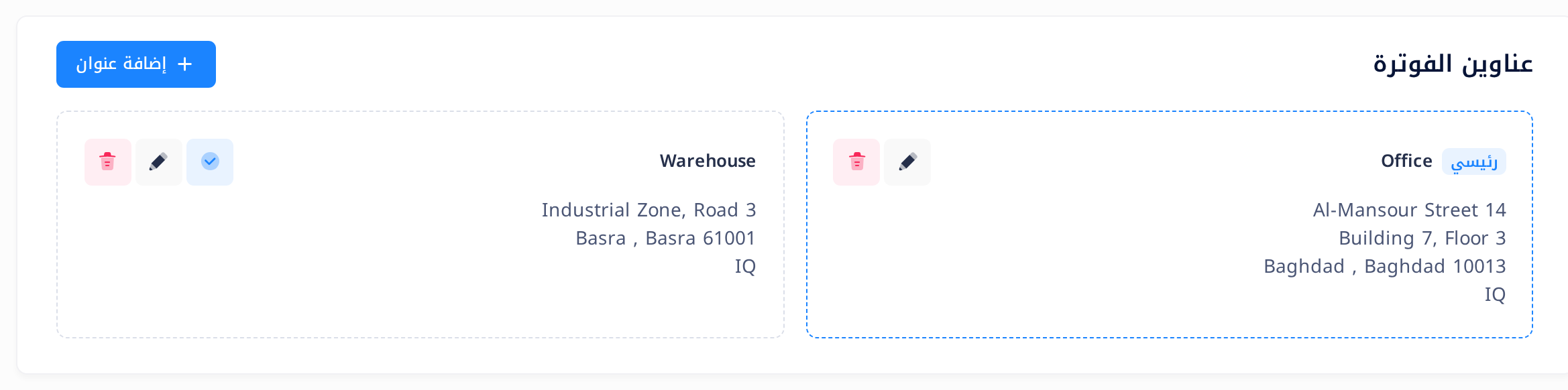
- في العنوان الذي تريد أن يصير رئيسياً، اضغط على أيقونة علامة الصح. لن يُطلب منك تأكيد: تظهر للحظة رسالة نجاح وفيها تم تحديث العنوان الرئيسي، ثم يُعاد تحميل الصفحة وقد صار ذلك العنوان أولاً وعليه الشارة.
إذا أزلت العلامة عن تعيين كعنوان رئيسي في العنوان الرئيسي ثم حفظت، لم يتغيّر شيء: يبقى رئيسياً إلى أن يأخذ عنوان آخر مكانه.
الخطوة 4 — عدّل عنواناً
- في العنوان، اضغط على أيقونة القلم. تُفتح النافذة من جديد، واسمها هذه المرة تعديل العنوان، وفيها القيم المحفوظة.
- صحّح ما هو خطأ. وإذا لم تجد ما يحتاج إلى تغيير، فاضغط على إلغاء.
- اضغط على حفظ العنوان. تعرض رسالة نجاح هذه المرة الجملة Address updated successfully (تم تحديث العنوان بنجاح)، ويُعاد تحميل الصفحة وفيها التغيير.
الخطوة 5 — احذف عنواناً
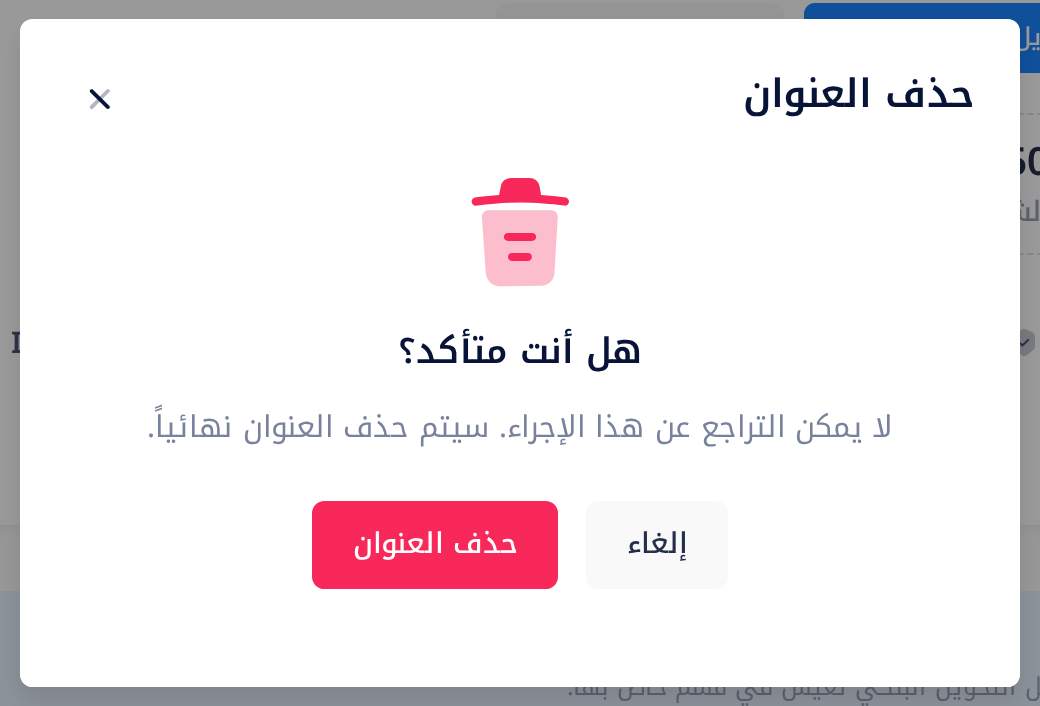
- في العنوان، اضغط على أيقونة سلة المهملات. تُفتح نافذة اسمها حذف العنوان، تسألك هل أنت متأكد؟ وتحذّرك: لا يمكن التراجع عن هذا الإجراء. سيتم حذف العنوان نهائياً.
- اضغط على حذف العنوان، أو على إلغاء لتُبقي العنوان. بعد الضغط على حذف العنوان، تظهر للحظة رسالة تم الحذف وفيها تم حذف العنوان، ثم يُعاد تحميل الصفحة من دون ذلك العنوان.
إذا حذفت العنوان الرئيسي وبقيت عناوين أخرى، جعل Loop أحدثها إضافةً هو الرئيسي. انظر بعد الحذف أين صارت الشارة، وانقلها إن لزم (الخطوة 3).
ماذا يحدث بعد ذلك
ترى النتيجة فوراً: البطاقة التي في أعلى صفحات حسابك تعرض مدينة العنوان الرئيسي ورمز بلده قبل بريدك الإلكتروني، مثل Baghdad, IQ. وتبويب نظرة عامة يعرض العنوان الرئيسي في السطر العنوان. وإذا لم يكن في حسابك عنوان محفوظ، لم يظهر هذا ولا ذاك.
إضافة عنوان أو تعديله أو حذفه، أو اختيار عنوان رئيسي آخر، لا يرسل شيئاً: لا تصلك رسالة بريد إلكتروني، ولا يصل فريقَنا إشعار. فإذا أردت أن نعرف عنوانك الجديد، فأخبرنا به في تذكرة.
من المفيد أن تعرف
- انتقل مكتبك. صحّح العنوان المحفوظ (الخطوة 4)، أو أضف العنوان الجديد مع وضع علامة على تعيين كعنوان رئيسي، ثم احذف القديم. التزم بهذا الترتيب، ليكون العنوان الرئيسي دائماً عنواناً اخترته أنت.
- النطاقات التي عندك من قبل. تعديل عنوان هنا لا يغيّر بيانات الاتصال الخاصة بها، وهذه البيانات لا تُرى ولا تُعدَّل من حسابك. إذا أردت تغييرها، فأرسل إلينا تذكرة.
إذا واجهتك مشكلة
- ضغطت على حفظ العنوان فبقيت النافذة مفتوحة، وظهرت ملاحظة صغيرة تشير إلى أحد الحقول. أحد الحقول المعلَّمة بنجمة حمراء فارغ. هذه الملاحظة من متصفحك، وهو يشير إلى أول حقل فارغ منها، ولا يُحفظ شيء. املأ الحقل واضغط على حفظ العنوان مرة أخرى.
- رسالة خطأ تذكر أحد الحقول، مثل Postal code is required (الرمز البريدي مطلوب) أو، وأنت تعدّل عنواناً، Postal code cannot be empty (لا يجوز أن يكون الرمز البريدي فارغاً). ليس في ذلك الحقل إلا مسافات. اكتب القيمة الصحيحة واحفظ من جديد.
- رسالة خطأ تقول إن الحفظ فشل، مثل Failed to create address (تعذّر إنشاء العنوان). في أحد الحقول أكثر مما يحفظه Loop: 50 حرفاً للتسمية، و255 لكل سطر من سطرَي العنوان، و100 للمدينة، و100 للولاية أو المحافظة، و20 للرمز البريدي. اختصر المكتوب واحفظ من جديد.
- المدينة التي في أعلى الصفحة لم تتغيّر. تلك البطاقة تعرض العنوان الرئيسي وحده. تحقق من العنوان الذي عليه الشارة (الخطوة 3).
لأي أمر آخر، اضغط على Help في الشاشة الرئيسية، ثم على إنشاء تذكرة دعم، واكتب لنا نص الرسالة التي رأيتها كما هو.
الفئات
دروس ذات صلة

Loop يجمع المستندات والبريد والمحادثات والتقويم والمهام وجهات الاتصال — كل ما يحتاجه فريقك في مكان واحد.