كيف يمكننا مساعدتك؟

كلمة مرورك في Loop هي التي تكتبها مع عنوان بريدك الإلكتروني في صفحة تسجيل الدخول في PearlFibers. يبيّن لك هذا الدليل أين تغيّرها وأنت مسجّل الدخول، وأيّ كلمات المرور يقبلها النموذج، وما الذي لا تفعله كلمة المرور الجديدة؛ اقرأ هذا الجزء الأخير إن كنت تغيّرها لأن شخصاً آخر ربما يعرفها.
قبل أن تبدأ
- أنت مسجّل الدخول إلى Loop وتعرف كلمة المرور التي تسجّل بها الدخول اليوم، فالنموذج يطلبها. إذا كنت لا تعرفها، فاتبع دليل «استعد كلمة مرور نسيتها» بدلاً من هذا الدليل.
- في ذهنك كلمة مرور جديدة يقبلها النموذج. شروطه مذكورة قبل الخطوة 3.
- حيثما ذكر هذا الدليل «فريق الدعم»، فالطريق إليه: في الشاشة الرئيسية اضغط على Help (المساعدة)، ثم على إنشاء تذكرة دعم.
الخطوة 1 — افتح إعدادات الحساب
ليس في الشاشة الرئيسية مربع لحسابك. تصل إليه من الشريط في أعلى الصفحة.
- انتقل إلى الشاشة الرئيسية في Loop، وهي الصفحة التي تظهر فيها المربعات.
- في نهاية الشريط في أعلى الصفحة، اضغط على الحرف الأول من اسمك الأول، أو على صورتك إن كنت قد أضفت صورة. تُفتح قائمة.
- في القائمة، اضغط على إعدادات الحساب. تُفتح صفحة عنوانها إعدادات الحساب.
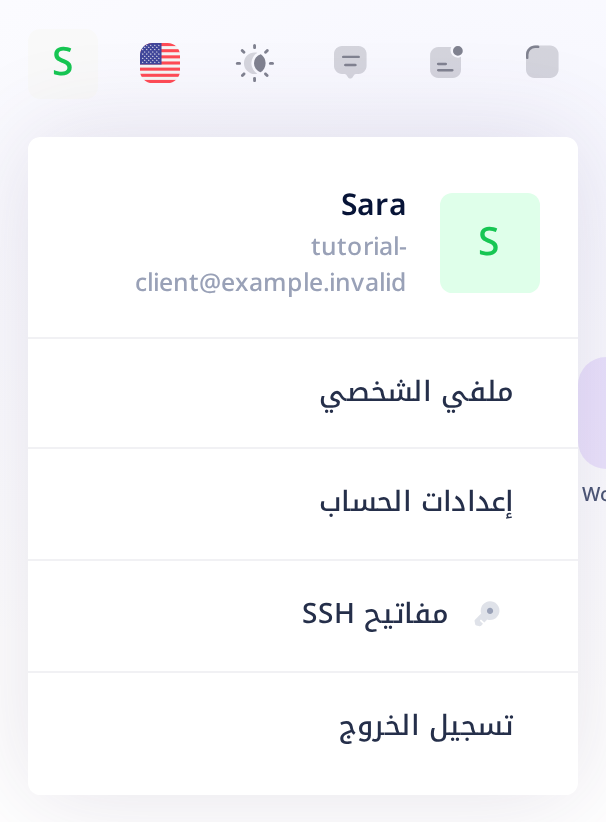
إذا ضغطت على ملفي الشخصي عن طريق الخطأ، فأنت الآن في صفحة عنوانها حسابي، وهي تعرض المعلومات فقط: اضغط على تبويب الإعدادات في صف التبويبات في تلك الصفحة. وتبويب الأمان ليس المكان المطلوب أيضاً، فلا نموذج فيه لكلمة المرور.
الخطوة 2 — افتح نموذج كلمة المرور
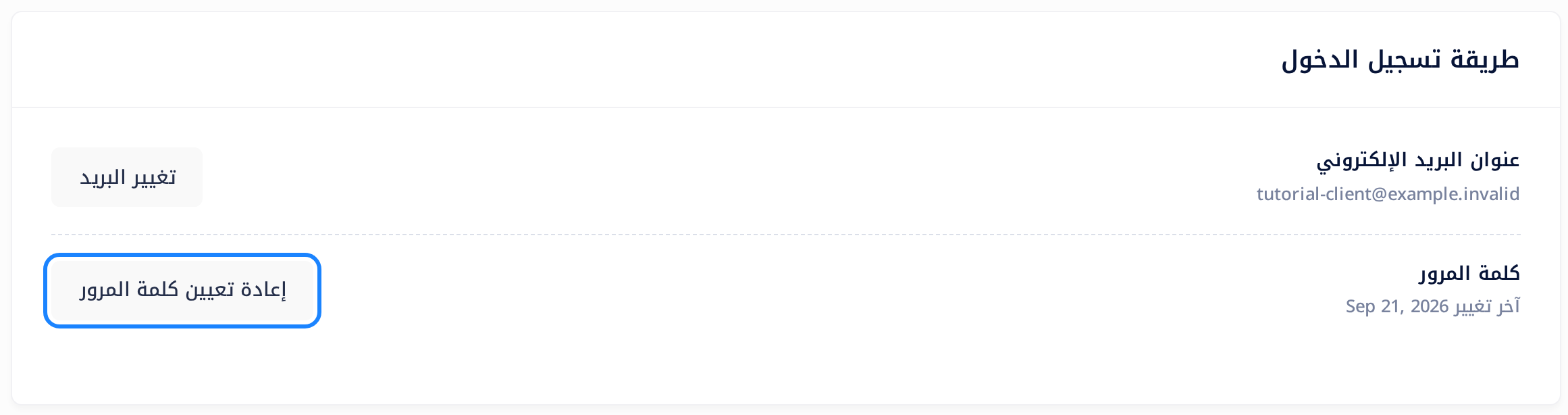
- انزل في الصفحة متجاوزاً بطاقة تفاصيل الملف الشخصي حتى تصل إلى بطاقة طريقة تسجيل الدخول.
- في هذه البطاقة، ابحث عن صف كلمة المرور، تحت صف عنوان البريد الإلكتروني. تقرأ فيه آخر تغيير ثم تاريخ آخر مرة عُيّنت فيها كلمة مرورك.
- اضغط على إعادة تعيين كلمة المرور في ذلك الصف. وعلى الرغم من اسمه، لا يعيد هذا الزر تعيين شيء ولا يرسل شيئاً: إنه يفتح نموذج تغيير كلمة المرور في المكان نفسه من الصفحة.
اختر كلمة مرور يقبلها النموذج
يعرض النموذج تلميحاً واحداً: يجب أن تكون كلمة المرور 8 أحرف على الأقل. لكنه يتحقق من أكثر من ذلك، ولا يخبرك أيّ شرط خالفته كلمة المرور، فراجع هذه القائمة قبل أن تكتب. لا تُقبل كلمة المرور الجديدة إلا إذا تحققت فيها هذه الشروط الأربعة كلها:
- طولها من 8 أحرف إلى 128 حرفاً. وعند حساب الطول يُعدّ الحرف العربي حرفين، وكذلك كل رقم مكتوب بالشكل العربي، أي بالأرقام المعروفة أيضاً بالهندية، التي يُكتب صفرها نقطة.
- فيها حرف إنجليزي واحد على الأقل (من a إلى z، صغيراً كان أو كبيراً) ورقم واحد على الأقل من 0 إلى 9، مكتوباً بهذا الشكل. يجوز أن تضمّ كلمة المرور حروفاً عربية وأرقاماً بالشكل العربي، لكنها لا تحقّق هذا الشرط: كلمة المرور المكتوبة بحروف عربية فقط تُرفض. لذلك حوّل لوحة المفاتيح إلى الإنجليزية حين تكتب كلمة المرور الجديدة، واكتبها بحروف إنجليزية وبالأرقام من 0 إلى 9.
- تختلف عن كلمة مرورك الحالية.
- تكتبها بالصورة نفسها تماماً في الحقلين المخصّصين لكلمة المرور الجديدة.
ضمن هذه الشروط، كلما كانت كلمة المرور أطول كان تخمينها أصعب. لا تستخدمها في أي مكان آخر، ولا تُطلع عليها أحداً.
الخطوة 3 — اكتب كلمات المرور
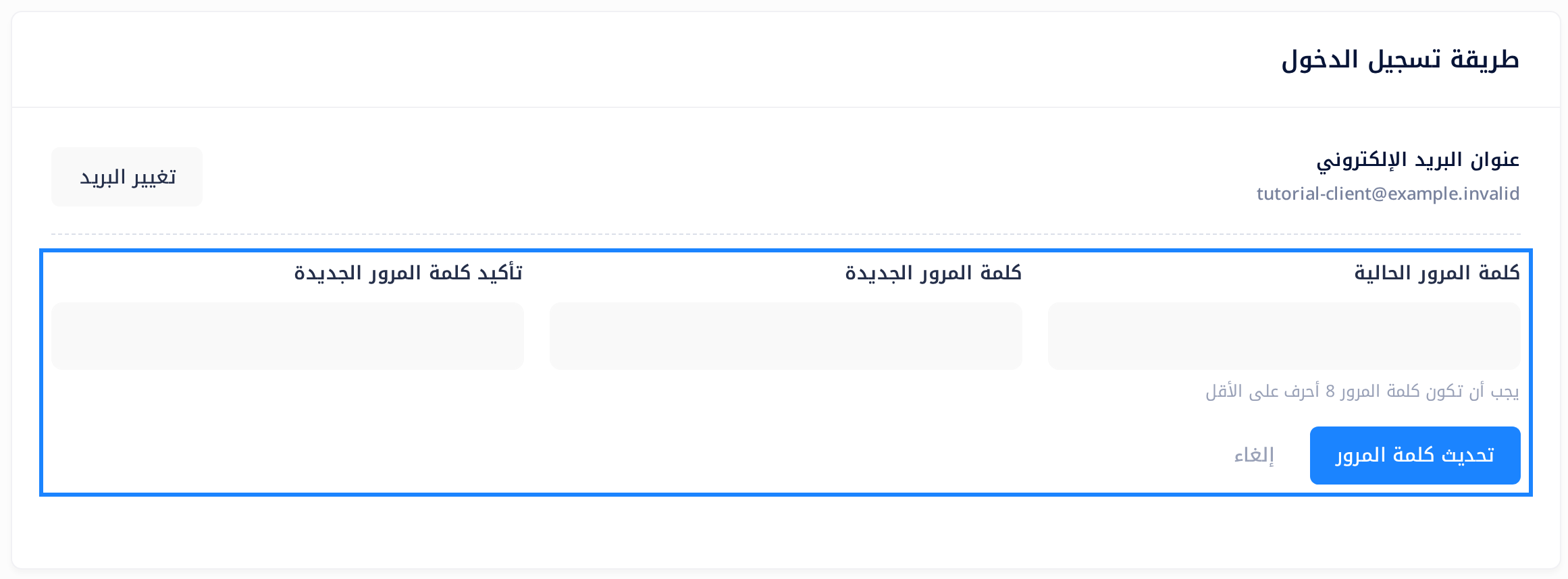
- في حقل كلمة المرور الحالية، اكتب كلمة المرور التي تسجّل بها الدخول اليوم.
- في حقل كلمة المرور الجديدة، اكتب كلمة المرور الجديدة.
- في حقل تأكيد كلمة المرور الجديدة، اكتب كلمة المرور الجديدة مرة أخرى.
- اضغط على تحديث كلمة المرور. لا يتغيّر شيء قبل هذه الضغطة؛ فإن غيّرت رأيك، فاضغط على إلغاء بدلاً من ذلك.
تظهر نافذة رسالة. إذا كان عنوانها تم تغيير كلمة المرور فتابع القراءة. وإذا كان عنوانها فشل التغيير أو خطأ فانتقل إلى قسم إذا واجهتك مشكلة.
ماذا يحدث بعد ذلك
تعرض نافذة تم تغيير كلمة المرور العبارة Password changed successfully (تم تغيير كلمة المرور بنجاح). تُغلق النافذة من تلقاء نفسها بعد ثانيتين تقريباً، ويُغلق النموذج معها. ومنذ تلك اللحظة لا تستطيع تسجيل الدخول إلا بكلمة المرور الجديدة.
يعود صف كلمة المرور إلى الظهور بتاريخه القديم، لأن الصفحة لا تحدّث ذلك السطر. أعد تحميل الصفحة، فتقرأ فيه آخر تغيير مع تاريخ التغيير.
وفي غضون دقيقة أو دقيقتين، يرسل Loop أيضاً إلى البريد الإلكتروني لحسابك رسالة عنوانها Password Changed (تم تغيير كلمة المرور)، ونصها Your password has been successfully changed. (تم تغيير كلمة مرورك بنجاح). ويُضاف إشعار بالعنوان نفسه إلى الإشعارات، وهي القائمة التي تفتحها الأيقونة المربعة ذات النقطة في الشريط في أعلى الصفحة؛ تراه هناك في أول صفحة تفتحها بعد ذلك في Loop. وكلاهما يؤكد لك التغيير إن فاتتك النافذة.
تبقى مسجّل الدخول في هذا المتصفح، ويمكنك أن تواصل عملك. وفي المرة القادمة التي تسجّل فيها الدخول، اكتب عنوان بريدك الإلكتروني وكلمة المرور الجديدة؛ ثم يطلب منك Loop رمز تحقق يُستخدم مرة واحدة، تماماً كما كان من قبل. وإذا رُفضت كلمة المرور الجديدة هناك في أي وقت، فاتبع دليل «استعد كلمة مرور نسيتها».
ما لا تفعله كلمة المرور الجديدة
لا تسجّل خروج أحد. كل متصفح وهاتف وحاسوب مسجّل الدخول إلى حسابك يبقى مسجّل الدخول بعد التغيير، حتى الجهاز الذي يستخدمه شخص آخر. وإذا تُرك المتصفح على حاله، بقي مسجّل الدخول إلى أن يسجّل أحد الخروج منه، أو إلى أن تمضي 30 يوماً على تسجيل الدخول فيه.
ليس في Loop صفحة تستطيع أن تسجّل منها خروج جهاز آخر بنفسك. فإذا ضاع جهاز، أو ربما بقي شخص لا يحق له دخول حسابك مسجّل الدخول فيه، فاطلب من فريق الدعم إنهاء تسجيلات الدخول الأخرى في حسابك: ففريقنا وحده يستطيع إنهاء تسجيل دخول عن بُعد. أما ما يشمله تسجيل الخروج من جهازك أنت، فيشرحه دليل «سجّل الخروج من Loop ومن تطبيقات PearlFibers الأخرى».
إذا واجهتك مشكلة
- عنوان النافذة فشل التغيير ونصها Current password is incorrect (كلمة المرور الحالية غير صحيحة). ما كتبته في حقل كلمة المرور الحالية ليس كلمة مرور حسابك، ولم يتغيّر شيء. اكتبها من جديد واضغط على تحديث كلمة المرور. وإذا لم تعد تعرفها، فاتبع دليل «استعد كلمة مرور نسيتها».
- عنوان النافذة خطأ ونصها حدث خطأ. هذا ما يعرضه النموذج حين يكون أحد الحقول فارغاً، أو حين تخالف كلمة المرور الجديدة أحد الشروط الأربعة؛ وكلمة مرورك لم تتغيّر. راجع القائمة في قسم اختر كلمة مرور يقبلها النموذج، ثم املأ الحقول الثلاثة كلها من جديد.
- تعود نافذة خطأ إلى الظهور مع كلمة مرور تستوفي كل الشروط، أو تعرض نافذة فشل التغيير كلمات أخرى. أعد تحميل الصفحة، وسجّل الدخول من جديد إن طُلب منك ذلك، ثم أعد المحاولة من الخطوة 2. وإذا تكرر الفشل، فأرسل إلى فريق الدعم الكلمات التي ظهرت في النافذة، ولا ترسل كلمة المرور نفسها أبداً.
- وصلتك رسالة عنوانها Password Changed وأنت لم تغيّر كلمة مرورك. شخص مسجّل الدخول إلى حسابك وكان يعرف كلمة مرورك هو الذي غيّرها. عيّن كلمة مرور جديدة باتباع دليل «استعد كلمة مرور نسيتها»، ثم اطلب من فريق الدعم إنهاء تسجيلات الدخول الأخرى في حسابك.
للتواصل مع فريق الدعم، اضغط على مربع Help في الشاشة الرئيسية في Loop، ثم على إنشاء تذكرة دعم.
الفئات
دروس ذات صلة

Loop يجمع المستندات والبريد والمحادثات والتقويم والمهام وجهات الاتصال — كل ما يحتاجه فريقك في مكان واحد.