كيف يمكننا مساعدتك؟

إذا نسيت كلمة مرورك في Loop، فيمكنك تعيين كلمة مرور جديدة من صفحة تسجيل الدخول: يرسل Loop رمزاً من 6 أرقام إلى عنوان البريد الإلكتروني لحسابك، فتكتب هذا الرمز مع كلمة مرور جديدة. أما إذا كنت تعرف كلمة مرورك وتريد تغييرها فقط، فاتبع دليل «غيّر كلمة المرور» بدلاً من هذا الدليل.
قبل أن تبدأ
- تستطيع فتح صندوق البريد الخاص بالعنوان الذي تسجّل به الدخول إلى Loop. فرمز إعادة التعيين يصل بالبريد الإلكتروني فقط، حتى لو كانت رموز التحقق التي تسجّل بها الدخول تصلك عبر واتساب.
- لحسابك كلمة مرور أصلاً، أي أنك سجّلت الدخول بكلمة مرور من قبل. فإعادة التعيين لا تعطي الحساب كلمة مروره الأولى؛ وإن كانت هذه حالتك فراسلنا.
حين يقول هذا الدليل راسلنا، فالمقصود عبر واتساب، لأن التذكرة تتطلب أن تكون مسجّل الدخول. راسلنا على الرقم +964 770 805 8050، وهو الرقم المكتوب في صفحة «اتصل بنا» في موقع pearlfibers.com.
الخطوة 1 — افتح صفحة «نسيت كلمة المرور»
- افتح loop.pearlfibers.com/login. تظهر صفحة تسجيل الدخول، وعنوانها تسجيل الدخول. وإذا فُتح Loop بدلاً منها، فهذا المتصفح ما زال مسجّل الدخول: افتح auth.pearlfibers.com/forgot-password وتابع من الخطوة 2.
- تحت حقل كلمة المرور، اضغط على الرابط نسيت كلمة المرور؟ فتُفتح صفحة عنوانها نسيت كلمة المرور.
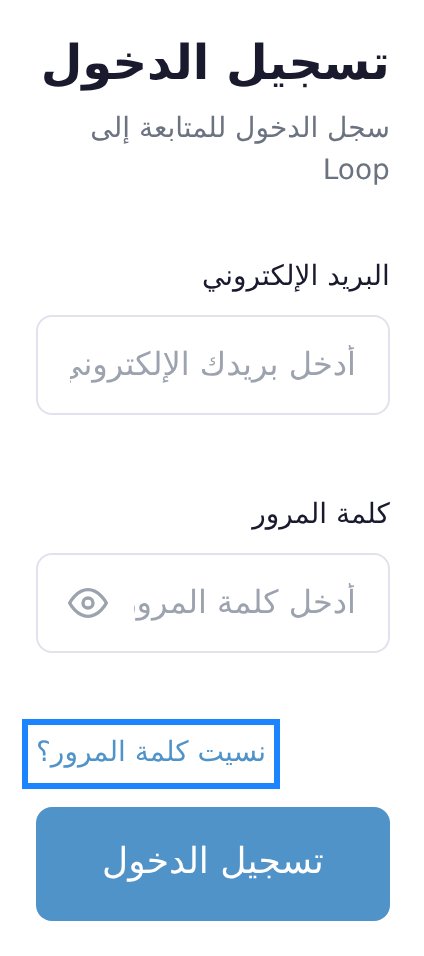
تظهر هذه الصفحات بالإنجليزية إلى أن تضغط على الزر العربية في أسفل الصفحة.
الخطوة 2 — اطلب رمز إعادة التعيين
- في حقل البريد الإلكتروني، اكتب عنوان البريد الإلكتروني الذي تسجّل به الدخول إلى Loop.
- اضغط على إرسال رمز إعادة التعيين مرة واحدة. تعرض الصفحة الرسالة تم إرسال رمز إعادة التعيين! تحقق من بريدك. وبعد ثانيتين تنتقل إلى صفحة إعادة تعيين كلمة المرور.
تعرض الصفحة هذه الرسالة أياً كان العنوان الذي كتبته، حتى لو كان فيه خطأ في الكتابة أو لم يكن له حساب في Loop. ووصول رسالة البريد الإلكتروني هو وحده الدليل على أن العنوان صحيح.
الخطوة 3 — اعثر على الرمز في بريدك
- افتح صندوق بريدك في تبويب آخر أو في تطبيق آخر، لتبقى صفحة إعادة تعيين كلمة المرور مفتوحة.
- ابحث عن رسالة من PearlFibers (
noreply@pearlfibers.com) موضوعها Your Password Reset Code (رمز إعادة تعيين كلمة مرورك). وإذا لم تجدها في صندوق الوارد، فابحث في مجلد الرسائل غير المرغوب فيها أو البريد العشوائي. - اقرأ الرمز المكوّن من 6 أرقام، وتجده بعد العبارة Your verification code is: (رمز التحقق الخاص بك هو).
تقول الرسالة This code will expire in 10 minutes. (تنتهي صلاحية هذا الرمز بعد 10 دقائق). ورمز إعادة التعيين يبقى صالحاً 15 دقيقة من لحظة ضغطك على إرسال رمز إعادة التعيين: فاعتمد مدة الـ 15 دقيقة.
لم تصلك الرسالة؟ راجع ما في حقل البريد الإلكتروني في صفحة إعادة تعيين كلمة المرور، فقد يكون فيه خطأ في الكتابة؛ وقد يكون حسابك بعنوان آخر. ولتطلب رمزاً من جديد، اضغط على العودة لتسجيل الدخول، ثم على نسيت كلمة المرور؟ وأعد الخطوة 2. ولا يعمل إلا أحدث رمز، فاستخدم الرمز الذي في آخر رسالة وصلتك.
الخطوة 4 — اكتب الرمز وكلمة مرور جديدة
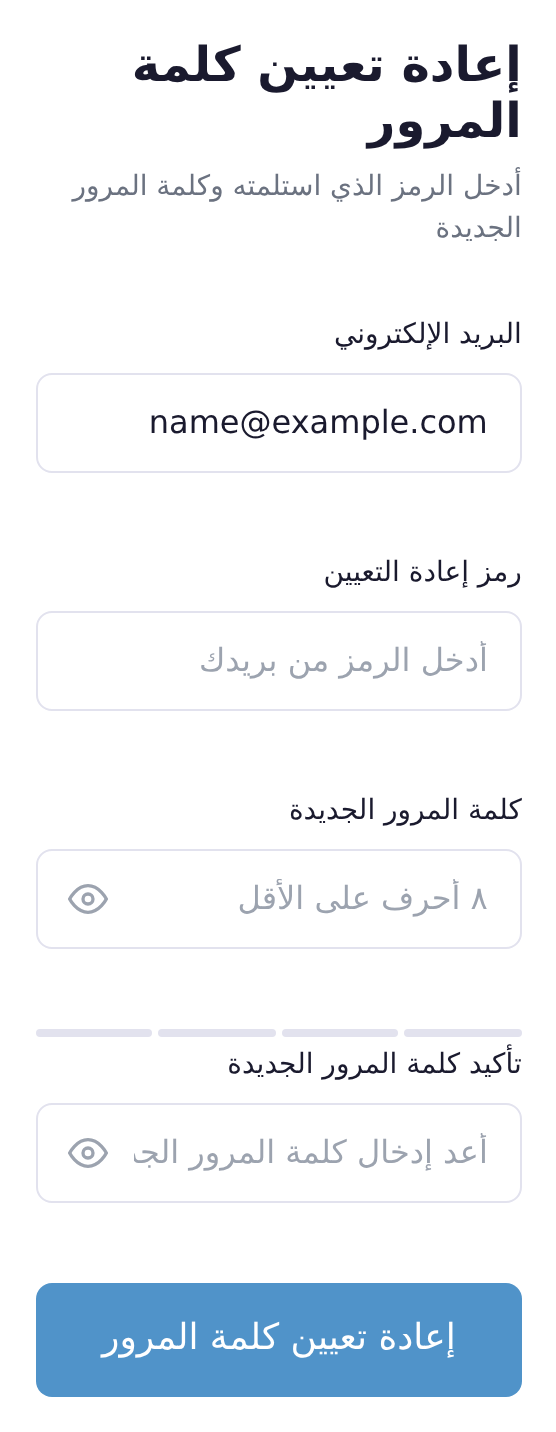
- في صفحة إعادة تعيين كلمة المرور، تأكد من أن حقل البريد الإلكتروني يعرض عنوانك؛ فهو مكتوب فيه مسبقاً.
- في حقل رمز إعادة التعيين، اكتب الأرقام الستة كما وردت في الرسالة، بالأرقام من 0 إلى 9: الأرقام المكتوبة بشكلها العربي (الهندي) لا تُقبل، فحوّل لوحة المفاتيح إلى الإنجليزية قبل كتابتها.
- في حقل كلمة المرور الجديدة، اكتب كلمة المرور التي تريدها: 8 أحرف على الأقل. والكلمة التي تظهر تحت الحقل (ضعيفة أو مقبولة أو جيدة أو قوية) للإرشاد فقط؛ فالشرط الوحيد هو الأحرف الثمانية.
- في حقل تأكيد كلمة المرور الجديدة، اكتب كلمة المرور نفسها مرة أخرى.
- اضغط على الزر إعادة تعيين كلمة المرور. تعرض الصفحة الرسالة تم إعادة تعيين كلمة المرور بنجاح! جارٍ التحويل... ثم تعود إلى صفحة تسجيل الدخول بعد ثانيتين.
الخطوة 5 — سجّل الدخول بكلمة المرور الجديدة
- في صفحة تسجيل الدخول، اكتب عنوان بريدك الإلكتروني وكلمة المرور الجديدة، ثم اضغط على تسجيل الدخول.
- تُفتح صفحة عنوانها تحقق من هويتك وتطلب منك رمز تحقق لتسجيل الدخول: وهو رمز جديد، غير رمز إعادة التعيين.
- اكتب أرقامه الستة في الخانات الست. وبعد الرقم السادس تتحقق الصفحة من الرمز، فيُفتح Loop.
أين يصل رمز التحقق
لا تقول الصفحة سوى أدخل رمز التحقق المرسل إلى جهازك. ويرسل Loop الرمز إلى أحد مكانين، ولا يرسله أبداً برسالة نصية (SMS):
- واتساب، إذا كان في حسابك رقم هاتف محفوظ: تصلك على ذلك الرقم رسالة بالإنجليزية من رقم واتساب
+44 7418 318382. - البريد الإلكتروني، إذا لم يكن في حسابك رقم هاتف محفوظ: رسالة موضوعها Your Login Verification Code (رمز التحقق لتسجيل دخولك)، من المرسل نفسه الذي أرسل رسالة إعادة التعيين.
لا تعرف أيّ الحالتين حالتك؟ ابحث في المكانين. يبقى رمز التحقق صالحاً 10 دقائق. والزر إعادة إرسال الرمز في هذه الصفحة لا يرسل رمزاً: للحصول على رمز جديد، اضغط على العودة لتسجيل الدخول وسجّل الدخول من جديد.
ماذا يحدث بعد ذلك
من الآن فصاعداً لا تعمل إلا كلمة المرور الجديدة. ولا تصلك رسالة بريد تؤكد إعادة التعيين: الرسالة التي ظهرت في نهاية الخطوة 4 هي التأكيد.
من المفيد أن تعرف
إعادة التعيين لا تسجّل خروج أحد: المتصفح الذي سبق أن سُجّل فيه الدخول إلى حسابك يبقى مسجّل الدخول إلى أن يُسجَّل الخروج منه أو ينتهي تسجيل الدخول فيه، وتسجيل الدخول يدوم 30 يوماً. وإذا كان من المحتمل أن شخصاً آخر يستخدم حسابك، فراسلنا: PearlFibers وحدها تستطيع إنهاء تسجيل الدخول على جهاز ليس بين يديك.
إذا واجهتك مشكلة
في صفحة «إعادة تعيين كلمة المرور»
- Invalid OTP code (الرمز غير صحيح) — الرمز الذي كتبته ليس أحدث رمز أُرسل إليك (وكلمة OTP تعني رمزاً يُستخدم مرة واحدة). اقرأ آخر رسالة وصلتك من جديد وأعد كتابة الرمز.
- Maximum verification attempts exceeded (تجاوزت الحد الأقصى لمحاولات التحقق) — كُتبت ثلاثة رموز خاطئة؛ وهذا الرمز يُرفض الآن حتى لو كتبته صحيحاً.
- Invalid OTP session (جلسة الرمز غير صالحة) — لا يوجد الآن رمز صالح لهذا العنوان: إما أن الـ 15 دقيقة انتهت، أو أنه لم يُطلب له رمز.
بعد أيٍّ من الرسالتين الأخيرتين، اطلب رمزاً جديداً كما تشرح الخطوة 3.
عند تسجيل الدخول
- Invalid credentials (بيانات الدخول غير صحيحة) — عنوان البريد الإلكتروني وكلمة المرور لا يتطابقان. اكتبهما من جديد بتأنٍّ. رُفضا مرة أخرى؟ توقّف وراسلنا: فربما لم تكن لحسابك كلمة مرور قط.
- CAPTCHA verification required after multiple failed attempts. (مطلوب اجتياز اختبار التحقق بعد عدة محاولات فاشلة) — فشل تسجيل الدخول بعنوانك 3 مرات خلال 15 دقيقة. في اختبار التحقق الظاهر فوق زر تسجيل الدخول، اسحب المقبض إلى النقطة الزرقاء حتى تظهر كلمة Verified (تم التحقق)، ثم اضغط على تسجيل الدخول.
- Too many failed login attempts for this email. Please try again in 15 minutes. (محاولات تسجيل دخول فاشلة كثيرة لهذا البريد. حاول مرة أخرى بعد 15 دقيقة) — جُرّبت كلمات مرور خاطئة 5 مرات أو أكثر خلال 15 دقيقة؛ وكلمة المرور الجديدة تُرفض هي أيضاً. انتظر حتى تمضي 15 دقيقة على آخر محاولة: فكل محاولة قبل ذلك تُحسب فشلاً إضافياً، حتى بعد اجتياز اختبار التحقق الذي يظهر مع الرسالة.
- Too many login attempts. Please try again later. (محاولات تسجيل دخول كثيرة. حاول مرة أخرى لاحقاً) — جاءت من اتصالك بالإنترنت أكثر من 5 محاولات لتسجيل الدخول خلال 5 دقائق. انتظر 5 دقائق، ثم سجّل الدخول مرة واحدة.
- Account is not active (الحساب غير نشط) — عنوان البريد الإلكتروني للحساب لم يُؤكَّد قط، أو أن الحساب عُطّل. ولن تفيدك إعادة تعيين أخرى؛ راسلنا.
- في صفحة رمز التحقق: Invalid OTP code — أعد كتابة أحدث رمز. Maximum verification attempts exceeded أو OTP has expired (انتهت صلاحية الرمز، أي مضت الدقائق العشر) — سجّل الدخول من جديد لتحصل على رمز جديد.
- رمز التحقق لا يصل. ابحث في المكانين المذكورين في الخطوة 5، ثم سجّل الدخول من جديد مرة واحدة؛ ولا يُقبل إلا أحدث رمز. ما زال لا يصل، أو أن الرمز يذهب إلى رقم هاتف لم تعد تستخدمه؟ راسلنا: فإعادة التعيين لا تغيّر المكان الذي يُرسل إليه الرمز.
حين تراسلنا عبر واتساب، اذكر عنوان البريد الإلكتروني لحسابك والكلمات الظاهرة على الشاشة كما هي، ولا ترسل أبداً كلمة مرور ولا رمزاً. وبعد أن تسجّل الدخول، يمكنك أيضاً أن تضغط على Help (المساعدة) في الشاشة الرئيسية، ثم على إنشاء تذكرة دعم.
الفئات
دروس ذات صلة

Loop يجمع المستندات والبريد والمحادثات والتقويم والمهام وجهات الاتصال — كل ما يحتاجه فريقك في مكان واحد.