كيف يمكننا مساعدتك؟

يشرح هذا الدليل كيف تضيف صندوق بريد من PearlFibers — أي عنواناً مثل sara@example.com — إلى تطبيق البريد في هاتفك، لتقرأ بريده وترسله من هناك. تكتب بيدك بضع قيم، وكلها مذكورة أدناه. والهواتف تختلف باختلاف الشركة المصنّعة والإصدار، ولذلك يذكر الدليل الاختيارات والخانات التي يطلبها تطبيق البريد في كل هاتف، لا الضغطات التي توصلك إليها.
قبل أن تبدأ
- يجب أن يكون صندوق البريد موجوداً، وتحتاج إلى عنوانه الكامل. ولإضافة صندوق بريد، راجع دليل «أنشئ صندوق بريد».
- تحتاج إلى كلمة مرور صندوق البريد نفسه، لا إلى كلمة مرور حسابك في Loop. ولا يستطيع Loop أن يعرضها لك؛ فإذا لم يكن أحد يعرفها، فاقرأ قسم «عند إعادة تعيين كلمة مرور صندوق البريد» أدناه قبل أن تستبدلها.
- إذا كان الاثنان معك، فابدأ من الخطوة 2. وإذا كان شخص آخر يدير البريد الإلكتروني لشركتك، فاطلبهما منه.
- للمساعدة: في الشاشة الرئيسية لـ Loop، اضغط على مربع Help (المساعدة)، ثم على إنشاء تذكرة دعم.
الخطوة 1 — اقرأ العنوان في Loop
- في الشاشة الرئيسية لـ Loop، اضغط على Portal (البوابة).
- اضغط على عرض جميع الخدمات.
- اضغط على تبويب Email Plans (خطط البريد الإلكتروني).
- اضغط على Manage (إدارة) في بطاقة النطاق الذي يتبعه صندوق البريد. تُفتح صفحة الخطة على تبويب صناديق البريد.
- ابحث عن صندوق البريد في القائمة، ودوّن عنوانه من العمود البريد الإلكتروني حرفاً حرفاً.
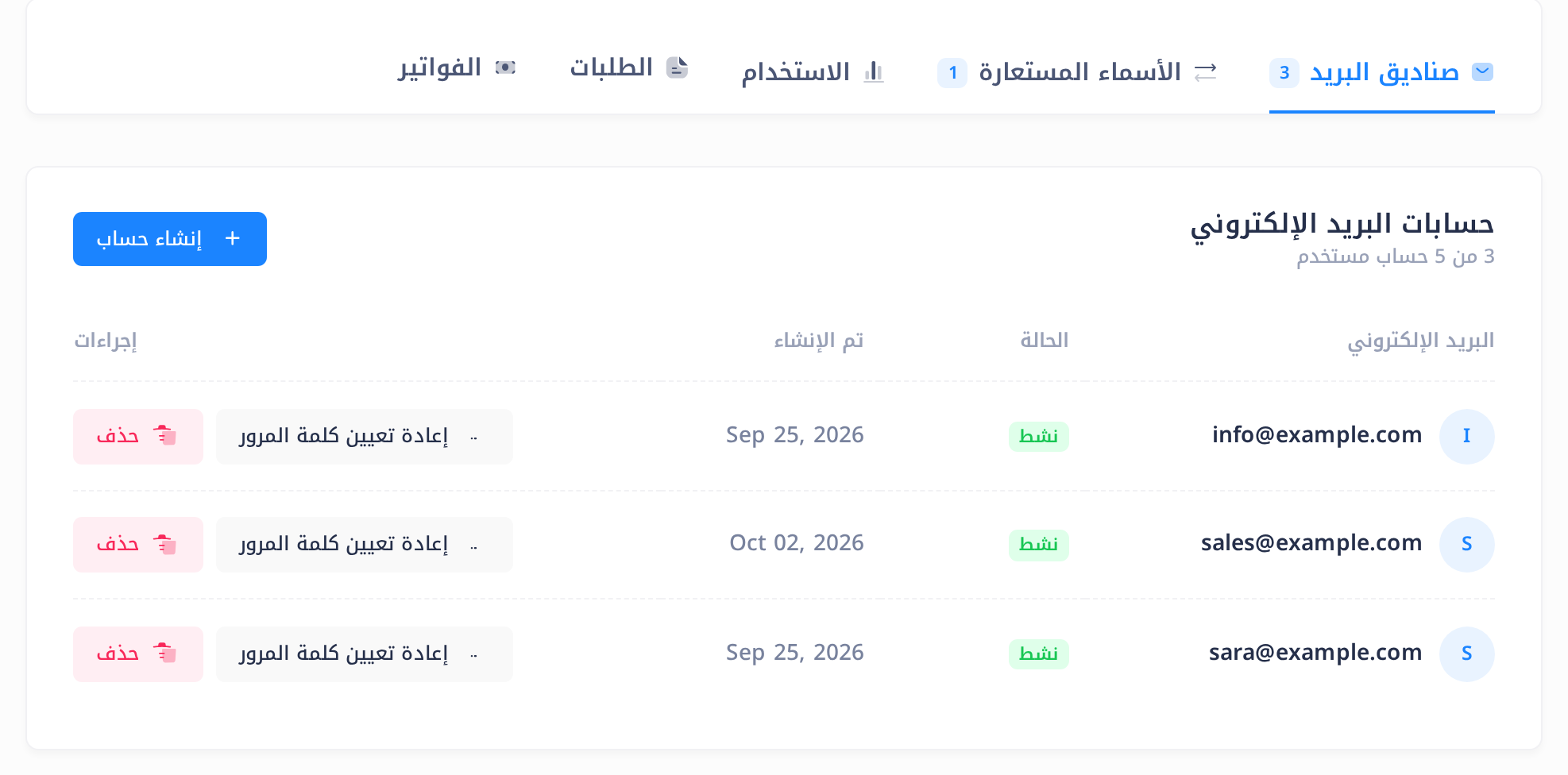
الخطوة 2 — ابدأ حساباً جديداً على الهاتف
- افتح تطبيق البريد في الهاتف، أو المكان الذي يضم حسابات البريد في إعدادات الهاتف، واختر إضافة حساب.
- حين يعرض الهاتف خدمات البريد بأسمائها، اختر البند الخاص بأي نوع آخر من الحسابات، لا خدمة مذكورة باسمها مثل Google أو Outlook: فخادم صندوق البريد لا يقبل تسجيل الدخول بحساب Google ولا بحساب Microsoft.
- اكتب العنوان الكامل لصندوق البريد وكلمة مروره. وإذا طلب الهاتف اسماً أو وصفاً، فاختره كما تشاء.
- حين يسألك الهاتف عن نوع الحساب، اختر IMAP لا POP: كلاهما طريقة لاستقبال البريد، والقيم الواردة في الخطوة 3 هي قيم IMAP.
- مهما ملأ الهاتف من تلقاء نفسه — حتى لو قال إن الحساب جاهز — فقارن كل قيمة في إعدادات الحساب بما في الخطوة 3.
الخطوة 3 — أدخل قيم الخادم
يسألك الهاتف عن خادمين: خادم للبريد الوارد يقرأ منه بريدك، وخادم للبريد الصادر يرسل عبره، وكثيراً ما يُكتب عنده SMTP.
| ما يطلبه الهاتف | خادم البريد الوارد | خادم البريد الصادر |
|---|---|---|
| اسم المضيف (اسم الخادم) | mail.ubarum.com | mail.ubarum.com |
| اسم المستخدم | العنوان الكامل لصندوق البريد | العنوان نفسه |
| كلمة المرور | كلمة مرور صندوق البريد | كلمة المرور نفسها |
| المنفذ (وهو رقم) | 993 | 587 |
| التشفير (الأمان): يحمي كلمة المرور | SSL/TLS، ويظهر أحياناً باسم SSL | STARTTLS، ويظهر أحياناً باسم TLS |
| تسجيل الدخول (المصادقة) | كلمة مرور عادية | كلمة مرور عادية |
كل هاتف يحتاج إلى الصفوف الثلاثة الأولى؛ أما الصفوف الثلاثة الأخيرة فلا تلزم إلا حيث يعرض الهاتف خانات كهذه، وكثيراً ما تكون بين خاناته المتقدمة.
- في جزء البريد الوارد، اكتب اسم المضيف
mail.ubarum.com. وهو نفسه لكل النطاقات، وليس فيه اسم نطاقك أنت. - اكتب العنوان الكامل في اسم المستخدم —
sara@example.comلاsara: فالخادم يرفض ما قبل علامة @ إذا كُتب وحده. - اكتب كلمة المرور.
- املأ القيم الثلاث نفسها في جزء البريد الصادر، حتى لو وصف الهاتف اسم المستخدم وكلمة المرور فيه بأنهما اختياريان: فإذا بقيت هاتان الخانتان فارغتين، رفض الخادم كل رسالة.
- في الصفوف الثلاثة الأخيرة، يجب أن يكون التشفير مفعّلاً للخادمين معاً؛ وإذا لم يكن للتشفير في الهاتف سوى مفتاح، فشغّله. ومنفذ البريد الصادر يجب أن يكون 587: غيّر أي رقم آخر، مثل 465 الذي لا يجيب الخادم عليه.
- احفظ الحساب. وإذا ردّ الهاتف بخطأ أو بتحذير، فانظر قسم «إذا واجهتك مشكلة»؛ ولا تقبل أبداً تحذيراً يخص الخادم.
الخطوة 4 — أرسل رسالة إلى نفسك
- في تطبيق البريد في الهاتف، اكتب رسالة جديدة من هذا الحساب إلى عنوان صندوق البريد نفسه.
- أرسلها. وإذا أظهر الهاتف خطأ أو أبقى الرسالة غير مرسلة، فراجع جزء البريد الصادر.
- افتح صندوق الوارد في الحساب وحدّثه. يُفترض أن تجد رسالتك فيه؛ وإذا أُرسلت ولم تظهر، فراجع جزء البريد الوارد.
هذا الاختبار يبيّن أن الهاتف يستطيع تسجيل الدخول للإرسال وللاستقبال، ولا يبيّن أن البريد يذهب إلى خدمات البريد الأخرى ويأتي منها: ولتتأكد من ذلك، تبادل الرسائل مع شخص عنوانه لدى خدمة بريد أخرى. وإذا لم تصل إحداها مع أن اختبارك أنت نجح، فالهاتف ليس السبب؛ راجع دليل «إعداد البريد الإلكتروني على نطاقك».
ماذا يحدث بعد ذلك
يعرض تطبيق البريد الرسائل الموجودة في صندوق البريد. ولا يرسل Loop رسالة ترحيب، فقد تكون رسالة الاختبار هي الوحيدة فيه.
القيم نفسها تعمل على أي هاتف آخر؛ وللحاسوب راجع دليل «أعدّ بريدك في Outlook».
عند إعادة تعيين كلمة مرور صندوق البريد
إعادة التعيين في Loop — ودليل «أعد تعيين كلمة مرور صندوق بريد» يبيّن طريقتها — تستبدل كلمة المرور على الخادم ولا تُبلغ أحداً. وابتداءً من تسجيل الدخول التالي يُرفض الهاتف، لأنه ما زال يرسل كلمة المرور القديمة. لم تتغيّر إلا كلمة المرور: العنوان وقيم الخادم والبريد باقية كما كانت.
- احصل على كلمة المرور الجديدة من الشخص الذي أعاد تعيينها.
- في الهاتف، افتح إعدادات حساب البريد هذا.
- استبدل كلمة المرور في جزء البريد الوارد، وفي جزء البريد الصادر أيضاً إذا كان الهاتف يحفظ كلمة مرور هناك.
- أرسل رسالة إلى نفسك كما في الخطوة 4.
كل هاتف وجهاز لوحي وحاسوب آخر يستخدم صندوق البريد هذا يحتاج إلى كلمة المرور الجديدة أيضاً — فلا تُعد تعيين كلمة مرور لمجرد أن هاتفاً واحداً أُعدّ بطريقة خاطئة.
إذا واجهتك مشكلة
- الهاتف يقول إن اسم المستخدم أو كلمة المرور خطأ. تأكد من أن اسم المستخدم هو العنوان الكامل في الجزأين، ومن أن كلمة المرور مكتوبة تماماً كما وُضعت، ومن أن صندوق البريد ما زال في القائمة المذكورة في الخطوة 1. والمحاولات الخاطئة لا تقفل صندوق البريد. وإذا كان الهاتف يعمل من قبل، فاسأل هل أُعيد تعيين كلمة المرور؛ وإذا لم يكن أحد يعرف كلمة المرور، فلا بد من إعادة تعيينها. وللحالتين راجع القسم السابق.
- الهاتف يحذّر من أنه لا يستطيع التحقق من هوية الخادم، أو من أن الشهادة غير موثوق بها. الخادم لا يثبت هويته إلا بالاسم
mail.ubarum.com: ألغِ، واجعل اسم المضيف في الجزأين هذا الاسم بالضبط. - الهاتف لا يستطيع الاتصال، أو البريد يصل لكن لا يمكن إرساله. قارن اسم المضيف والمنفذ والتشفير في كل جزء بما في الجدول. وإذا كان الإرسال وحده لا يعمل، فانظر أولاً في جزء البريد الصادر: يجب أن يكون اسم المستخدم وكلمة المرور مكتوبين فيه.
- الرسالة التي فيها صور أو فيديو هي وحدها التي تُرفض. يقبل الخادم الرسائل حتى 10 MB تقريباً، والمرفقات تأخذ داخل الرسالة حجماً أكبر بنحو الثلث مما تأخذه وهي ملفات. أرسل الملفات في عدة رسائل.
ما زالت المشكلة قائمة؟ أرسل إلينا تذكرة واذكر فيها عنوان صندوق البريد، واسم الشركة المصنّعة للهاتف، والكلمات الظاهرة على شاشته كما هي بالضبط — ولا تكتب كلمة مرور أبداً. وإذا لم يكن لديك حساب في Loop، فاطلب من الشخص الذي يدير البريد الإلكتروني لشركتك أن يرسلها.
الفئات
دروس ذات صلة

Loop يجمع المستندات والبريد والمحادثات والتقويم والمهام وجهات الاتصال — كل ما يحتاجه فريقك في مكان واحد.