كيف يمكننا مساعدتك؟

يعرض تطبيق البريد Mail صندوق بريد من خطة بريدك الإلكتروني داخل Loop، فتقرأ بريده في المتصفح من غير أن تُعدّ Outlook أو هاتفاً قبل ذلك. وما تراه هو نسخة Loop الخاصة من صندوق البريد، ويواصل Loop إضافة البريد الجديد إليها.
قبل أن تبدأ
- العنوان الكامل لصندوق البريد، مثل
sara@example.com. - كلمة مرور صندوق البريد: هي التي كُتبت عند إنشاء صندوق البريد في صفحة خطة بريدك الإلكتروني، أو عند آخر إعادة تعيين لها هناك. وليست كلمة مرور حسابك في Loop. لا يعرضها Loop في أي مكان، ولذلك فكلمة المرور التي لا يعرفها أحد لا يمكن إلا استبدالها: اقرأ أولاً دليل «أعد تعيين كلمة مرور صندوق بريد»، لأن إعادة التعيين تمنع دخول كل هاتف وبرنامج بريد ما زال يحتفظ بالكلمة القديمة.
- حسابك أنت في Loop. الحساب في تطبيق Mail، أي الربط بصندوق بريد واحد، يخصّ مستخدم Loop الذي يربطه دون غيره، ولا يستطيع أحد سواه أن يفتحه هناك. وإنشاء صندوق بريد في صفحة الخطة لا يُدخله إلى تطبيق Mail: فكل من معه عنوانه وكلمة مروره يستطيع أن يربطه، ولذلك يربط كل شخص صندوق بريده في حسابه هو في Loop.
الخطوة 1 — اربط صندوق البريد
- اضغط على مربع Mail (البريد) في الشاشة الرئيسية. تُفتح صفحة عنوانها ربط بريدك الإلكتروني. وإذا فُتحت صفحة البريد الوارد بدلاً منها، فهناك صندوق بريد مربوط من قبل: راجع دليل «استخدم أكثر من حساب بريد».
- في خانة البريد الإلكتروني، اكتب العنوان الكامل لصندوق البريد.
- في خانة كلمة المرور، اكتب كلمة مرور صندوق البريد.
- في خانة الاسم الظاهر (اختياري)، اكتب الاسم الذي يُرسَل به البريد المكتوب في Loop. وإذا تركتها فارغة، خرج ذلك البريد بالعنوان وحده. ولا يمكن تعديل هذه الخانة لاحقاً.
- اضغط على تسجيل الدخول. أما اختبار فيتحقق من العنوان وكلمة المرور فقط، ولا يربط شيئاً.
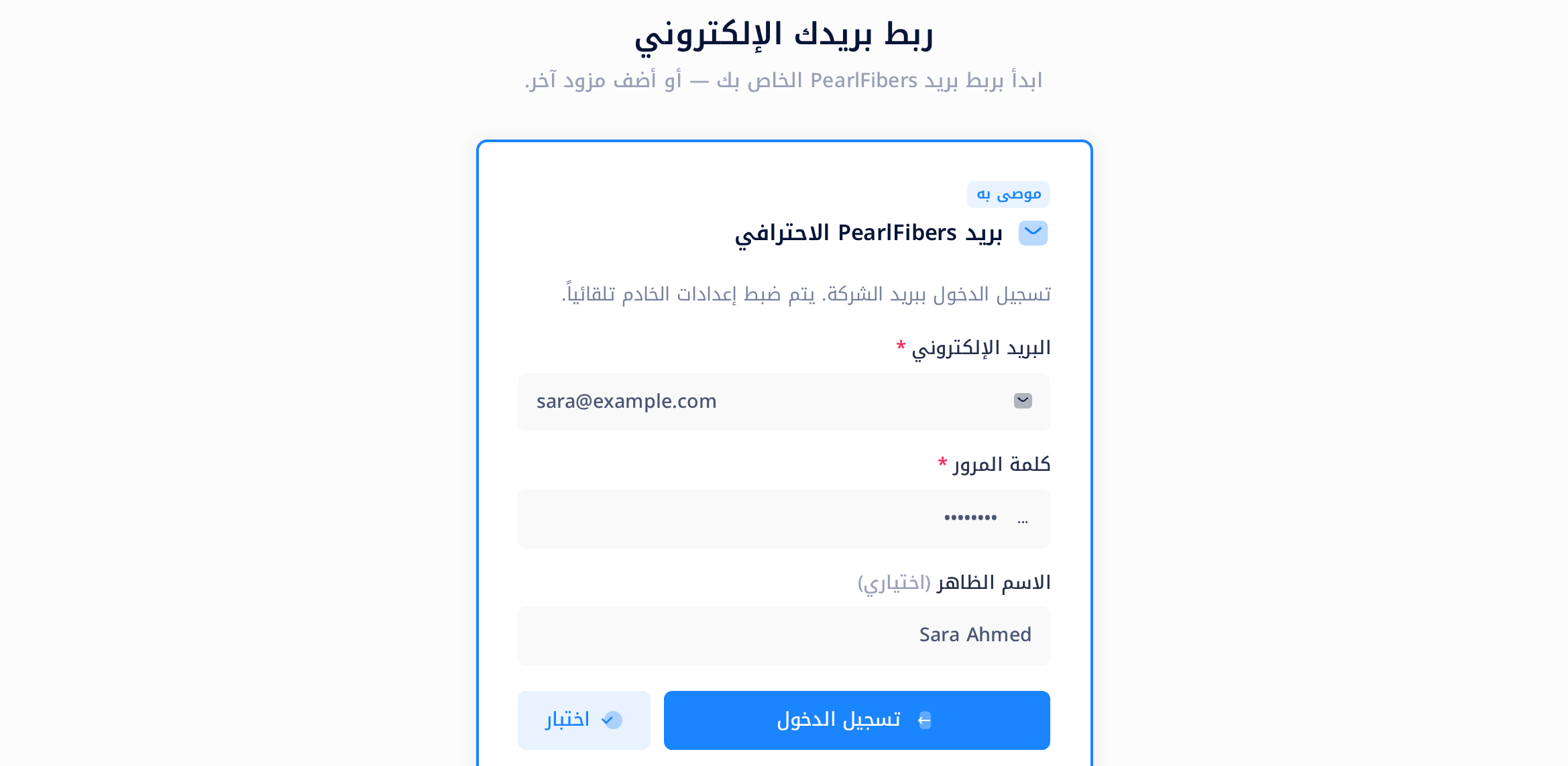
يُفتح تطبيق Mail وتظهر فيه رسالة خضراء نصّها Account connected successfully (تم ربط الحساب بنجاح). وتقرأ في صفحة البريد الوارد لا توجد رسائل وهذا المجلد فارغ، وهو أمر متوقَّع: فالربط لا يجلب أي بريد بعد. أما خانات النموذج ورسائله فيشرحها دليل «اربط صندوق بريدك لدى PearlFibers».
الخطوة 2 — اجلب البريد لأول مرة
- على الحاسوب، اضغط على مزامنة الآن في البطاقة الجانبية في صفحة البريد الوارد. يتحوّل المكتوب على الزر إلى جاري المزامنة...، ثم يُعاد تحميل الصفحة تلقائياً. أما الهاتف والنافذة الضيقة فلا تظهر فيهما هذه البطاقة: اضغط على الزر الصغير بجانب اسم المجلد، ثم على مزامنة الآن في اللوحة المجلدات التي تُفتح.
- تحقّق من النتيجة: تجد بريد صندوق البريد في القائمة. وإذا لم يكن في صندوق البريد بريد بعد، فابحث بدلاً من ذلك عن مجلده INBOX (البريد الوارد): على الحاسوب تجده في البطاقة، وعلى الهاتف في اللوحة المجلدات.
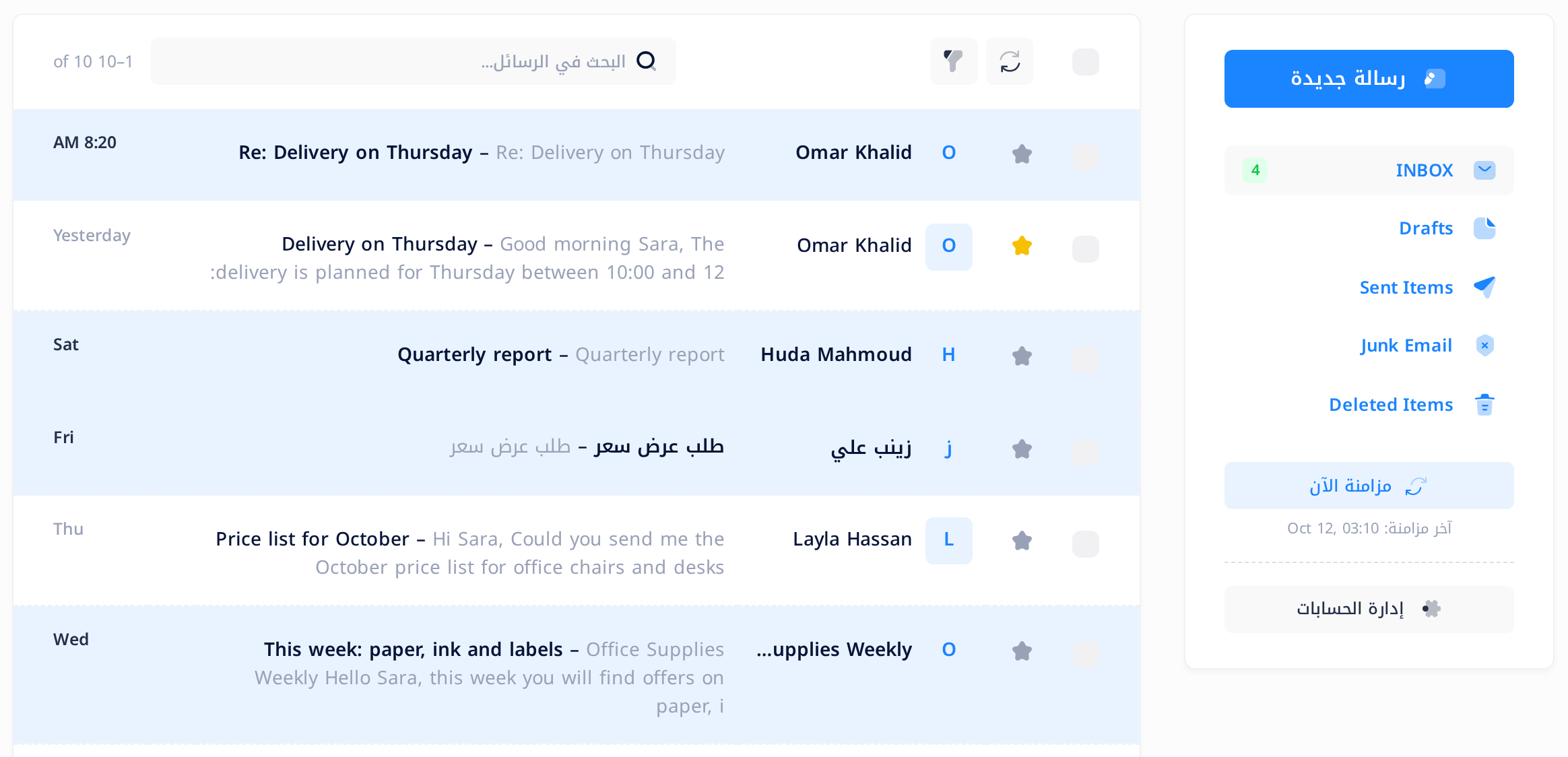
المزامنة الواحدة، وهي جولة من نسخ البريد إلى Loop، تجلب 50 رسالة على الأكثر من كل مجلد، الأقدم أولاً. ويعيد Loop المزامنة كل خمس دقائق، ومع كل ضغطة على مزامنة الآن، ولذلك فصندوق البريد الذي فيه بريد كثير تمتلئ نسخته خطوة بعد خطوة، وتصل أحدث رسائله في النهاية. وللمزيد، راجع دليل «افهم كيف تعمل مزامنة البريد».
ماذا يحدث بعد ذلك
من الآن فصاعداً، يفتح مربع Mail هذا البريد الوارد. يصل البريد الجديد مع كل مزامنة، لكن الصفحة لا تعرضه من تلقاء نفسها: أعد تحميل الصفحة، أو اضغط على مزامنة الآن.
حين يُعاد تعيين كلمة مرور صندوق بريد في صفحة الخطة، يبقى تطبيق Mail محتفظاً بالكلمة القديمة: فيتوقف عن جلب بريد ذلك الصندوق، ويظهر فوق قائمة الرسائل سطر أصفر يبدأ بعبارة فشلت آخر مزامنة لهذا الحساب. أزِل الحساب من تطبيق Mail ثم اربطه من جديد بكلمة المرور الجديدة، ودليل «أصلح صندوق بريد توقّف عن المزامنة» يبيّن الطريقة.
تطبيق Mail إلى جانب Outlook أو الهاتف
يعمل تطبيق Mail وبرنامج البريد على صندوق البريد نفسه جنباً إلى جنب: إذ يكتفي Loop بقراءة صندوق البريد، ويتركه على خادم البريد. ولإعداد برنامج بريد، راجع دليل «أعدّ بريدك في Outlook» أو دليل «أعدّ بريدك على iPhone وAndroid».
ولأن تطبيق Mail يعرض نسخة، فما تفعله برسالة في Loop (تمييزها بنجمة، أو نقلها، أو حذفها، أو جعلها مقروءة أو غير مقروءة بالأزرار) يغيّر تلك النسخة فقط: لا يظهر في Outlook ولا على الهاتف، وما يُفعل هناك برسالة سبق أن نسخها Loop لا يظهر في Loop. ونسخة الرسالة التي ترسلها من Loop، والمسودة التي تكتبها في Loop، لا توضعان في صندوق البريد كذلك. شيء واحد فقط يصل إلى صندوق البريد: فتح رسالة في Loop يجعلها مقروءة هناك أيضاً. ولا شيء مما تفعله في تطبيق Mail يحذف أي شيء من صندوق البريد.
إذا واجهتك مشكلة
- رسالة حمراء في أعلى الصفحة نصّها Authentication failed: Connection failed: IMAP authentication failed: NO [AUTHENTICATIONFAILED] Authentication failed. معناها أن خادم البريد رفض العنوان أو كلمة المرور، ولم يُحفظ شيء. قارن العنوان بقائمة صناديق البريد في صفحة الخطة (راجع دليل «جولة في خطة بريدك»)، واكتب كلمة مرور صندوق البريد من جديد، ثم اضغط على تسجيل الدخول. وإذا رُفضت مرة أخرى، فهي ليست كلمة المرور الحالية لصندوق البريد: راجع «قبل أن تبدأ».
- يردّ الزر مزامنة الآن برسالة تبدأ بعبارة Sync failed: (فشلت المزامنة)، أو يبقى البريد الوارد فارغاً مع أن في صندوق البريد بريداً، أو يتوقف وصول البريد الجديد. معنى ذلك أن تطبيق Mail لا ينسخ هذا الصندوق: راجع دليل «أصلح صندوق بريد توقّف عن المزامنة».
ما زالت المشكلة قائمة؟ من إحدى صفحات تطبيق Mail، اضغط على شعار Loop في أعلى الصفحة لتعود إلى الشاشة الرئيسية، ثم اضغط على Help (المساعدة)، ثم على إنشاء تذكرة دعم، واذكر لنا عنوان صندوق البريد والكلمات الظاهرة على الشاشة كما هي بالضبط. ولا ترسل إلينا كلمة مرور أبداً.
الفئات
دروس ذات صلة

Loop يجمع المستندات والبريد والمحادثات والتقويم والمهام وجهات الاتصال — كل ما يحتاجه فريقك في مكان واحد.