كيف يمكننا مساعدتك؟

يشرح هذا الدليل كيف تضيف صندوق بريد من PearlFibers إلى Outlook، أو إلى برنامج بريد آخر على الحاسوب، لتقرأ بريدك وترسله من هناك. نوافذ Outlook وأسماء أزراره تختلف من إصدار إلى آخر، ولا تجدها في هذا الدليل: فهو يصف لك بكلمات بسيطة ما تبحث عنه، ويعطيك الجدول في الخطوة 2 القيم الدقيقة التي تكتبها. وعبارة «أرسل إلينا تذكرة» تعني: في الشاشة الرئيسية لـ Loop اضغط على Help (المساعدة)، ثم على إنشاء تذكرة دعم.
قبل أن تبدأ
- العنوان الكامل لصندوق البريد، مثل
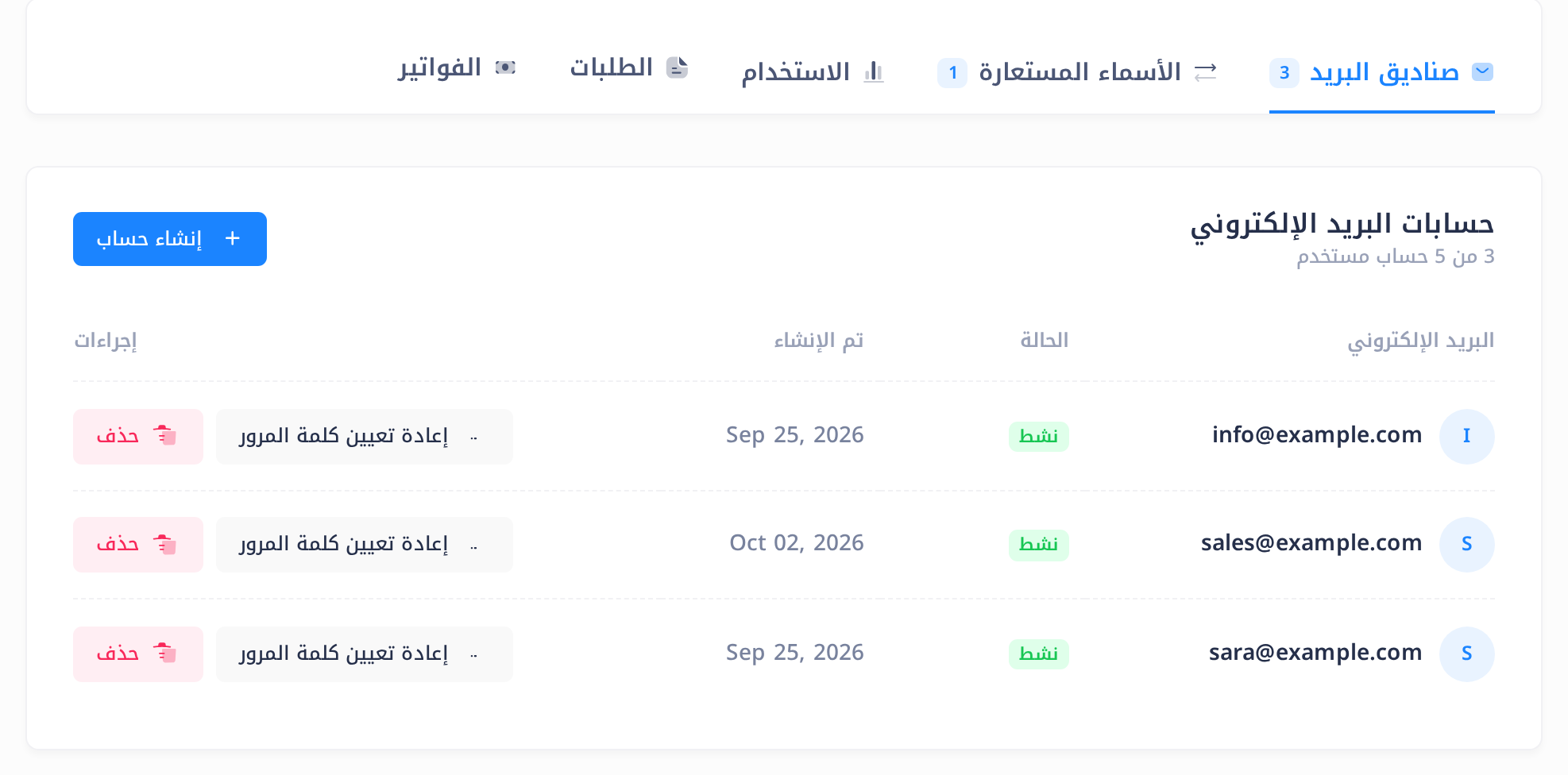
sara@example.com، مكتوباً كما يظهر في العمود البريد الإلكتروني من تبويب صناديق البريد في صفحة خطة بريدك الإلكتروني في Loop، وتراها في الصورة أدناه. ودليل «جولة في خطة بريدك» يبيّن الطريق إلى تلك الصفحة. - كلمة مرور صندوق البريد. هي كلمة المرور التي اختيرت عند إنشاء صندوق البريد، أو التي وُضعت بعد ذلك بزر إعادة تعيين كلمة المرور في تلك الصفحة، وليست كلمة مرور حسابك في Loop. لا يعرضها Loop مرة أخرى أبداً، فلا يستطيع أحد أن يطّلع عليها. وكلمة المرور التي لا يعرفها أحد لا يمكن إلا استبدالها — راجع دليل «أعد تعيين كلمة مرور صندوق بريد» — وعندها يحتاج كل برنامج وهاتف يستخدم صندوق البريد حالياً إلى كلمة المرور الجديدة.
- سجلات البريد على نطاقك. لا يصل بريد الآخرين إلى صندوق البريد إلا إذا كانت سجلات DNS الخاصة بالنطاق — وهي البيانات التي تخبر الشبكات الأخرى إلى أين يذهب بريده — تشير إلى خادم البريد لدينا. ودليل «إعداد البريد الإلكتروني على نطاقك» يبيّن طريقة التحقق.
الخطوة 1 — ابدأ إضافة حساب جديد واختر الإعداد اليدوي
- افتح Outlook وابدأ بإضافة حساب بريد إلكتروني.
- حين يطلب منك عنوان البريد الإلكتروني، اكتب العنوان الكامل لصندوق البريد.
- ابحث عن خيار الإعداد اليدوي للحساب — أي الخيار الذي يتيح لك أن تُدخل إعدادات الخادم بنفسك — واختره قبل أن تتابع.
- حين يسألك عن نوع الحساب، اختر IMAP — وهي طريقة استقبال البريد التي وُضعت لها القيم الواردة في هذا الدليل. لا تختر حساب Microsoft ولا حساب Google: فصندوق البريد ليس أياً منهما.
إذا لم يعرض البرنامج خياراً كهذا وأعدّ الحساب من تلقاء نفسه، فانتقل إلى الخطوة 3: الفحص هناك يبيّن هل يستطيع الحساب فعلاً أن يستقبل ويرسل. وإن لم يستطع، فصحّح إعدادات الحساب بحسب الجدول في الخطوة 2.
الخطوة 2 — أدخل إعدادات الخادم
يطلب البرنامج مجموعتين من القيم: واحدة للبريد الوارد (IMAP) وأخرى للبريد الصادر، وتسمّيه برامج البريد SMTP. في كل مجموعة اسم خادم، ومنفذ — وهو رقم — ونوع تشفير، والتشفير يحمي كلمة مرورك وهي في طريقها. والخادم واحد لكل صناديق بريد PearlFibers، أياً كان نطاقك.
| الإعداد | البريد الوارد (IMAP) | البريد الصادر (SMTP) |
|---|---|---|
| الخادم | mail.ubarum.com | mail.ubarum.com |
| المنفذ | 993 | 587 |
| التشفير | SSL/TLS | STARTTLS |
| اسم المستخدم | العنوان الكامل، مثل sara@example.com | العنوان الكامل نفسه |
| كلمة المرور | كلمة مرور صندوق البريد | كلمة المرور نفسها |
| تسجيل الدخول مطلوب | نعم | نعم، حتى لو وصفه النموذج بأنه اختياري |
- للبريد الوارد، اكتب الخادم والمنفذ والتشفير من الجدول، وضعها مكان أي قيمة ملأها البرنامج.
- افعل الشيء نفسه للبريد الصادر.
- في اسم المستخدم، اكتب العنوان الكامل. أما الجزء الذي قبل علامة @ وحده فيُرفض.
- اكتب كلمة مرور صندوق البريد.
- فعّل الخيار الذي ينصّ على أن خادم البريد الصادر يتطلب تسجيل الدخول (المصادقة)، باسم المستخدم نفسه وكلمة المرور نفسها.
- اضغط على الزر الذي يُنهي الإعداد. وإذا رفض البرنامج الإعدادات، فانتقل إلى قسم «إذا واجهتك مشكلة».
لا تجد خانة للمنفذ أو للتشفير أو لتسجيل الدخول إلى خادم البريد الصادر؟ ابحث عنها في الإعدادات الإضافية للبرنامج قبل أن تُنهي الإعداد: فالخادم يحتاج إلى الثلاثة كلها.
- بعض النماذج تكتب SSL بدلاً من SSL/TLS، وتكتب TLS بدلاً من STARTTLS.
- إذا احتجت إلى استقبال البريد بطريقة POP بدلاً من IMAP، فخادم البريد الوارد هو نفسه، مع المنفذ
995والتشفير SSL/TLS؛ أما قيم البريد الصادر فلا تتغيّر.
الخطوة 3 — تحقّق من أن الاستقبال والإرسال يعملان
حين يقبل البرنامج الإعدادات، يسجّل الدخول ويعرض صندوق البريد: صندوق الوارد وفيه الرسائل الموجودة من قبل. وصندوق البريد الذي لم يستقبل بريداً قط يكون فارغاً، لأنه لا يُرسل شيء إلى صندوق بريد جديد. وظهور صندوق الوارد على الشاشة يثبت جانب الاستقبال فقط، فاختبر الجانبين معاً:
- اكتب رسالة جديدة إلى عنوان صندوق البريد نفسه.
- أرسلها.
- افتح مجلد الرسائل المرسلة في البرنامج وابحث عن الرسالة فيه. أما إذا وجدتها تنتظر في مجلد للبريد الصادر، أو ظهر خطأ، فهي لم تُرسل: انتقل إلى قسم «إذا واجهتك مشكلة».
- افتح صندوق الوارد، وانتظر لحظة، واطلب من البرنامج أن يبحث عن بريد جديد. تصل الرسالة.
إذا لم تصل، فابحث في مجلد الرسائل غير المرغوب فيها في البرنامج. وإذا لم تجدها في أيٍّ من المكانين، فأرسل إلينا تذكرة.
هذا الاختبار يبقى داخل خادم البريد لدينا. ولتختبر البريد مع الآخرين أيضاً، اطلب من شخص عنوانه على نطاق آخر أن يكتب إليك، ثم ردّ عليه. إذا لم تصل رسالته، فتحقّق من سجلات البريد المذكورة في «قبل أن تبدأ». وإذا لم يصله ردّك، ولا حتى في مجلد الرسائل غير المرغوب فيها عنده، فأرسل إلينا تذكرة.
ماذا يحدث بعد ذلك
- قيم الجدول هي نفسها على حاسوب آخر، وفي برنامج بريد آخر، وعلى الهاتف؛ وللهاتف راجع دليل «أعدّ بريدك على iPhone وAndroid».
- إذا أُعيد تعيين كلمة مرور صندوق البريد في Loop لاحقاً، فسيرفض الخادم Outlook عند تسجيل الدخول التالي، ولن يُبلَّغ أحد بذلك. اكتب كلمة المرور الجديدة في إعدادات الحساب في Outlook.
قاعدتان تجنّبانك الأخطاء
- لا يعمل إلا اسم خادم واحد. لا تكتب اسماً مكوّناً من نطاقك أنت، مثل
mail.example.com، حتى لو اقترحه البرنامج. شهادة الخادم — وهي ما يثبت هويته — صادرة للاسمmail.ubarum.comوحده، ولذلك ينتهي أي اسم آخر بفشل الاتصال أو بتحذير أمني. - المنفذ 465 مغلق. إذا اقترح البرنامج المنفذ
465للبريد الصادر، فغيّره إلى587مع STARTTLS: خادمنا لا يقبل أي اتصال على المنفذ 465.
إذا واجهتك مشكلة
- البرنامج لا يستطيع الاتصال، أو يحذّرك من شهادة الخادم أو من اسمه. لا تقبل التحذير. قارن اسم الخادم والمنفذ والتشفير بما في الجدول، للبريد الوارد وللبريد الصادر: يجب أن يكون الاسم
mail.ubarum.comبالضبط. وإذا تطابق كل شيء وبقيت المشكلة، فأرسل إلينا تذكرة. - البرنامج يقول إن كلمة المرور خاطئة، أو يطلبها مرة بعد مرة. تحقّق أولاً من اسم المستخدم: يجب أن يكون العنوان الكامل. ثم اكتب كلمة المرور من جديد؛ فالمحاولات الخاطئة لا تقفل صندوق البريد. وإذا أتاح لك البرنامج أن تختار طريقة إرسال كلمة المرور، فاختر كلمة المرور العادية: الخادم لا يقبل نوعاً آخر. وإذا بقيت مرفوضة، فصندوق البريد يحتاج إلى كلمة مرور جديدة: راجع «قبل أن تبدأ».
- البريد يصل لكنه لا يخرج. راجع إعدادات البريد الصادر: يجب أن يكون تسجيل الدخول إلى خادم البريد الصادر مفعّلاً، بالعنوان الكامل وكلمة المرور؛ وأن يكون المنفذ
587؛ وأن يكون التشفير STARTTLS، لا «بلا تشفير». - رسالة واحدة فيها مرفقات لا تخرج، وغيرها يخرج. يرفض الخادم أي رسالة يزيد حجمها على 10 MB تقريباً، والملفات المرفقة تشغل داخل الرسالة مساحة أكبر بنحو الثلث مما تشغله على قرصك. أرسل الملفات في عدة رسائل.
- البريد الوارد لا يتصل إطلاقاً، والبرنامج قديم عمره سنوات كثيرة. في البريد الوارد لا يقبل الخادم تشفيراً أقدم من TLS 1.2. حدّث البرنامج.
ما زالت المشكلة قائمة؟ أرسل إلينا تذكرة واذكر فيها عنوان صندوق البريد، والخطوة التي لم تنجح، والكلمات الظاهرة على شاشتك كما هي بالضبط — ولا تكتب كلمة المرور أبداً. وإذا لم يكن لديك حساب في Loop، فاطلب من الشخص الذي يدير خطة البريد الإلكتروني لشركتك أن يرسلها.
الفئات
دروس ذات صلة

Loop يجمع المستندات والبريد والمحادثات والتقويم والمهام وجهات الاتصال — كل ما يحتاجه فريقك في مكان واحد.