كيف يمكننا مساعدتك؟

صندوق البريد عنوان بريد إلكتروني على نطاق شركتك، له كلمة مروره الخاصة وبريده الخاص، مثل omar@example.com. أنشئ صندوقاً عندما ينضم إليكم شخص جديد ويحتاج إلى عنوان. وفي صفحات خطة بريدك الإلكتروني يُسمّى صندوق البريد أيضاً «حساباً» أو «حساب بريد إلكتروني».
قبل أن تبدأ
- عبارة «أرسل إلينا تذكرة» في هذا الدليل تعني: في الشاشة الرئيسية لـ Loop اضغط على Help (المساعدة)، ثم على إنشاء تذكرة دعم.
- لديك خطة بريد إلكتروني لدى PearlFibers، وحالتها Active (نشط). وفي أي حالة أخرى تبدأ صفحة الخطة بإشعار أصفر نصّه هذه الخطة وبعدها كلمة الحالة بالإنجليزية، ولا يمكن إنشاء أي شيء حتى تصير الخطة نشطة: أرسل إلينا تذكرة.
- اخترت عنواناً وكلمة مرور: الخطوة 2 تبيّن ما يُقبل منهما، وقسم «من المفيد أن تعرف» يذكر نوعين من العناوين عليك أن تتجنّبهما.
الخطوة 1 — افتح خطة بريدك الإلكتروني وتأكّد من وجود مكان متاح
- في الشاشة الرئيسية لـ Loop، اضغط على مربع Portal (البوابة).
- اضغط على عرض جميع الخدمات.
- افتح التبويب Email Plans (خطط البريد الإلكتروني). لكل خطة بطاقة فيها نطاقها واسمها وشارة حالتها.
- اضغط على Manage (إدارة) في البطاقة. تُفتح صفحة الخطة، وعنوانها هو النطاق.
- انظر إلى التبويب صناديق البريد، وهو مفتوح تحت المربعات الثلاثة التي في الصفحة. تحت عنوانه حسابات البريد الإلكتروني سطر يبيّن عدد صناديق البريد الموجودة والعدد الذي تسمح به خطتك — 3 من 5 حساب مستخدم في المثال — وفي التبويب زر إنشاء حساب.
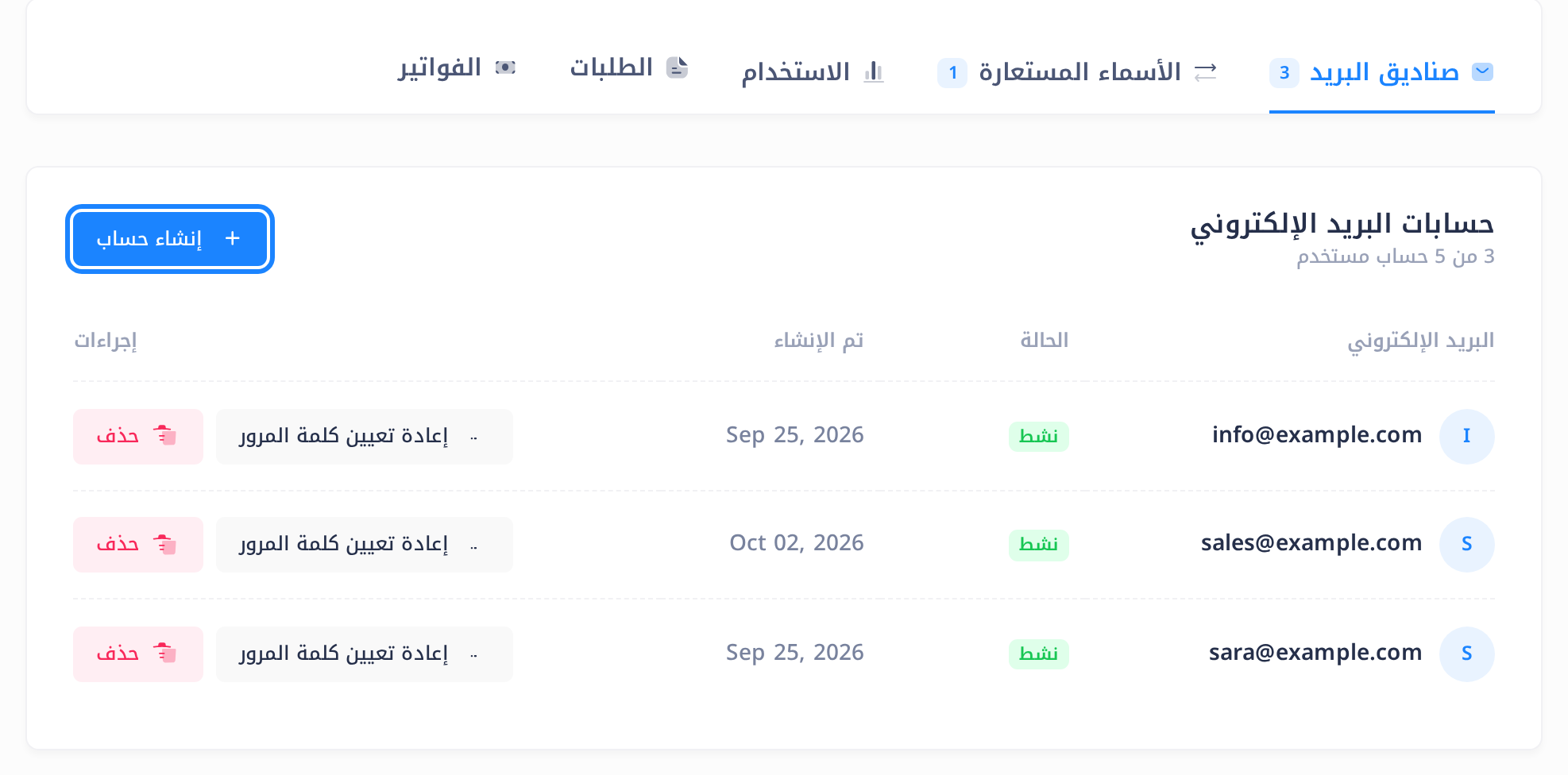
إذا لم يبقَ مكان متاح، فلن تجد في الصفحة زر إنشاء حساب: تظهر مكانه في التبويب شارة حمراء نصّها تم الوصول إلى حد الحسابات. عندئذٍ احذف صندوق بريد لم يعد أحد يستخدمه — فيصير مكانه متاحاً فوراً (راجع دليل «احذف صندوق بريد») — أو أرسل إلينا تذكرة واطلب أماكن إضافية. ولا تستخدم لذلك طلب المزيد من الحسابات ولا طلب خدمة في هذه الصفحة: فالطلب الذي يُرسل منهما لا يُبلَّغ به أحد.
الخطوة 2 — املأ النافذة
- اضغط على إنشاء حساب: الزر الذي في التبويب أو الزر الذي في أعلى الصفحة. كلاهما يفتح النافذة نفسها، وعنوانها إنشاء حساب بريد إلكتروني.
- في خانة عنوان البريد الإلكتروني، اكتب الجزء الذي قبل علامة @ فقط، مثل
omar. نطاقك مكتوب سلفاً بعد الخانة، ولا يمكن تغييره. - في خانة كلمة المرور، اكتب كلمة مرور صندوق البريد.
- في خانة تأكيد كلمة المرور، اكتب كلمة المرور نفسها مرة أخرى.
- قبل أن تتابع، تحقّق من أن العنوان مكتوب بلا خطأ، واحفظ كلمة المرور في مكان آمن: فصندوق البريد لا يمكن تغيير اسمه، ولا يعرض Loop كلمة مروره مرة أخرى أبداً.
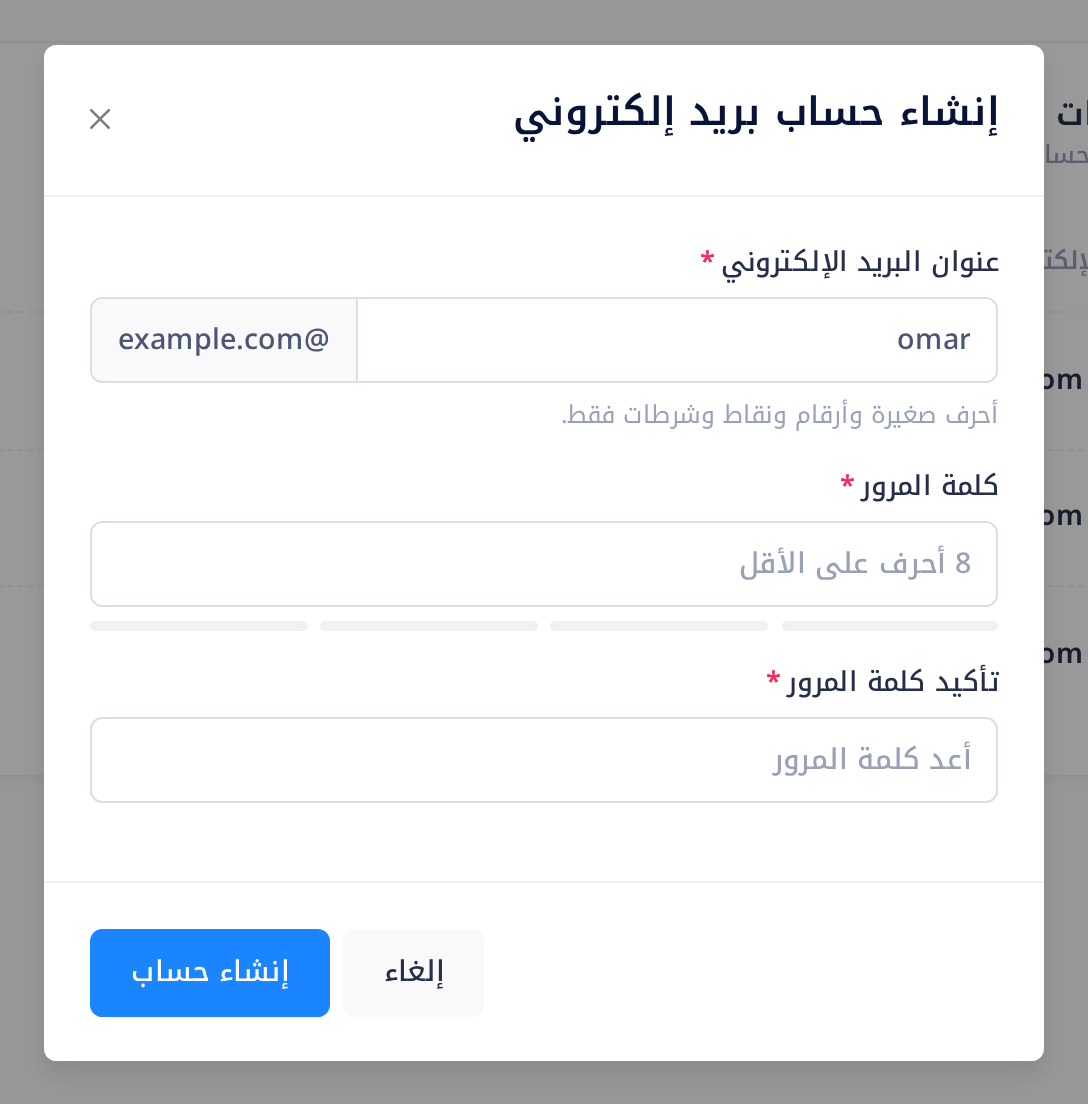
ما يقبله Loop في هذه النافذة:
- العنوان. الحروف الإنجليزية من a إلى z، والأرقام، والنقطة، والشرطة (-)، والشرطة السفلية (_)، على ألّا يزيد طوله على 64 حرفاً. الحروف الكبيرة تُحوَّل إلى صغيرة. أما المسافة والحرف العربي وأي رمز آخر فتُرفض.
- كلمة المرور. من 8 إلى 128 حرفاً، ولا يُشترط غير ذلك. كل حرف يُحسب، حتى المسافة في أولها أو آخرها، والخانتان لا تعرضان إلا نقاطاً. أما الشريط الذي تحت الخانة والكلمة التي معه — Weak (ضعيفة) أو Fair (مقبولة) أو Good (جيدة) أو Strong (قوية) — فهما نصيحة فقط.
- التخزين. ليس هنا ما تختاره. يحصل صندوق البريد على مساحة التخزين التي تحددها خطتك للصندوق الواحد.
الخطوة 3 — احفظ واعثر على صندوق البريد الجديد
- اضغط على إنشاء حساب في النافذة. ريثما ينتهي Loop من عمله، يظهر على الزر يرجى الانتظار... ولا يمكن الضغط عليه مرة ثانية.
- انتظر حتى تُغلق النافذة. يظهر للحظات في الزاوية العليا من الصفحة إشعار صغير نصّه Email account created (تم إنشاء حساب البريد الإلكتروني)، وبعد نحو ثانية يُعاد تحميل الصفحة من تلقاء نفسها.
- ابحث عن العنوان الجديد في القائمة التي في التبويب صناديق البريد. القائمة مرتّبة أبجدياً من A إلى Z، فابحث عنه في موضعه من هذا الترتيب لا في آخر القائمة. في صفّه شارة خضراء نشط واليوم الذي أُنشئ فيه، والعدد الذي فوق القائمة زاد واحداً: في المثال
4 من 5 حساب مستخدم.
إذا بقيت النافذة مفتوحة وظهرت فيها جملة في مربع أحمر، فانتقل إلى قسم «إذا واجهتك مشكلة» أدناه. وعلى الهاتف تكون القائمة أعرض من الشاشة: اسحبها إلى الجانب لترى الصف كله.
الخطوة 4 — سلّم صندوق البريد إلى مستخدمه
- أعطِ الشخص العنوان كاملاً وكلمة المرور بنفسك، لأن Loop لا يُبلغ أحداً بصندوق البريد الجديد.
- دُلّه على الدليل المناسب لجهازه: «أعدّ بريدك في Outlook» أو «أعدّ بريدك على iPhone وAndroid».
وإذا ضاعت كلمة المرور لاحقاً، فأنت من يضع كلمة مرور جديدة: راجع دليل «أعد تعيين كلمة مرور صندوق بريد».
ماذا يحدث بعد ذلك
- صندوق البريد موجود منذ اللحظة التي يظهر فيها صفّه في القائمة: يستطيع الشخص أن يعدّه على جهازه فوراً.
- البريد المرسل إلى العنوان الجديد لا يصل إلا إذا كان بريد نطاقك موجَّهاً إلى PearlFibers. ودليل «إعداد البريد الإلكتروني على نطاقك» يبيّن كيف تتحقق من ذلك.
- إنشاء صندوق بريد لا يُصدر فاتورة ولا يغيّر شيئاً في اشتراكك: إنما يشغل مكاناً من الأماكن الموجودة في خطتك أصلاً.
من المفيد أن تعرف
- عنوان هو اسم مستعار أصلاً. التبويب الأسماء المستعارة يعرض عناوين إضافية يُسلَّم بريدها إلى عنوان آخر. لا تجعل واحداً منها عنواناً لصندوق بريد: لن توقفك أي رسالة، لكن بريده سيبقى يذهب إلى العنوان الآخر ولن يصل إلى الصندوق الجديد شيء. اختر عنواناً آخر، أو أرسل إلينا تذكرة.
- عنوان استُخدم من قبل. إذا كان صندوق بريد بهذا العنوان قد حُذف في الماضي، فقد يظهر بريده في الصندوق الجديد. وإذا كان الشخص الجديد يجب ألّا يراه، فاختر عنواناً آخر أو أرسل إلينا تذكرة أولاً.
- خطتان على نطاق واحد. إذا عرض التبويب Email Plans بطاقتين للنطاق نفسه، فالصفحتان تعرضان صناديق البريد نفسها، وكل صفحة تحسبها ضمن حدّها هي. أنشئ صندوق البريد في الصفحة التي تُظهر مكاناً متاحاً.
إذا واجهتك مشكلة
الرفض جملة تظهر في مربع أحمر داخل النافذة. صحّح ما تذكره، ثم اضغط على إنشاء حساب مرة أخرى.
- Email can only contain lowercase letters, numbers, dots, and hyphens. (لا يحتوي البريد الإلكتروني إلا على أحرف صغيرة وأرقام ونقاط وشرطات). في العنوان مسافة أو رمز غير مقبول — أو أنك كتبت علامة @ والنطاق، ويجب ألّا تكتبهما.
- Password must be at least 8 characters. (يجب ألّا تقلّ كلمة المرور عن 8 أحرف) أو Passwords do not match. (كلمتا المرور غير متطابقتين). اكتب كلمة المرور من جديد في الخانتين.
- Email address already exists. (عنوان البريد الإلكتروني موجود من قبل). يوجد صندوق بريد بهذا العنوان في قائمة التبويب صناديق البريد. اختر عنواناً آخر؛ وإذا لم يكن أحد يعرف كلمة مرور الصندوق الموجود، فراجع دليل «أعد تعيين كلمة مرور صندوق بريد».
- Domain not configured on mail server. (النطاق غير مُعدّ على خادم البريد). لا يستطيع إصلاح ذلك إلا PearlFibers. أرسل إلينا تذكرة وانسخ الجملة فيها.
- أي جملة أخرى. أعد تحميل الصفحة وابحث عن العنوان في القائمة: فربما أُنشئ الصندوق. إن لم تجده، فحاول مرة أخرى؛ وإن عادت الجملة، فأرسل إلينا تذكرة فيها كلماتها كما هي.
- حفظت عنواناً فيه خطأ في الكتابة. احذف صندوق البريد الجديد (راجع دليل «احذف صندوق بريد») وأنشئه من جديد بالعنوان الصحيح.
لإرسال تذكرة وأنت في صفحة الخطة، اذهب أولاً إلى الشاشة الرئيسية: اضغط على شعار Loop — فتُفتح البوابة — ثم اضغط على الشعار مرة أخرى. أما رابط مركز المساعدة الذي في صفحة الخطة فلا يوصلك إلى التذاكر. ولا تكتب كلمة مرور صندوق بريد في تذكرة أبداً.
الفئات
دروس ذات صلة

Loop يجمع المستندات والبريد والمحادثات والتقويم والمهام وجهات الاتصال — كل ما يحتاجه فريقك في مكان واحد.