كيف يمكننا مساعدتك؟

النطاق الفرعي عنوان يتكوّن من اسم يوضع قبل نطاقك، مثل shop.example.com. تنشئه بإضافة سجل DNS واحد، وهو سطر يوجّه الاسم إلى عنوان خادم أو إلى اسم آخر. والسجل يوجّه فقط: أما تجهيز الموقع أو الخدمة في الطرف الآخر فهو مهمة مَن يديرها. شاشة سجلات DNS وبعض التسميات الأخرى تظهر بالإنجليزية حتى في الواجهة العربية، لذلك نكتبها هنا كما تراها على الشاشة.
قبل أن تبدأ
- حالة النطاق في Loop هي Active (نشط)، وهو يستخدم خوادم أسماء PearlFibers (تتحقق من ذلك في الخطوة 1). وخوادم الأسماء هي الخوادم التي تجيب عن استعلامات DNS الخاصة بالنطاق.
- لديك الوجهة التي أعطاك إياها مَن يدير الموقع أو الخدمة: عنوان IP مثل
203.0.113.10، أو اسم مضيف مثلtarget.example.net. - للتواصل مع فريق الدعم: من الشاشة الرئيسية اضغط على Help (المساعدة)، ثم محادثة مباشرة أو إنشاء تذكرة دعم.
الخطوة 1 — تحقّق من خوادم الأسماء التي يستخدمها نطاقك
- على الحاسوب، افتح نافذة الأوامر. في Windows: اضغط مفتاح Windows، واكتب
cmd، ثم اضغط Enter. وفي Mac: اضغط Command وSpace معاً، واكتبTerminal، ثم اضغط Return. - اكتب
nslookup -type=NS example.comبعد أن تضع نطاقك مكان example.com، ثم اضغط Enter. - اقرأ الأسطر التي فيها
nameserver =، ولكل خادم أسماء سطر منها. الأسماء التي تنتهي بـubarum.comأوpearlfibers.netهي خوادم أسماء PearlFibers: انتقل إلى الخطوة 2. ولا فرق بين الحروف الكبيرة والصغيرة، ولا يهمّ وجود نقطة في آخر الاسم.
ليس لديك حاسوب؟ افتح صفحة Google Admin Toolbox — Dig، وهي بالإنجليزية فقط. اكتب نطاقك في خانة Name (الاسم)، ثم اضغط على NS.
إذا كانت الأسماء تعود إلى شركة أخرى، فالسجلات التي يُعمل بها محفوظة عند تلك الشركة: أنشئ النطاق الفرعي هناك. أما السجل الذي تحفظه في Loop فلا أثر له عند الزوّار. وإذا لم تكن متأكداً، أو انتهت الإجابة بـ NXDOMAIN، فتواصل مع فريق الدعم.
الخطوة 2 — افتح سجلات DNS الخاصة بنطاقك
- سجّل الدخول إلى Loop. من الشاشة الرئيسية اضغط على مربع Portal (البوابة).
- اضغط على عرض جميع الخدمات.
- افتح تبويب Domains (النطاقات)، ثم اضغط على Manage (إدارة) في بطاقة نطاقك.
- تأكّد من وجود الشارتين Active ومستضاف بجانب اسم النطاق، ثم افتح تبويب سجلات DNS. وإذا لم تجد أحدها، فتواصل مع فريق الدعم.
الخطوة 3 — اختر نوع السجل واسماً غير مستخدم
| ما حصلت عليه | النوع الذي تختاره | ما يفعله السجل |
|---|---|---|
| عنوان IP | A | يوجّه الاسم إلى ذلك العنوان |
| اسم مضيف | CNAME | يجعل الاسم اسماً بديلاً لذلك الاسم الآخر |
- اختر الاسم، وهو الجزء الذي يأتي قبل نطاقك، مثل
shop. استخدم الحروف الإنجليزية والأرقام والشرطة (-) فقط. لا تبدأ الاسم بشرطة ولا تنهِه بها، ولا تستخدم الشرطة السفلية (_). - اقرأ عمود NAME (الاسم) من أعلاه إلى أسفله، وتأكّد أن هذا الاسم غير موجود في أي صف؛ فإن وجدته فاختر اسماً آخر. قد يكون الاسم مكتوباً مختصراً (
www) أو كاملاً وفي آخره نقطة (send.example.com.).
النطاق الذي أعدّه Loop يبدأ بصفوف أسماؤها www وwebmail وphpmyadmin وserver وsend، ومعها صفوف أخرى عدة يستخدمها البريد الإلكتروني.
الخطوة 4 — أضف السجل
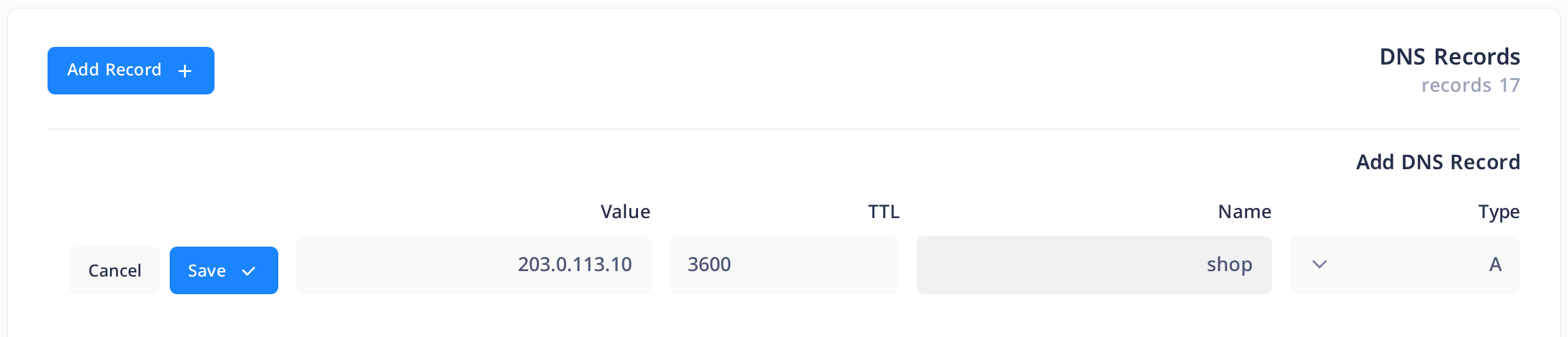
- اضغط على Add Record (إضافة سجل). يُفتح فوق الجدول نموذج عنوانه Add DNS Record (إضافة سجل DNS).
- في Type (النوع) اختر A أو CNAME.
- في Name (الاسم) اكتب الجزء الذي يسبق نطاقك فقط:
shop، وليس shop.example.com. لا تترك الخانة فارغة: فالاسم الفارغ يُحفظ بالرمز@، أي النطاق نفسه. - اترك TTL كما هو:
3600. وهو عدد الثواني التي يجوز للشبكات الأخرى أن تحتفظ فيها بالإجابة. - في Value (القيمة) اكتب عنوان IP إذا كان السجل من نوع A:
203.0.113.10. وإذا كان من نوع CNAME فاكتب اسم المضيف وحده، وفي آخره نقطة واحدة لا أكثر:target.example.net.فمن دون النقطة الأخيرة يُضاف نطاقك إلى آخر الاسم، ومع ذلك تعرض الصفحة رسالة النجاح. - اضغط على Save (حفظ) مرة واحدة.
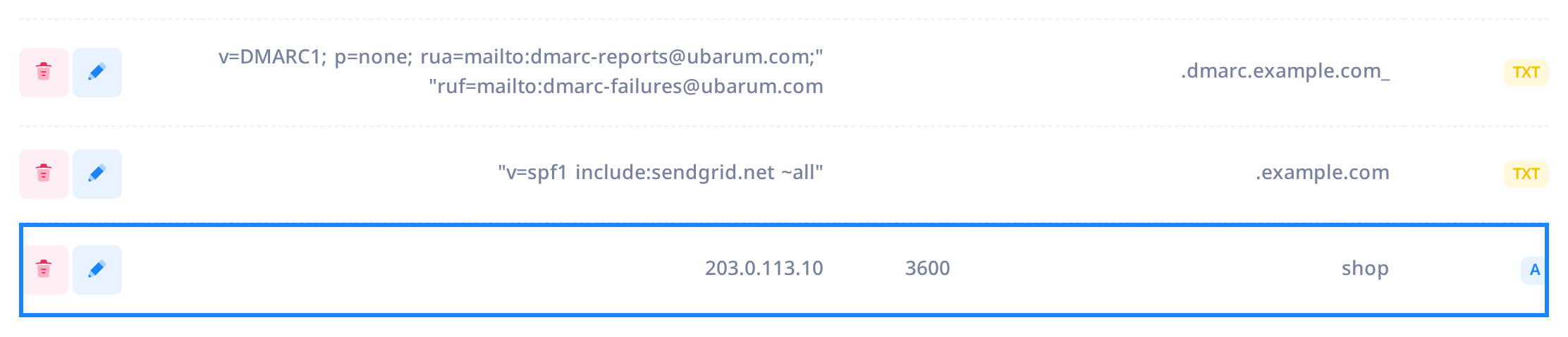
تظهر لمدة 3 ثوانٍ رسالة عنوانها Success (نجاح) ونصّها DNS record added successfully (تمت إضافة سجل DNS بنجاح). والسجل الجديد هو الصف الأخير في الجدول.
الخطوة 5 — تحقّق من السجل
- في نافذة الأوامر، اكتب
nslookup -type=A shop.example.com ns1.ubarum.comبعد أن تضع نطاقك الفرعي مكان shop.example.com، ثم اضغط Enter. وإذا كان السجل من نوع CNAME، فاكتب-type=CNAMEمكان-type=A. - تجاوز السطرين الأولين،
Server:وAddress:، فهما يصفان خادم الأسماء. سجلّك يأتي بعد السطر الفارغ:Address: 203.0.113.10إذا كان السجل من نوع A، وcanonical name = target.example.net.إذا كان من نوع CNAME. - أما إذا انتهى السطر الأخير بـ
NXDOMAIN، فالسجل ليس في الخدمة (راجع قسم «إذا حدثت مشكلة»). وإذا ظهرتREFUSED، فاسم النطاق في الأمر مكتوب بشكل خاطئ.
هذا الأمر يسأل خادم أسماء PearlFibers مباشرة، فهو يثبت أن السجل محفوظ، ولا يثبت أن الزوّار يصلون إليه. وإذا انتهت الإجابة بـ timed out، فشبكتك لا تسمح بمرور هذا الاستعلام: استخدم الفحص عبر صفحة Google المشروح في القسم التالي، كما تفعل إذا لم يكن لديك حاسوب.
ماذا يحدث بعد ذلك
عند ظهور رسالة Success يكون السجل قد دخل الخدمة على خادم أسماء PearlFibers، لكن العنوان قد يحتاج إلى وقت حتى يفتح: فالشبكة التي سألت عن الاسم قبل وجود السجل قد تبقى تجيب بأنه «غير موجود» مدة تصل إلى يوم كامل.
لترى ما يحصل عليه الزوّار، اكتب النطاق الفرعي في خانة Name في صفحة Google المذكورة في الخطوة 1، ثم اضغط على A أو CNAME. تعرض الصفحة العبارة Record not found! (لم يُعثر على السجل) ما دامت لا تحصل على أي سجل؛ وإذا بقيت تعرضها بعد مرور يوم، فأعد الخطوة 1. ودليل «تحقّق من أن تغيير DNS أصبح فعّالاً» يشرح الفحص نفسه من حاسوبك.
وبعد أي تعديل أو حذف لاحق، تحتفظ الشبكات الأخرى بالإجابة القديمة طوال المدة التي يحددها TTL الخاص بها: ساعة واحدة إذا كان TTL هو 3600.
الاسم الذي له سجل CNAME لا يحمل أي سجل آخر
لا تضف سجل CNAME إلا تحت اسم غير موجود في أي صف، ولا تضف لاحقاً أي سجل آخر تحت ذلك الاسم، حتى لو كان سجل TXT تطلبه إحدى الخدمات. وإذا فعلت ذلك، ينتهي الحفظ بالرسالة Failed to add DNS record (تعذّرت إضافة سجل DNS)؛ راجع قسم «إذا حدثت مشكلة».
الأسماء المكوّنة من عدة أجزاء والسجلات الشاملة
تقبل خانة Name اسماً من أكثر من جزء: اكتب dev.shop لتحصل على dev.shop.example.com. وتقبل أيضاً السجل الشامل (wildcard)، ويُكتب بنجمة (*): وهو سجل يجيب عن كل اسم تحت نطاقك ليس له سجل خاص به. لا تضف سجلاً كهذا إلا إذا طلبته تعليمات مزوّد الخدمة.
تعديل النطاق الفرعي أو حذفه لاحقاً
- لتوجيهه إلى مكان آخر، دوّن القيمة القديمة، ثم اضغط على أيقونة القلم في نهاية صفّه، وعدّل القيمة داخل الصف، واضغط على علامة الصح. تؤكد الصفحة ذلك بالرسالة DNS record updated successfully (تم تحديث سجل DNS بنجاح). لا تضف صفاً ثانياً بالاسم نفسه: فسيكون السجلان كلاهما في الخدمة. وأنهِ تعديل الصف قبل أن تفتح صفاً آخر.
- لتغيير نوعه، احذف الصف وأضف السجل الجديد فوراً: فنوع الصف لا يمكن تعديله.
- لحذفه، اضغط على أيقونة سلة المهملات في نهاية صفّه، ثم أكّد بالضغط على Yes, delete it (نعم، احذفه). تؤكد الصفحة ذلك بالرسالة DNS record deleted successfully (تم حذف سجل DNS بنجاح).
إذا حدثت مشكلة
إذا تعذّر حفظ السجل، تظهر رسالة عنوانها Error (خطأ) تذكر السبب.
- A record must be a valid IPv4 address (e.g., 192.168.1.1) (يجب أن تكون قيمة سجل A عنوان IPv4 صحيحاً، مثل 192.168.1.1) — القيمة ليست عنوان IP بهذا الشكل. وإذا كانت الوجهة اسم مضيف، فاختر CNAME.
- CNAME target must be a valid hostname (e.g., example.com.) (يجب أن تكون وجهة سجل CNAME اسم مضيف صحيحاً، مثل example.com.) — يجب أن تكون القيمة اسم المضيف وحده: بلا https:// قبله وبلا شرطة مائلة بعده.
- CNAME record cannot be created at the zone apex (@) (لا يمكن إنشاء سجل CNAME على النطاق نفسه، أي @) — تُرك الاسم فارغاً أو كُتب فيه
@. اكتب اسم النطاق الفرعي. - Name contains invalid characters. Use alphanumeric, hyphens, or underscores. (الاسم فيه رموز غير مسموح بها. استخدم الحروف والأرقام أو الشرطة أو الشرطة السفلية) — احذف المسافات والحروف العربية والرموز الأخرى. ولا تضع مكانها شرطة سفلية، وإن كانت الرسالة تقترحها.
- Failed to add DNS record (تعذّرت إضافة سجل DNS) — رفض خادم الأسماء السجل: إما أن سجل CNAME وسجلاً آخر يشتركان في اسم واحد، وإما أن اسم المضيف ينتهي بنقطتين. ومع ذلك يُخزَّن السجل المرفوض، وتُخزَّن كذلك كل محاولة تالية، فلا تضغط على Save مرة أخرى. أعد تحميل الصفحة في المتصفح، وافتح سجلات DNS، واحذف الصف الذي أضفته، وهو الصف الأخير في الجدول. وإذا كنت قد ضغطت على Save أكثر من مرة، فاحذف كل نسخة وأعد تحميل الصفحة بعد كل حذف: فقد تظهر الرسالة Failed to delete DNS record (تعذّر حذف سجل DNS) مع أن الصف قد حُذف.
- عرضت الصفحة Success، لكن الخطوة 5 لا تُظهر سجلّك. إذا كان المكتوب تحت NAME في الصف الجديد هو
@، فقد كانت خانة Name فارغة، وقد يُرسَل زوّار عنوانك الرئيسي الآن إلى الوجهة الجديدة: احذف الصف. وإذا كان المكتوب تحت NAME هو الاسم كاملاً بلا نقطة في آخره (shop.example.com)، فإنه يدخل الخدمة بالاسم shop.example.com.example.com: غيّره إلىshop. وإذا كان الصف من نوع A وتحت NAME اسم فيه شرطة سفلية أو ينتهي بشرطة، فإن السجل لا يدخل الخدمة أبداً، ويمنع كل تعديل لاحق على النطاق من دخول الخدمة: احذف الصف وأضف السجل من جديد باسم صحيح.
ما زالت المشكلة قائمة؟ تواصل مع فريق الدعم واذكر النطاق والاسم والوجهة التي يجب أن يوجَّه إليها.
الفئات
دروس ذات صلة

Loop يجمع المستندات والبريد والمحادثات والتقويم والمهام وجهات الاتصال — كل ما يحتاجه فريقك في مكان واحد.