كيف يمكننا مساعدتك؟

Todo هو تطبيق Loop الذي تدوّن فيه ما عليك إنجازه. يرافقك هذا الدليل في مهامك الأولى: إضافة مهمة، وإكمالها، وفتح تفاصيلها، وحذفها. ولا يعرض Todo أي رسالة مثل «تم الحفظ»، ولذلك تذكر لك كل خطوة ما ستراه على الشاشة بدلاً منها.
قبل أن تبدأ
- أنت مسجّل الدخول إلى Loop وأمامك الشاشة الرئيسية، وهي الصفحة التي تعرض تطبيقاتك على شكل مربّعات. وإذا كانت جديدة عليك، فاقرأ أولاً دليل «تعرّف على الشاشة الرئيسية».
- يمكنك أن تستخدم الحاسوب أو الهاتف. وعلى الهاتف، حيثما قال هذا الدليل «اضغط» فالمس بإصبعك؛ والصفحة هناك في عمود واحد، بطاقة القوائم أولاً والمهام تحتها، فمرّر الصفحة إلى الأسفل لتصل إلى المهام.
الخطوة 1 — افتح Todo وقائمتك
- في الشاشة الرئيسية، اضغط على المربّع Todo (المهام). تُفتح الصفحة وعنوانها يومي، وفيها بطاقة عنوانها القوائم.
- في بطاقة القوائم، تحت قوائمي، اضغط على Tasks (أي «مهام»). يتغيّر عنوان الصفحة إلى Tasks.
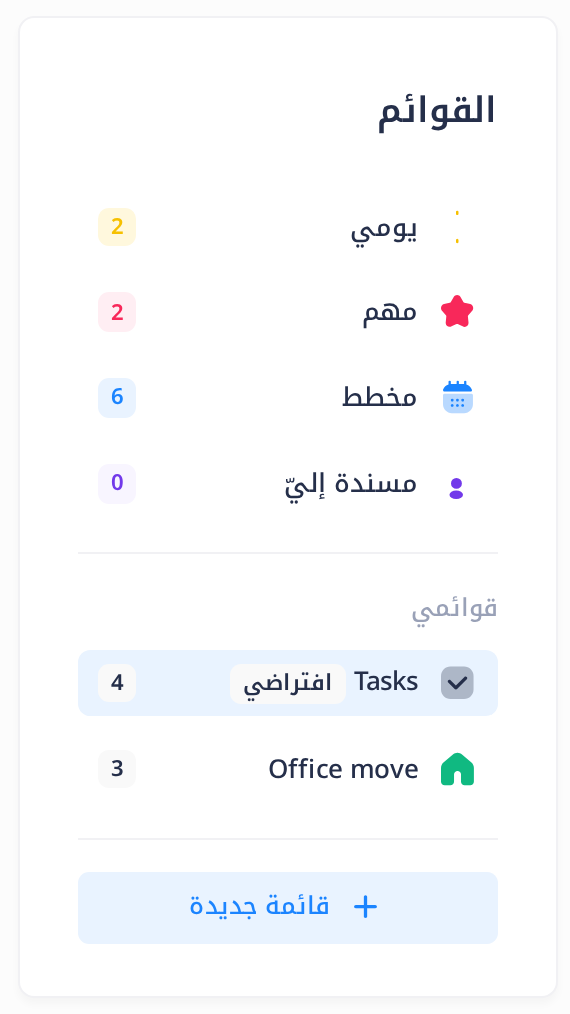
Tasks هي القائمة التي أنشأها Todo لك، وبجانب اسمها شارة رمادية صغيرة مكتوب فيها افتراضي؛ أما القائمة الثانية في الصورة، Office move، فقد أضفناها نحن، وأسماء القوائم والمهام في صور هذا الدليل مكتوبة بالإنجليزية. والبنود الأربعة في أعلى البطاقة، يومي ومهم ومخطط ومسندة إليّ، هي عروض: العرض لا يحتفظ بمهام خاصة به، بل ينتقي المهام وفق قاعدة، كالمهام التي حدّدتها لليوم.
الخطوة 2 — أضف مهمة
المهمة الجديدة تُضاف إلى القائمة المفتوحة، وهي هنا Tasks.
- اضغط على الحقل أضف مهمة…، وهو الذي في أوله أيقونة علامة الزائد (+). أما الحقل البحث في المهام… الذي تحته فليس لإضافة المهام.
- اكتب ما عليك إنجازه، مثلاً
اتصل بالمحاسب. واجعل العنوان قصيراً: فالعنوان الذي يزيد على 500 حرف لا يُحفظ، ويضيع ما كتبته. - اضغط على مفتاح Enter مرة واحدة، أو اضغط على أيقونة الزائد، ثم انتظر حتى يظهر الصف: فالضغطة الثانية قبل ظهوره تضيف المهمة مرتين (احذف المهمة المكرّرة كما في الخطوة 5). يفرغ الحقل وتظهر المهمة في صف جديد، تحت المهام غير المكتملة الموجودة في القائمة من قبل.
الصف الجديد هو التأكيد. والعدّاد الذي فوق الصفوف، مثل 4 مهام، والرقم الذي بجانب Tasks في بطاقة القوائم، يزيد كلٌّ منهما واحداً: فكلاهما يعدّ المهام غير المكتملة. وتحت عنوان المهمة، تدلّ الكلمة الرمادية الصغيرة Tasks على القائمة التي فيها المهمة.
الخطوة 3 — أكمل مهمة، وأرجعها
- اضغط على الخانة الدائرية في أول صف المهمة. تخرج المهمة من الصفوف وينقص العدّاد واحداً. وتحت الصفوف الباقية يظهر العنوان مكتملة ومعه عدد المهام المكتملة.
- اضغط على العنوان مكتملة. ينفتح هذا الجزء وتظهر المهام المكتملة: مهمتك بينها، بلون رمادي وعلى عنوانها خط يشطبه. وضغطة ثانية على العنوان تطويه من جديد.
- لإرجاع مهمة، اضغط على خانتها الدائرية مرة أخرى، فتعود إلى صفوف المهام غير المكتملة.
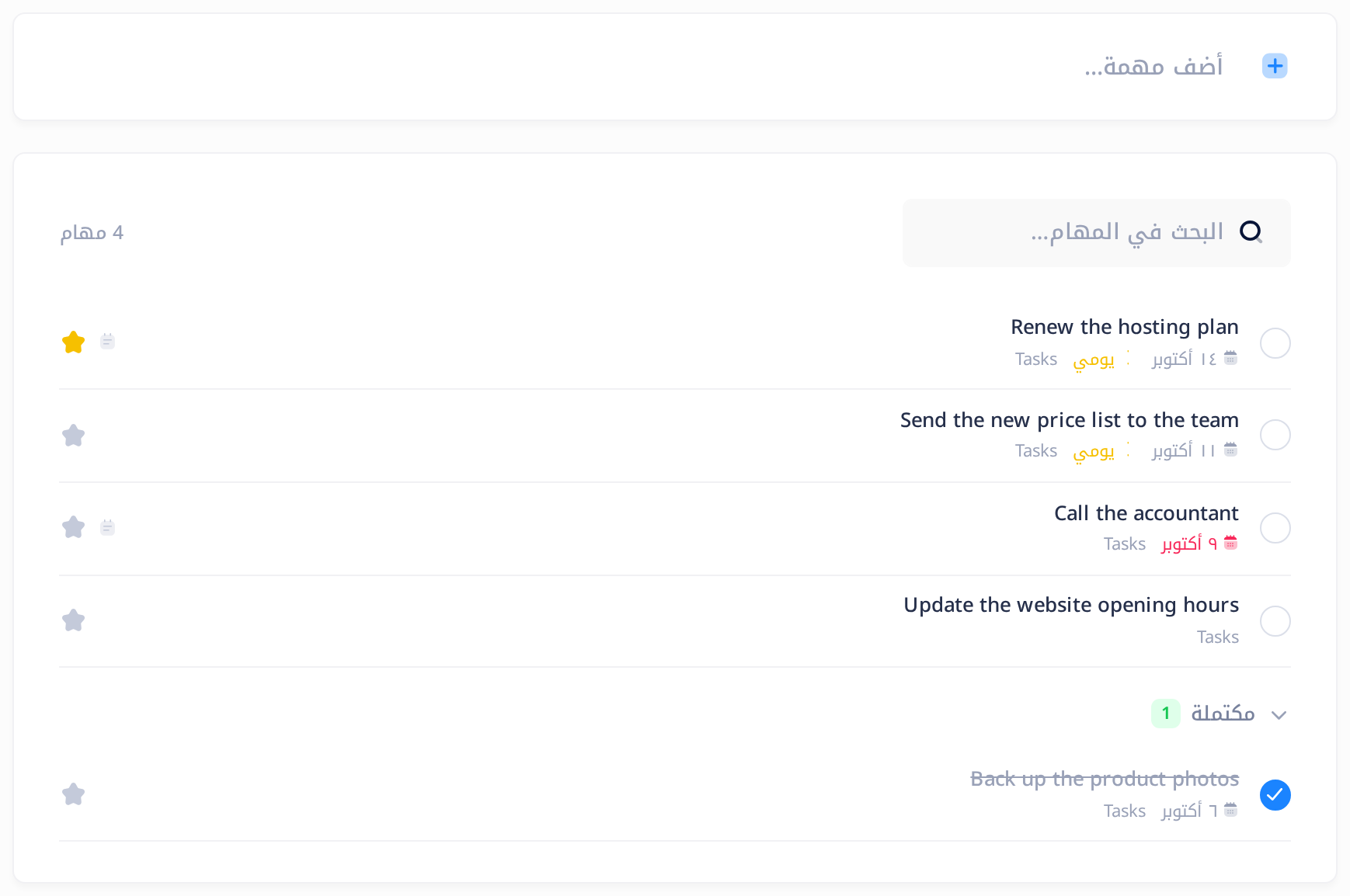
المهمة المكتملة لا تُحذف: تبقى في قائمتها، تحت العنوان مكتملة.
الخطوة 4 — افتح تفاصيل مهمة
- اضغط على عنوان المهمة. تنزلق من حافة الشاشة لوحة عنوانها تفاصيل المهمة.
- حين تنتهي، اضغط على علامة X في أعلى اللوحة، بعد عنوانها، لتغلقها.
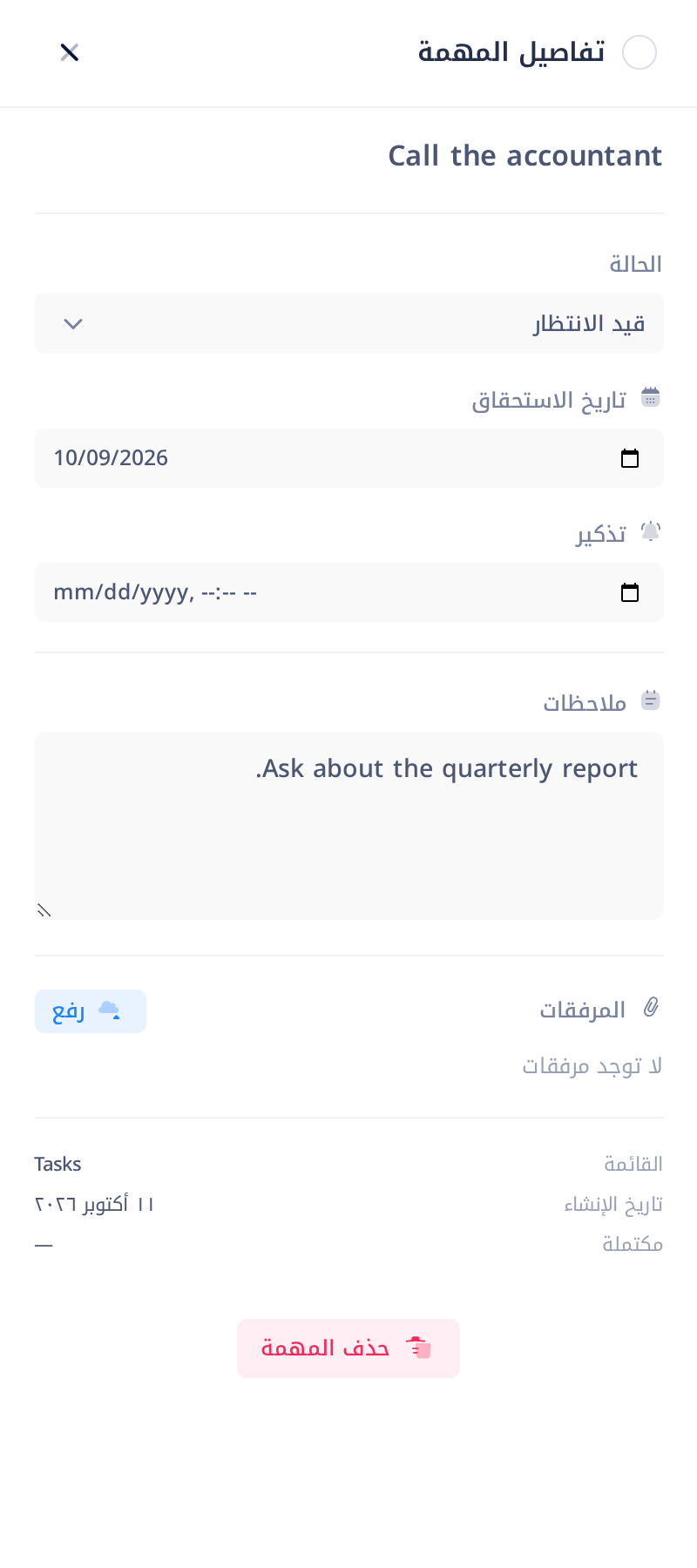
ليس في اللوحة زر للحفظ: كل جزء منها يُحفظ من تلقاء نفسه. وهذا ما فيها من الأعلى إلى الأسفل:
- خانة دائرية قبل عنوان اللوحة: تكمل المهمة، مثل الخانة التي في صفها.
- عنوان المهمة، بخط عريض. يبدو نصاً عادياً، لكنك تستطيع الكتابة فيه: اضغط عليه، وغيّر النص، ثم اضغط في أي مكان آخر من اللوحة (مفتاح Enter لا يحفظه). عندئذ يعرض صف المهمة في القائمة العنوان الجديد؛ وعلى الهاتف، أغلق اللوحة لترى الصف. أما إذا رجع العنوان القديم، فمعناه أن العنوان الجديد كان فارغاً أو تجاوز الحد المذكور في الخطوة 2.
- الحالة: قيد الانتظار (حالة كل مهمة جديدة) أو قيد التنفيذ أو مكتملة، وتُحفظ فور اختيارك. واختيار مكتملة يفعل ما تفعله الخانة الدائرية. أما قيد التنفيذ فلا تغيّر شيئاً في القائمة: لا تراها إلا هنا وفي لوحة كانبان (انظر دليل «اعمل على لوحة كانبان»).
- تاريخ الاستحقاق وتذكير: انظر دليل «حدّد تواريخ الاستحقاق والتذكيرات».
- ملاحظات: خانة لتفاصيل المهمة، وما تكتبه فيها يُحفظ من تلقاء نفسه بعد نحو ثانية من توقفك عن الكتابة. أما المرفقات فلا يتناولها هذا الدليل.
- القائمة وتاريخ الإنشاء ومكتملة: ثلاثة أسطر صغيرة للقراءة لا للتغيير. والسطر القائمة يذكر اسم القائمة التي فيها المهمة.
- حذف المهمة، وهو زر أحمر: انظر الخطوة 5.
الخطوة 5 — احذف مهمة
المهمة المحذوفة لا يمكن استرجاعها. أما المهمة التي أنجزتها فاستخدم لها الخطوة 3 بدلاً من الحذف.
- اضغط على عنوان المهمة لتفتح تفاصيلها.
- اضغط على الزر الأحمر حذف المهمة، في أسفل اللوحة.
- تظهر نافذة صغيرة عنوانها تأكيد الحذف وفيها السؤال هل أنت متأكد أنك تريد حذف هذه المهمة؟ اضغط على حذف، أو على إلغاء إن أردت إبقاء المهمة.
تُغلق اللوحة. انظر إلى القائمة: صف المهمة لم يعد فيها. واختفاء الصف، لا إغلاق اللوحة، هو العلامة على أن المهمة حُذفت.
ماذا يحدث بعد ذلك
يُفتح Todo في كل مرة على يومي، أياً كانت القائمة التي استخدمتها آخر مرة. وهذا العرض لا يُظهر إلا المهام المحدّدة لليوم، ولذلك قد تقرأ فيه في زيارتك التالية لا توجد مهام بعد. أضف واحدة أعلاه! مع أن مهامك كلها ما زالت في قائمتها: اضغط على Tasks في بطاقة القوائم لتراها.
للخروج من Todo، اضغط على شعار Loop في أعلى الصفحة. وفي الشاشة الرئيسية يظهر عندئذ على المربّع Todo رقم، هو عدد مهامك غير المكتملة؛ وإذا لم يبقَ منها شيء، لم يظهر عليه رقم.
من المفيد أن تعرف
إذا كتبت مهمة وأحد العروض الأربعة مفتوح، فإنها تُضاف مع ذلك إلى القائمة Tasks:
| العرض المفتوح حين تضيف المهمة | ما تحصل عليه |
|---|---|
| يومي | المهمة في Tasks، وهي كذلك في «يومي» لليوم فقط. انظر دليل «خطّط ليومك مع يومي». |
| مهم | المهمة في Tasks، والنجمة التي في آخر صفها مفعّلة. انظر دليل «ميّز المهام المهمة». |
| مخطط أو مسندة إليّ | المهمة في Tasks، لكن لا يظهر لها صف في العرض الذي أمامك. |
إذا أردت قوائم أخرى، فاستخدم الزر قائمة جديدة في أسفل بطاقة القوائم: انظر دليل «نظّم مهامك في قوائم».
إذا واجهتك مشكلة
- ضغطت على Enter ولم يظهر أي صف. إذا كان المفتوح مخطط أو مسندة إليّ، فاضغط على Tasks: المهمة هناك. وإذا لم تجدها، فهي لم تُحفظ، كما يحدث حين يتجاوز العنوان الحد المسموح أو تكون جلسة تسجيل دخولك قد انتهت. أعد تحميل الصفحة، وسجّل الدخول من جديد إذا طلب منك Loop ذلك، ثم أضف المهمة مرة أخرى.
- مهمة حذفتها ما زالت في القائمة، أو مهمة أكملتها لم تنتقل من مكانها. أعد تحميل الصفحة بالطريقة نفسها. وإذا بقيت المهمة كما كانت، فالتغيير لم يُحفظ: نفّذ الخطوة من جديد.
- تعرض الصفحة بطاقات تحت العناوين قيد الانتظار وقيد التنفيذ ومكتملة بدلاً من الصفوف. لقد انتقلت إلى لوحة كانبان. في زاوية الصفحة العليا، بمحاذاة عنوانها، زرّان صغيران على كلٍّ منهما أيقونة: اضغط على الزر غير المظلَّل منهما، فتعود القائمة.
إذا ظلّ Todo لا يفعل ما يصفه هذا الدليل، فأخبر فريق الدعم لدينا: في الشاشة الرئيسية، اضغط على Help (المساعدة)، ثم على إنشاء تذكرة دعم. ودليل «صِف المشكلة لنحلّها بسرعة» يذكر ما ينبغي أن ترسله.
الفئات
دروس ذات صلة

Loop يجمع المستندات والبريد والمحادثات والتقويم والمهام وجهات الاتصال — كل ما يحتاجه فريقك في مكان واحد.