كيف يمكننا مساعدتك؟

حقل البحث الذي فوق قائمة رسائلك يجد لك رسالة واحدة بين رسائل كثيرة: بكلمة فيها، أو بمرسلها، أو بتاريخها، أو بعلامة عليها مثل «غير مقروءة» أو «مميزة بنجمة». الأمثلة مأخوذة من صندوق بريد Sara Ahmed، وعنوانه sara@example.com؛ اتبع الخطوات في صندوق بريدك أنت، بكلمة ومرسل من عندك.
قبل أن تبدأ
- لديك صندوق بريد مربوط في Mail. وإن لم يكن، فاتبع أولاً دليل «اربط صندوق بريدك لدى PearlFibers».
- اعرف أين يجري البحث. يجري البحث دائماً في موضوع كل رسالة. أما نص الرسالة فلا يُبحث فيه إلا بعد أن تفتح تلك الرسالة في Loop. ولذلك، ابحث عن البريد الذي لم تفتحه هنا بكلمة من الموضوع، أو بالمرسل أو التاريخ (الخطوة 3).
- البحث الواحد يشمل كل مجلدات حساب واحد، ولا يتعدّاه إلى أي حساب آخر.
الخطوة 1 — افتح Mail واعثر على حقل البحث
- في الشاشة الرئيسية في Loop، وهي الصفحة التي تعرض تطبيقاتك على شكل مربّعات، اضغط على مربّع Mail (البريد). يُفتح بريدك الوارد.
- إذا كان لديك أكثر من حساب مربوط، وجدت في أعلى الصفحة زراً يعرض عنوان الحساب الذي سيجري فيه البحث. ولتبحث في حساب آخر، اضغط على الزر واختر عنوان ذلك الحساب.
- اضغط داخل الحقل المكتوب فيه البحث في الرسائل...، وهو فوق قائمة الرسائل.
أما الحقل ابحث في كل شيء… الذي في الشريط العلوي، والعدسة المكبّرة التي تحلّ محلّه على الهاتف، فلا يبحثان في البريد.
الخطوة 2 — ابحث عن كلمة
- اكتب كلمة واحدة كاملة تتذكّرها من موضوع الرسالة. في صندوق بريد Sara:
Thursday. - اضغط مفتاح Enter؛ وعلى الهاتف، مفتاح Enter في لوحة المفاتيح التي تظهر على الشاشة. ليس للحقل زر.
- اقرأ الصفحة التي تُفتح، وعنوانها نتائج البحث. فوق الرسائل تعيد الصفحة كتابة بحثك بين علامتَي اقتباس، وتُبقيه في حقل البحث، وتعرض عدداً مثل 1–2 من 2 نتائج.
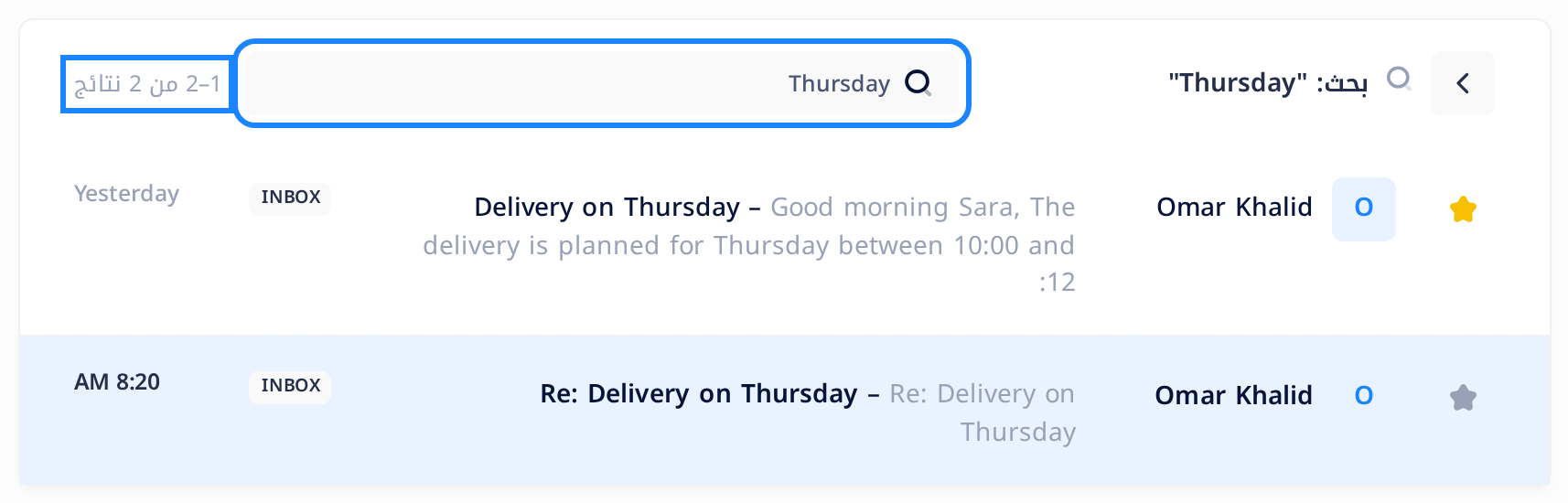
في الصورة، وجد البحث عن Thursday رسالتين من Omar Khalid. وهذه قواعد مطابقة الكلمات:
- يجب أن تكون الكلمة كاملة: البحث عن
thursلا يجد شيئاً. وعلامة النجمة في آخر الكلمة تنوب عن بقيتها:thurs*. - لا فرق بين الأحرف الكبيرة والأحرف الصغيرة. والكلمات العربية تعمل بالطريقة نفسها: الكلمة
عرضوجدت الرسالة «طلب عرض سعر». - الكلمات التي تقلّ عن ثلاثة أحرف (
Re،to) وبضع كلمات إنجليزية شائعة جداً (the،for) يتخطّاها البحث: فالبحث المؤلَّف منها وحدها لا يجد شيئاً. - إذا كتبت عدة كلمات، وجد البحث الرسائل التي فيها أيّ كلمة منها، وتأتي الأكثر مطابقة أولاً. علامة الزائد تجعل الكلمة إلزامية، وعلامة الناقص تستبعدها: البحث
+cards -printوجد الرسالتين اللتين فيهما الكلمة cards وليس فيهما الكلمة print. ووضع الكلمات بين علامتَي اقتباس لا يجعلها عبارة واحدة يُبحث عنها كما هي. - الشرطة تُقرأ هي أيضاً علامة ناقص: البحث
cards-proofلم يجد شيئاً. اكتب مسافة مكانها. - أسماء المرسلين والمستلمين وعناوينهم لا يُبحث فيها بهذه الطريقة. للبحث عن مرسل، استخدم
from:(الخطوة 3).
الخطوة 3 — ابحث بالمرسل أو المجلد أو التاريخ أو العلامة
المحدِّد كلمة قصيرة بعدها نقطتان، مثل from: أو is:unread، تحصر البحث في مرسل أو مجلد أو تاريخ أو علامة. اكتبه من غير مسافة بعد النقطتين.
- اضغط داخل حقل البحث. في صفحة النتائج تجد فيه بحثك الأخير كما هو.
- احذف كلمتك واكتب محدِّداً من الجدول الآتي. لتجد بريد مرسل واحد، اكتب
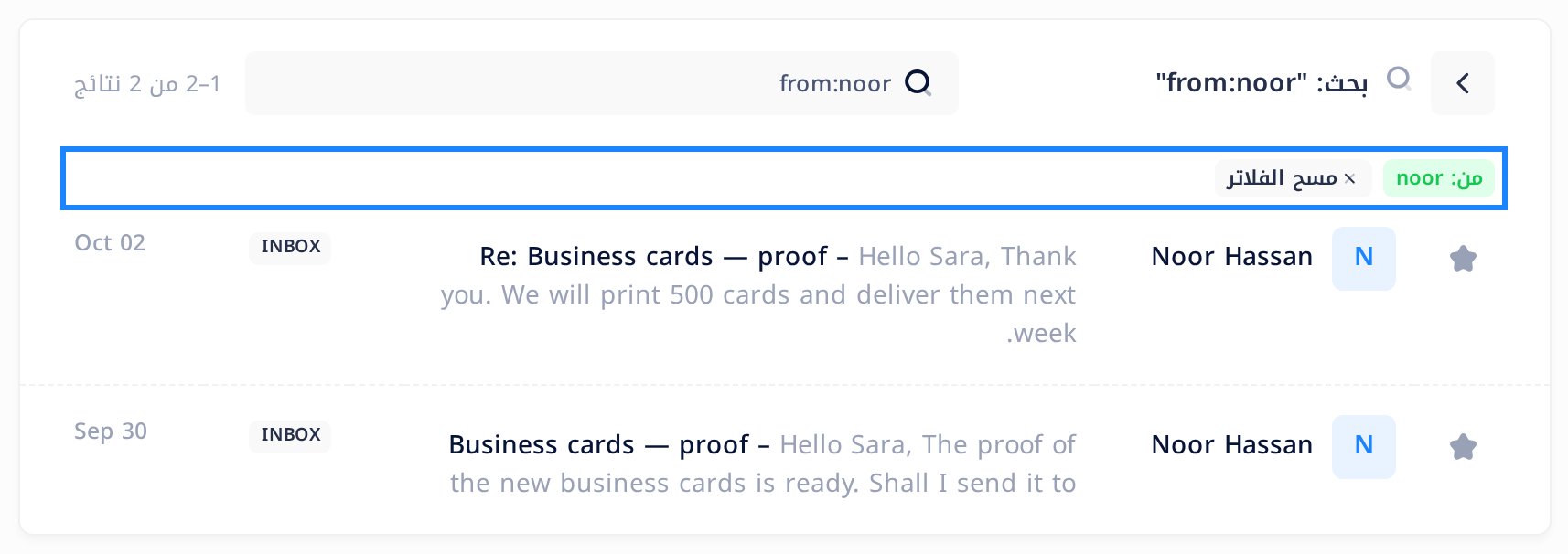
from:وبعده جزءاً من الاسم: في صندوق بريد Sara،from:noor. - اضغط Enter.
- انظر إلى الشارات الملوّنة فوق النتائج. لكل محدِّد يعمل به البحث شارة؛ ونصّها هنا من: noor. والمحدِّد الذي لا شارة له لم يُفهم: جرى البحث من دونه.
| ما تكتبه | ما يجده | في صندوق بريد Sara |
|---|---|---|
from:noor | الرسائل التي يحتوي اسم مرسلها أو عنوانه على ذلك الجزء. جزء واحد بلا مسافة: في from:noor hassan يُبحث عن الكلمة الثانية كأي كلمة عادية | الرسالتان الواردتان من Noor Hassan |
in:sent | مجلد واحد فقط. اكتب نوع المجلد بالإنجليزية، لا الاسم الذي تراه على شاشتك: inbox (البريد الوارد) أو sent (البريد المرسل) أو drafts (المسودات) أو trash (البريد المحذوف) أو spam (البريد غير المرغوب فيه) أو archive (الأرشيف) | الردّان الموجودان في Sent Items (البريد المرسل)؛ ونصّ الشارة في: Sent Items. والبحث in:trash وجد الرسالة الموجودة في Deleted Items (المحذوفات) |
has:attachment | الرسائل التي فيها ملف مرفق، ولكن فقط ما فتحته منها مرة في Loop | الرسالة «Quotation for chairs and desks» |
is:unreadis:read | الرسائل التي لم تُقرأ بعد، أو التي قُرئت | مع تاريخ: البحث is:unread after:2026-10-09 وجد ثلاث رسائل |
is:starred | الرسائل المميزة بنجمة | الرسالتان المميزتان بنجمة |
before:2026-10-05 | الرسائل حتى ذلك اليوم، ويدخل فيها اليوم نفسه. اكتب التاريخ بهذا الترتيب: السنة، ثم الشهر، ثم اليوم | نصّ الشارة قبل: 2026-10-05 23:59:59 |
after:2026-10-09 | الرسائل من ذلك اليوم فصاعداً، ويدخل فيها اليوم نفسه | نصّ الشارة بعد: 2026-10-09 00:00:00 |
- انتبه عند استخدام
in:. إذا لم يكن في حسابك مجلد من ذلك النوع، أو كتبت اسم المجلد بدل نوعه (in:deleted)، جرى البحث في كل المجلدات: تأكّد من وجود شارة تبدأ بـفي:. - يمكن جمع المحدِّدات بعضها مع بعض ومع الكلمات: البحث
from:omar is:unread Thursdayوجد رسالة واحدة. ويجب أن تطابق الرسالة كل المحدِّدات. - لا شيء غير ذلك يُعدّ محدِّداً.
to:وcc:وsubject:وlabel:تُقرأ كلمات عادية: البحثto:saraيعرض الرسائل التي فيها الكلمة Sara، لا البريد المرسل إلى Sara.
الخطوة 4 — اقرأ النتائج وافتح الرسالة
في كل سطر: نجمة، ثم المرسل، ثم الموضوع، وعلى الحاسوب بداية النص، ومشبك ورق إذا كان في الرسالة ملف مرفق، وشارة صغيرة فيها اسم المجلد الذي فيه الرسالة، ثم التاريخ. وليس في السطر خانة اختيار: فالرسالة هنا لا يمكن إلا فتحها أو تمييزها بنجمة. تأتي الرسالة الأكثر مطابقة أولاً، ثم الأحدث؛ وإذا كان البحث محدِّدات فقط، جاء الأحدث أولاً. والسطر الذي يكرّر موضوعه في المكان الذي يُفترض أن يبدأ فيه النص هو لرسالة لم تفتحها في Loop.
- اضغط على المرسل أو الموضوع في سطر الرسالة التي كنت تبحث عنها. تُفتح الرسالة في صفحة خاصة بها.
- لتعود إلى النتائج، استخدم زر الرجوع في متصفحك: فالسهم الذي فوق الرسالة يأخذك إلى مجلدها، لا إلى بحثك.
الرابط مسح الفلاتر في آخر الشارات يُفرغ البحث كله، ومعه كلماتك، ويعرض كل رسائل الحساب، الأحدث أولاً، تحت العنوان كل الرسائل. والضغط على Enter والحقل فارغ يعطيك القائمة نفسها. ولتزيل محدِّداً واحداً، احذفه من حقل البحث واضغط Enter.
ماذا يحدث بعد ذلك
فتح الرسالة يجعلها مقروءة في الحال. وفي المرة الأولى يصل ذلك إلى صندوق بريدك نفسه: فتظهر مقروءة في Outlook وعلى هاتفك أيضاً. ويحتفظ Loop بنصها من الآن، فتجد عمليات البحث اللاحقة كلمات من نصها أيضاً. والاستثناء هو الرسالة المصمَّمة، كالنشرة البريدية: لا يُبحث أبداً إلا في موضوعها.
على الهاتف
تعرض صفحة النتائج كل رسالة في سطرين: في السطر الأول النجمة والمرسل ومشبك الورق وشارة المجلد والتاريخ، وتحتها الموضوع. وليس فيها زر لمجلداتك: السهم الذي بجانب السطر الذي يكرّر بحثك يعيدك إلى البريد الوارد.
إذا واجهتك مشكلة
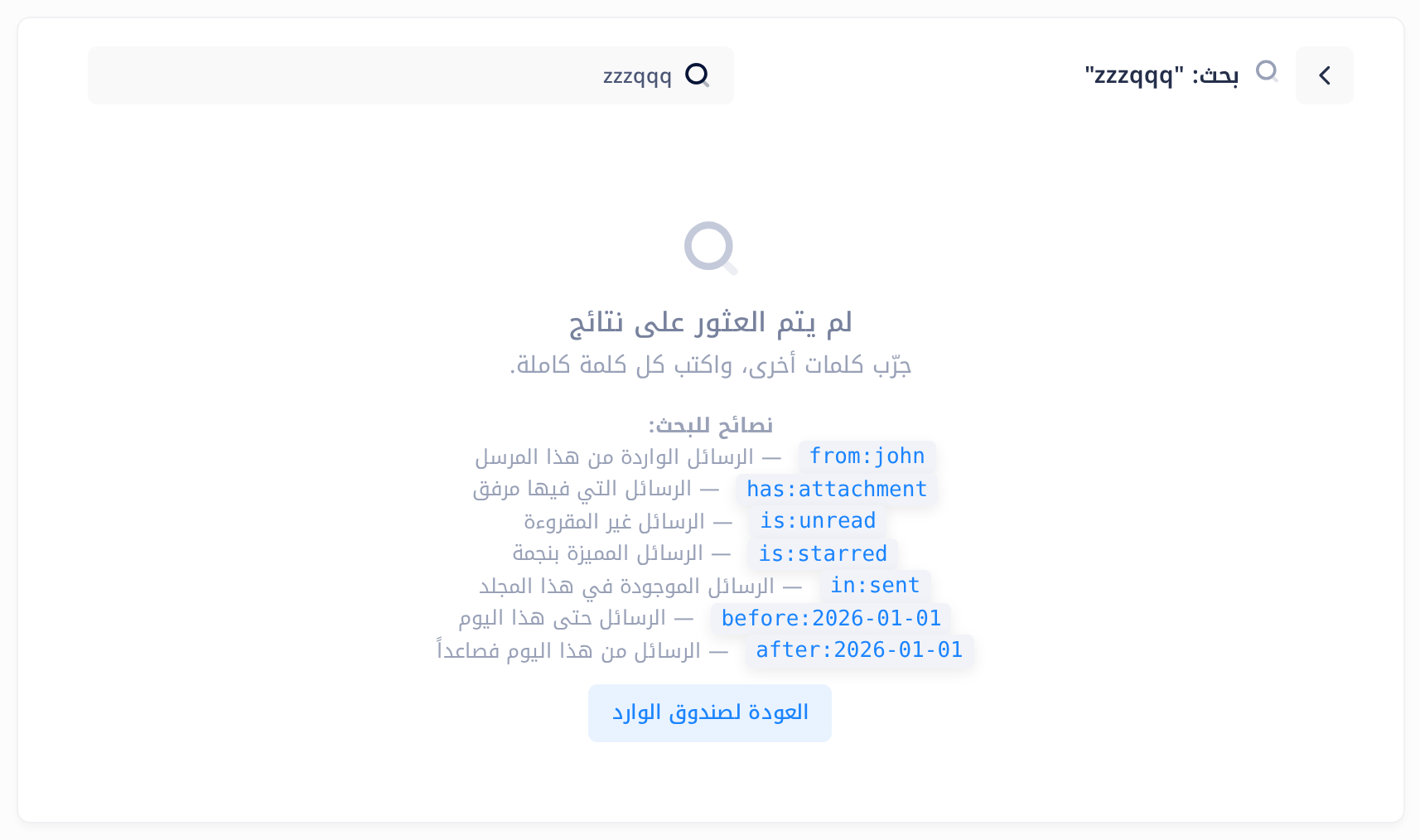
- لم يجد البحث شيئاً. تقرأ في الصفحة لم يتم العثور على نتائج وجرّب كلمات أخرى، واكتب كل كلمة كاملة. وتحت نصائح للبحث: تعرض الصفحة سبعة أمثلة على المحدِّدات، ثم الزر العودة لصندوق الوارد. اكتب كلمتك كاملة أو أنهِها بنجمة، واختر كلمة من الموضوع، واقرأ الشارات: فقد يكون أحد المحدِّدات هو الذي يستبعد رسالتك.
is:أوin:لا يجد رسالة ميّزتها بنجمة أو قرأتها أو نقلتها في Outlook أو على هاتفك. ما تفعله في برنامج بريد آخر بعد أن نسخ Loop الرسالة لا يصل إلى Loop.- الرسالة موجودة في Outlook أو على هاتفك، ومع ذلك لا يجدها أي بحث. لا يبحث Loop إلا في البريد الذي نسخه. وهو ينسخ البريد الجديد كل خمس دقائق، وصندوق البريد المربوط حديثاً يمتلئ على دفعات، الأقدم أولاً. راجع دليل «افهم كيف تعمل مزامنة البريد»؛ وإذا لم يصل أي بريد جديد إطلاقاً، فدليل «أصلح صندوق بريد توقّف عن المزامنة».
ما زالت المشكلة قائمة؟ اضغط على شعار Loop في أعلى الصفحة لتعود إلى الشاشة الرئيسية، ثم على مربّع Help (المساعدة)، ثم على إنشاء تذكرة دعم. اذكر لنا ما كتبته في حقل البحث كما هو بالضبط، والرسالة التي كنت تتوقع أن تجدها.
الفئات
دروس ذات صلة

Loop يجمع المستندات والبريد والمحادثات والتقويم والمهام وجهات الاتصال — كل ما يحتاجه فريقك في مكان واحد.