كيف يمكننا مساعدتك؟

حين يتعذّر على أحدهم الدخول إلى صندوق بريد، أو يغادر أحدهم شركتك، تضع لذلك الصندوق كلمة مرور جديدة من صفحة خطة بريدك الإلكتروني في Loop. كلمة المرور القديمة لا يمكن عرضها ولا استرجاعها، لا أنت تستطيع ذلك ولا نحن؛ كل ما يمكن هو استبدالها. وإعادة التعيين تمنع أيضاً دخول كل جهاز ما زال يحتفظ بكلمة المرور القديمة، فاقرأ النقطة الأولى أدناه قبل أن تبدأ.
قبل أن تبدأ
- كل جهاز سيحتاج إلى كلمة المرور الجديدة. من لحظة حفظها، يُرفض عند تسجيل الدخول التالي كل هاتف وجهاز لوحي وبرنامج بريد على الحاسوب ما زال يحتفظ بكلمة المرور القديمة، في استقبال البريد وفي إرساله، إلى أن يكتب أحدهم كلمة المرور الجديدة فيه. والأمر نفسه ينطبق على ماسح ضوئي أو نموذج في موقع إلكتروني يرسل البريد عبر هذا الصندوق. اختر وقتاً تستطيع فيه التواصل مع من يستخدمون هذه الأجهزة.
- يجب أن تكون الخطة نشطة. عندها تظهر على بطاقتها في الخطوة 1 الشارة Active (نشط). أما صفحة أي خطة أخرى فيظهر في أعلاها إشعار أصفر مثل هذه الخطة suspended (أي أن الخطة معلّقة)، ولا تجد أزراراً في صفوف صناديق البريد. ولإعادة تعيين كلمة مرور في خطة كهذه، اضغط في الشاشة الرئيسية لـ Loop على Help (المساعدة)، ثم على إنشاء تذكرة دعم، واطلب ذلك منا.
الخطوة 1 — افتح قائمة صناديق البريد
- سجّل الدخول إلى Loop، ثم اضغط على مربّع Portal (البوابة) في الشاشة الرئيسية.
- اضغط على عرض جميع الخدمات.
- افتح تبويب Email Plans (خطط البريد الإلكتروني). لكل خطة بريد إلكتروني بطاقة عليها نطاقها، مثل example.com، واسم الخطة وشارة حالتها.
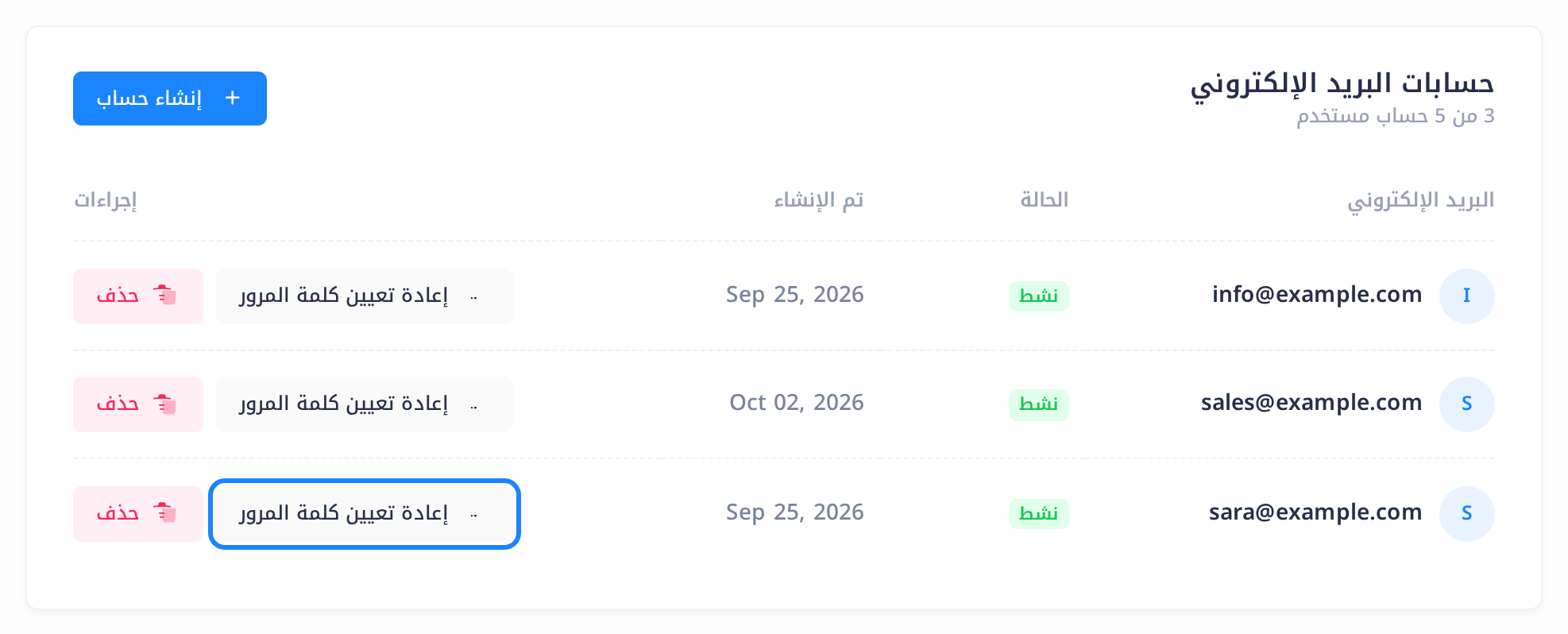
- اضغط على Manage (إدارة) في بطاقة النطاق الذي يتبعه صندوق البريد. تُفتح صفحة الخطة على تبويب صناديق البريد، وفيه صف لكل صندوق بريد، والصفوف مرتّبة أبجدياً من A إلى Z.
الخطوة 2 — عيّن كلمة المرور الجديدة
- ابحث عن صف صندوق البريد، مثل sara@example.com، واضغط على إعادة تعيين كلمة المرور في العمود إجراءات. وعلى الهاتف، اسحب القائمة جانباً حتى تصل إلى الزر.
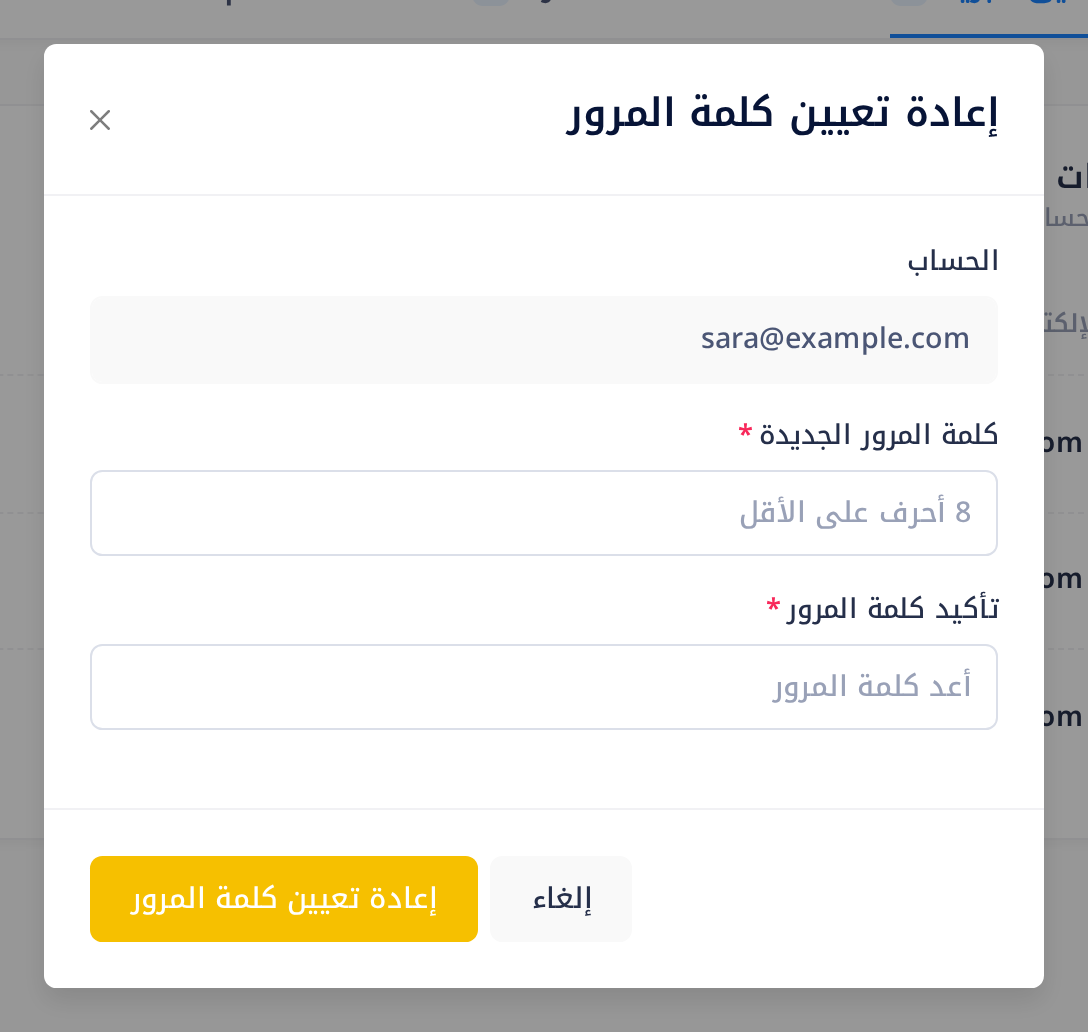
- تُفتح نافذة عنوانها إعادة تعيين كلمة المرور. اقرأ عنوان البريد المكتوب تحت الحساب. إذا لم يكن هو صندوق البريد الذي تقصده، فاضغط على إلغاء وابدأ من جديد من الصف الصحيح.
- اكتب كلمة المرور الجديدة في خانة كلمة المرور الجديدة، ثم اكتبها نفسها في خانة تأكيد كلمة المرور. يجب ألا تقل عن 8 أحرف وألا تزيد على 128 حرفاً. اقتصر على الحروف الإنجليزية والأرقام والرموز، حتى تُكتب بالطريقة نفسها على كل هاتف وحاسوب.
- ضع كلمة المرور الآن في مكان آمن. فبعد حفظها، لا يعرضها Loop في أي مكان ولا يرسلها إلى أحد.
- اضغط على الزر الأصفر إعادة تعيين كلمة المرور. تُغلق النافذة، ويظهر في زاوية الصفحة العليا إشعار صغير نصّه Password reset successfully (تمت إعادة تعيين كلمة المرور بنجاح) لمدة ثلاث ثوانٍ.
إذا بقيت النافذة مفتوحة وظهر فيها مربّع أحمر، فإعادة التعيين لم تتم: انظر قسم «إذا واجهتك مشكلة».
ماذا يحدث بعد ذلك
لا يتغيّر شيء في صف صندوق البريد: إغلاق النافذة وظهور الإشعار هما العلامتان الوحيدتان على الشاشة. إذا فاتتاك ولم تكن متأكداً، فأعد التعيين بكلمة المرور نفسها؛ فهي تُقبل مرة ثانية.
- صندوق البريد نفسه لا يُمسّ: عنوانه ومجلداته وكل رسالة فيه تبقى كما هي، ويستمر وصول البريد الجديد إليه. لذلك حين يغادر أحدهم، يبقى بريده بعد إعادة التعيين في يد من معه كلمة المرور الجديدة.
- لا يُبلّغ Loop أحداً بإعادة التعيين، ولا حتى مستخدم صندوق البريد. أعطِ ذلك الشخص كلمة المرور الجديدة بنفسك.
أدخل كلمة المرور الجديدة في كل جهاز
الدليل على نجاح إعادة التعيين هو جهاز يسجّل الدخول بكلمة المرور الجديدة. في كل جهاز أُضيف إليه صندوق البريد من قبل، افتح إعدادات حساب البريد واستبدل كلمة المرور المحفوظة. أما العنوان وبقية الإعدادات فتبقى كما كانت.
- البريد الوارد والبريد الصادر. إذا كان الجهاز يحفظ كلمة مرور للبريد الوارد وأخرى للبريد الصادر، فغيّر الاثنتين: خادم البريد يطلب كلمة المرور نفسها للاستقبال وللإرسال.
- جهاز لم يُضف إليه صندوق البريد من قبل. اتبع دليل «أعدّ بريدك في Outlook» للحاسوب، أو دليل «أعدّ بريدك على iPhone وAndroid» للهاتف أو الجهاز اللوحي.
- تطبيق البريد في Loop نفسه، وهو مربّع Mail (البريد) في الشاشة الرئيسية. يبقى هذا التطبيق محتفظاً بكلمة المرور القديمة، وليس فيه خانة لكلمة مرور جديدة، ويتوقف عن جلب بريد هذا الصندوق. على الشخص الذي ربط صندوق البريد هناك أن يفتح الحسابات في القائمة الجانبية للتطبيق (تظهر الأسماء حين يستقر المؤشر على شريط الأيقونات؛ وعلى الهاتف يضغط على الزر الأول في الشريط العلوي)، ثم يضغط على زر سلة المهملات في نهاية صف صندوق البريد، ثم على إزالة. هذا يُخرج صندوق البريد من تطبيق البريد فقط؛ أما بريده على خادم البريد فلا يُمسّ. بعد ذلك يضغط على إضافة حساب، ويكتب عنوان صندوق البريد وكلمة المرور الجديدة، ثم يضغط على تسجيل الدخول.
الجهاز الذي يواصل المحاولة بكلمة المرور القديمة يُرفض في كل مرة. وهذا لا يقفل صندوق البريد.
إذا واجهتك مشكلة
- المكتوب في المربّع الأحمر هو Password is required. (كلمة المرور مطلوبة) أو Password must be at least 8 characters. (يجب أن تكون كلمة المرور 8 أحرف على الأقل) أو Passwords do not match. (كلمتا المرور غير متطابقتين). لم يتغيّر شيء. صحّح ما في الخانتين واضغط على إعادة تعيين كلمة المرور مرة أخرى.
- المكتوب في المربّع الأحمر هو
[object Object]. كلمة المرور أطول من 128 حرفاً، ولم يتغيّر شيء. اكتب كلمة مرور أقصر. - المكتوب في المربّع الأحمر هو Network error. Please try again. (خطأ في الشبكة. يرجى المحاولة مرة أخرى). لم يصل ردّ Loop. تحقّق من اتصالك واضغط على إعادة تعيين كلمة المرور مرة أخرى إلى أن تُغلق النافذة.
- أعدت تعيين كلمة مرور صندوق بريد غير الذي تقصده. إذا كان مستخدمه ما زال يعرف كلمة المرور القديمة، فأعد تعيين كلمة مرور الصندوق مرة أخرى بتلك الكلمة القديمة: كلمة المرور السابقة تُقبل، وتعود أجهزته إلى تسجيل الدخول من غير أي تغيير فيها. وإن لم يكن يعرفها، فأعطه الكلمة الجديدة.
- جهاز ما زال يرفض كلمة المرور الجديدة. اكتبها مرة أخرى بعناية. وإذا لم يكن أحد متأكداً من كلمة المرور التي حُفظت، فأعد التعيين مرة أخرى.
ما زالت المشكلة قائمة؟ اضغط على شعار Loop في صفحة الخطة، ثم على شعار البوابة التي تُفتح، لتعود إلى الشاشة الرئيسية. وهناك اضغط على Help، ثم على إنشاء تذكرة دعم، واذكر لنا عنوان صندوق البريد والكلمات الظاهرة على الشاشة أو على الجهاز كما هي بالضبط. ولا تكتب كلمة مرور في تذكرة أبداً.
الفئات
دروس ذات صلة

Loop يجمع المستندات والبريد والمحادثات والتقويم والمهام وجهات الاتصال — كل ما يحتاجه فريقك في مكان واحد.