كيف يمكننا مساعدتك؟

يحتفظ Loop بقائمة بتسجيلات الدخول إلى حسابك، وبالتغييرات التي جرت على كلمة المرور وعنوان البريد الإلكتروني فيه. اقرأها حين يبدو لك شيء غريباً: رمز تسجيل دخول وصلك ولم تطلبه، أو رسالة بريد إلكتروني عن تغيير لم تُجرِه.
حين يقول هذا الدليل أرسل إلينا تذكرة، فالمقصود: في الشاشة الرئيسية اضغط على Help (المساعدة)، ثم على إنشاء تذكرة دعم.
أين تجد القائمة
- اضغط على صورتك في نهاية الشريط العلوي. وإن لم تكن لحسابك صورة، وجدت مكانها الحرف الأول من اسمك الأول. تُفتح قائمة خيارات.
- اضغط على إعدادات الحساب. في أعلى الصفحة التي تُفتح بطاقة، وفيها صف من عشرة تبويبات.
- لترى تسجيلات الدخول، اضغط على السجلات، وهو آخر تبويب. عنوان الصفحة سجلات الحساب.
- لترى التغييرات، اضغط على تبويب النشاط. عنوان الصفحة نشاط الحساب.
لا تحكم على تسجيل دخول اعتماداً على القوائم الأقصر في تبويب الأمان.
تسجيلات الدخول: تبويب «السجلات»
تحت صف التبويبات بطاقة جلسات تسجيل الدخول الأخيرة، وفيها أحدث 20 تسجيل دخول، الأحدث أولاً، مهما مضى عليها من وقت.
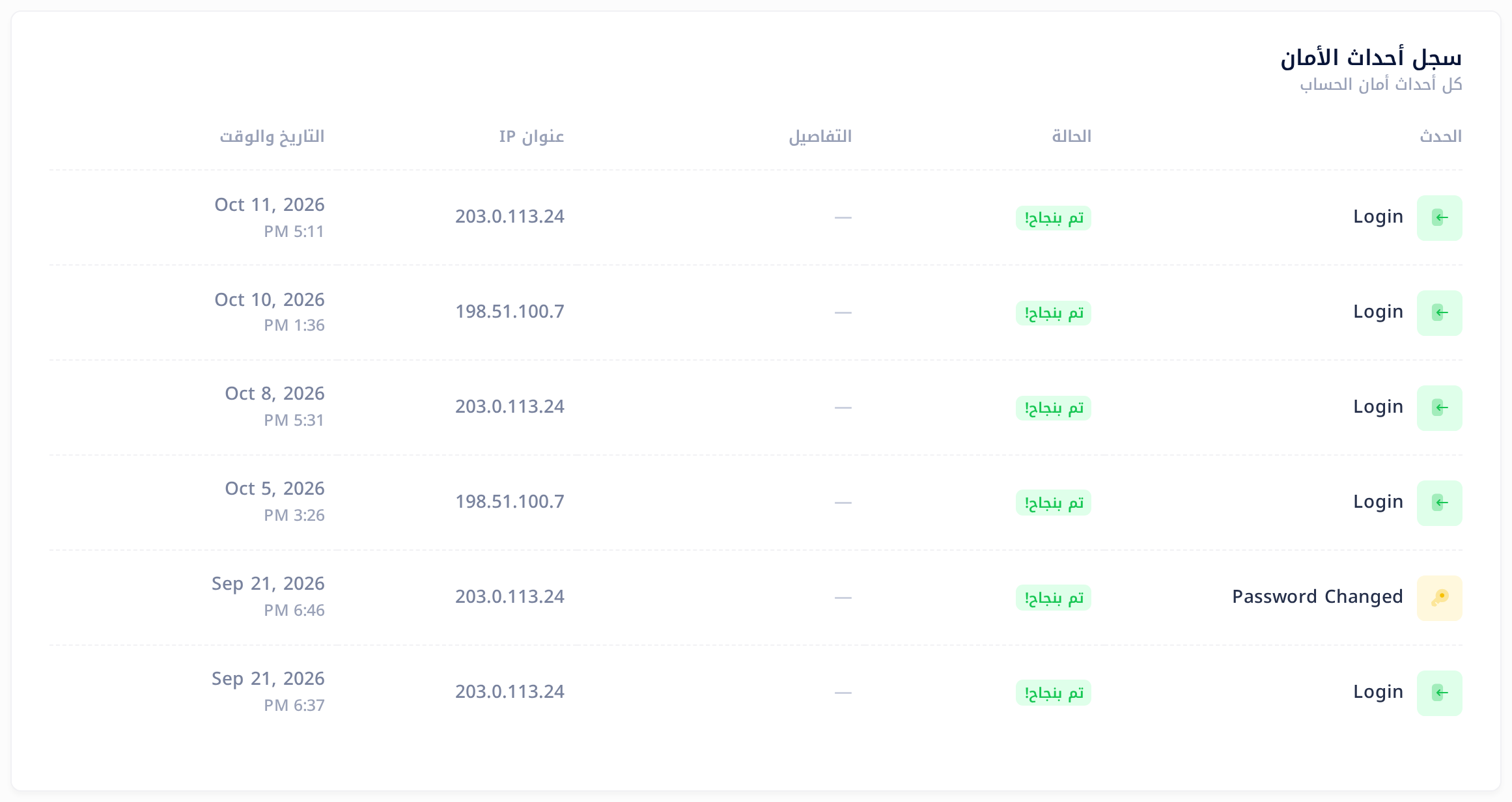
| العمود | ما يعرضه | كيف تقرؤه |
|---|---|---|
| الجهاز / المتصفح | اسم متصفح واسم نظام تشغيل، مثل Chrome على Windows 10، وتحته Desktop (حاسوب) أو Mobile (هاتف). | هذا نوع من المتصفحات، وليس هاتفاً بعينه ولا حاسوباً بعينه. أما أجهزتك أنت فتجدها في القائمة التي تحت هذا الجدول. |
| عنوان IP | عنوان الإنترنت الذي جاء منه تسجيل الدخول، مثل 203.0.113.10. | العنوان يتبع الاتصال بالإنترنت لا الشخص: كل من يستخدمون اتصال مكتب واحد يشتركون في عنوان واحد. |
| الحالة | تم بنجاح! | الكلمة نفسها في كل صف، لأن المحاولات الفاشلة لا تظهر في القائمة. |
| التاريخ والوقت | اليوم، وتحته الوقت، مثل Oct 11, 2026 و9:15 AM. | ليس هذا وقتك المحلي، بل توقيت UTC، وهو التوقيت المرجعي العالمي. في بغداد أضف 3 ساعات: 9:15 AM (صباحاً) في الصفحة كانت 12:15 ظهراً على ساعتك. |
وهذه هي الأسماء التي تظهر بها أجهزتك أنت:
- حاسوب يعمل بنظام Windows:
Chrome على Windows 10أوEdge على Windows 10، حتى لو كان نظامه Windows 11. - هاتف iPhone:
Safari على macOSوتحتهMobile، حتى لو كنت تستخدم فيه متصفح Chrome. وإذا كان الجهاز حاسوب Mac، فالكلمة التي تحت الاسم هيDesktop. - هاتف Android:
Chrome على LinuxوتحتهMobile.
يُكتب صف جديد حين يمرّ المتصفح بصفحة تسجيل الدخول إلى PearlFibers وهو في طريقه إلى Loop. كلمة المرور والرمز معاً يكتبان صفاً واحداً، لا صفّين. أما تسجيل الدخول الذي يبدأ من تطبيق آخر من تطبيقات PearlFibers، مثل Peak AI، فلا يظهر في القائمة، وفتح Loop بعده في المتصفح نفسه لا يضيف صفاً أيضاً. إذن، خلوّ القائمة من أي شيء غريب لا يثبت أن أحداً غيرك لم يسجّل الدخول.
تحت هذه البطاقة تعرض بطاقة سجل أحداث الأمان تسجيلات الدخول نفسها مرة أخرى، في سطور اسمها Login (تسجيل دخول). أما التغييرات التي جرت على الحساب فاقرأها في تبويب النشاط.
التغييرات: تبويب «النشاط»
القائمة المنسدلة في أعلى الصفحة تحدّد الفترة. تُفتح الصفحة على آخر 30 يوم؛ اختر كل الأوقات لترى كل شيء، وعندها يُعاد تحميل الصفحة.
ثلاثة أرقام تعدّ ما في الفترة كلها: تسجيلات الدخول (وهي نفسها المعروضة في تبويب «السجلات»)، وأحداث الأمان (وهي التغييرات المذكورة في الجدول أدناه)، والإشعارات (وهي الإشعارات التي وصلتك داخل Loop).
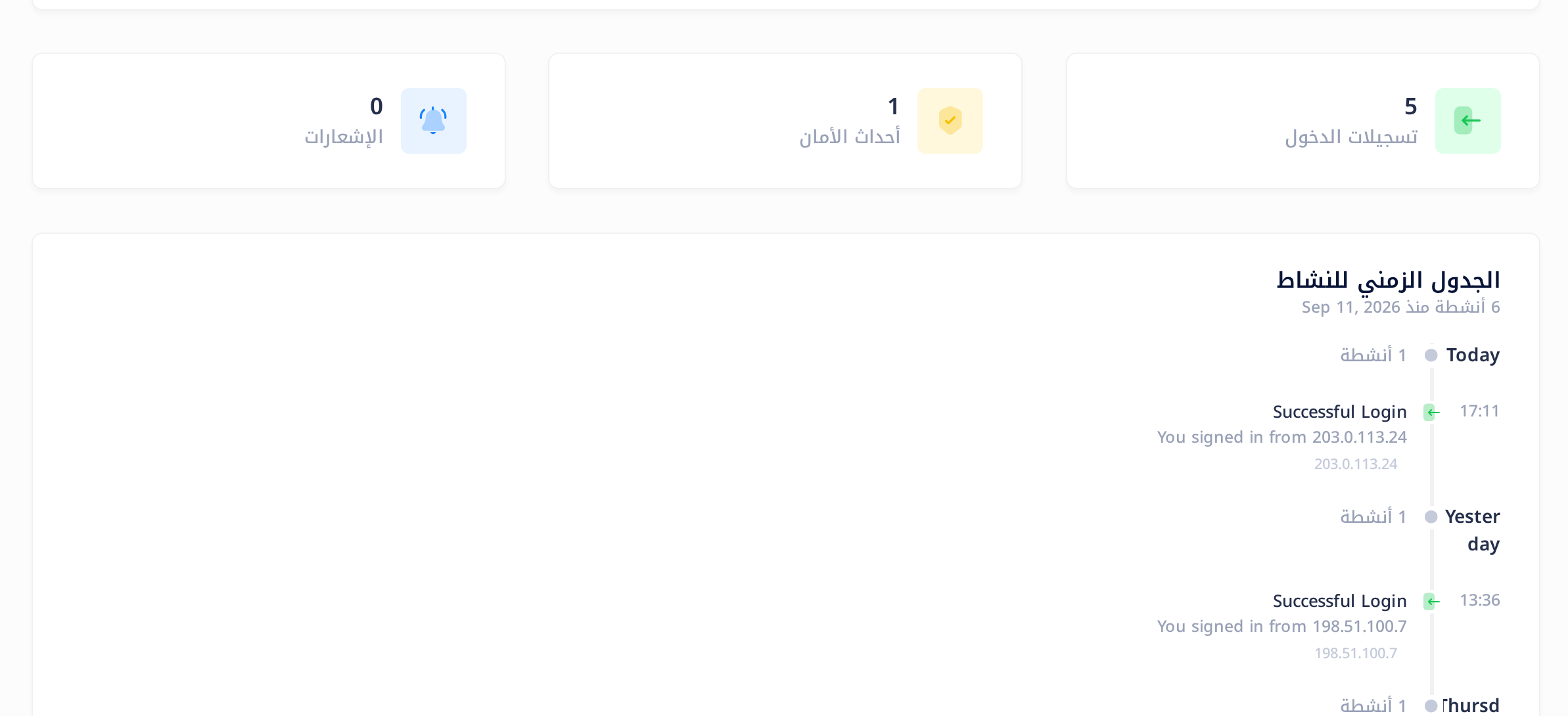
تحت الأرقام تعرض بطاقة الجدول الزمني للنشاط أحدث 50 سطراً في الفترة، مجمّعة حسب اليوم، ولا تعرض ما هو أقدم منها. يبدأ كل سطر بوقته، وهو هنا أيضاً بتوقيت UTC وبنظام 24 ساعة: 14:05 هنا هي 2:05 PM في تبويب «السجلات».
| السطر | معناه |
|---|---|
| Successful Login (تسجيل دخول ناجح)، ومعه You signed in from (سجّلت الدخول من) وعنوان IP | أحد تسجيلات الدخول المعروضة في تبويب «السجلات»، من غير ذكر الجهاز. |
| Password Changed (تم تغيير كلمة المرور)، ومعه Your password was changed (تم تغيير كلمة مرورك) وعنوان IP | غُيّرت كلمة المرور من إعدادات الحساب. ويرسل إليك Loop أيضاً إشعاراً ورسالة بريد إلكتروني بالاسم نفسه، فيظهر التغيير الواحد في سطرين. أما السطر الواحد من هذا النوع، الذي لا تصحبه رسالة بريد إلكتروني، فيُكتب حين يُزال جهاز بالزر إلغاء في تبويب الأمان. |
| Email Changed (تم تغيير البريد الإلكتروني)، ومعه Your email address was updated (تم تحديث عنوان بريدك الإلكتروني) وعنوان IP | استُبدل عنوان البريد الإلكتروني للحساب. وتصل رسالة بريد إلكتروني عن ذلك إلى العنوان القديم. |
| سطر ليس فيه عنوان IP | إشعار وصلك داخل Loop، ويظهر بالاسم الذي وصلك به. وليس تسجيل دخول. |
إعادة تعيين كلمة المرور عن طريق نسيت كلمة المرور؟ في صفحة تسجيل الدخول لا تترك سطراً ولا تدخل في العدّ، ولذلك فإن ظهور الرقم 0 عند أحداث الأمان لا يثبت أن كلمة المرور لم تتغيّر. وبعد إعادة تعيين لم تُجرِها أنت، تتوقف كلمة مرورك عن العمل.
هل تسجيل الدخول هذا لك؟
اختبر الصف الذي تشكّ فيه من ثلاث نواحٍ.
- الوقت. بعد أن تضيف ساعات فارق التوقيت عندك إلى توقيت UTC: هل كنت تسجّل الدخول في ذلك الوقت؟
- العنوان. هل يظهر في صفوف تعرف أنها لك؟ العنوان الجديد سبب للتدقيق لا دليل: فلهاتفك عنوان ولمكتبك عنوان آخر.
- الجهاز. هل يطابق أحد أجهزتك بالأسماء المذكورة أعلاه؟ هذه أضعف النواحي الثلاث:
Chrome على Windows 10يدل على أي حاسوب يعمل بنظام Windows وفيه متصفح Chrome، ولو كان حاسوب شخص غريب.
اعتبر أن الصف ليس لك إذا لم تكن تسجّل الدخول في ذلك الوقت ولم يظهر عنوانه في أي صف من صفوفك أنت، مهما كان الجهاز المكتوب فيه.
أسئلة شائعة
لماذا أجد صفاً في وقت لم أكتب فيه كلمة مرور؟
المتصفح الذي ما زال مسجّلاً الدخول إلى PearlFibers قد يمرّ بصفحة تسجيل الدخول دون أن يُطلب منه شيء، وهذا المرور يكتب صفاً أيضاً. ومثل هذا الصف لك إذا كان عنوانه أحد عناوينك.
هل أستطيع أن أعرف أيّ الأجهزة مسجّلة الدخول الآن؟
لا. الصف يخبرك متى بدأ تسجيل الدخول، ولا يخبرك هل ما زال مفتوحاً. ويبقى تسجيل الدخول 30 يوماً في متصفحه ما لم يُنهَ قبل ذلك. وقائمة الأجهزة الموثوقة في تبويب الأمان ليست تلك القائمة أيضاً، والزر إلغاء فيها لا يسجّل خروج أحد: إنما يزيل الجهاز من القائمة فقط.
هل ينبّهني Loop إلى تسجيل دخول من جهاز جديد؟
لا يرسل رسالة خاصة بذلك. الذي يصلك هو رمز تسجيل الدخول: كل تسجيل دخول بكلمة مرورك يرسل رمزاً إلى حسابك في واتساب أو إلى بريدك الإلكتروني. فالرمز الذي لم تطلبه هو التنبيه.
إذا بدا لك شيء غير صحيح
- تسجيل دخول ليس لك. إما أن أحداً استخدم متصفحاً تركتَه مسجّلاً الدخول، وإما أنه يعرف كلمة مرورك واستطاع أن يقرأ رمز تسجيل الدخول المرسل إليك. غيّر كلمة المرور أولاً (انظر دليل «غيّر كلمة المرور»): تتوقف الكلمة القديمة عن العمل، لكن لا يُسجَّل خروج أحد ممن سجّلوا الدخول من قبل. وإذا كانت رموزك تصلك بالبريد الإلكتروني، فغيّر كلمة مرور صندوق البريد ذاك أيضاً: فإليه يُرسَل رمز إعادة تعيين كلمة مرور Loop. ثم أرسل إلينا تذكرة واطلب منا أن ننهي تسجيلات الدخول في حسابك؛ فليس في Loop صفحة تمكّنك من فعل ذلك لجهاز آخر. انسخ الصف في التذكرة (اليوم والوقت والعنوان والجهاز)، ولا تكتب فيها أبداً كلمة مرورك ولا أي رمز. وإذا كان الصف من متصفح في متناولك، فتسجيل الخروج منه ينهي تسجيل الدخول ذاك (انظر دليل «سجّل الخروج من Loop ومن تطبيقات PearlFibers الأخرى»).
- سطر Password Changed أو Email Changed عن تغيير لم تُجرِه أنت. أرسل إلينا تذكرة فوراً وانسخ السطر فيها. فبعد تغيير البريد الإلكتروني تذهب رموز إعادة تعيين كلمة المرور إلى العنوان الجديد، فلا تنتظر.
- رمز تسجيل دخول لم تطلبه. رمز تسجيل الدخول لا يُرسَل إلا بعد كتابة كلمة المرور الصحيحة، ومعنى ذلك أن أحداً كتب كلمة مرورك. غيّر كلمة المرور، سواء ظهر صف جديد أم لم يظهر. أما رسالة البريد الإلكتروني التي موضوعها Your Password Reset Code (رمز إعادة تعيين كلمة مرورك) فأمرها مختلف: كل من يعرف عنوان بريدك يستطيع أن يتسبّب في إرسالها، وهي لا تنفعه بشيء ما دام لا يصل إلى صندوق بريدك.
- يعرض الجدول الزمني الجملة لم يتم العثور على نشاط لهذه الفترة. لا شيء مسجَّل في الفترة المختارة. اضغط على عرض كل النشاط، فتنتقل الفترة إلى كل الأوقات.
ما زلت غير متأكد هل السطر لك؟ أرسل إلينا تذكرة وانسخ السطر فيها: فنحن نستطيع أن نرى تسجيلات دخول لا تعرضها هاتان الصفحتان.
الفئات
دروس ذات صلة

Loop يجمع المستندات والبريد والمحادثات والتقويم والمهام وجهات الاتصال — كل ما يحتاجه فريقك في مكان واحد.