كيف يمكننا مساعدتك؟

يعرض تطبيق Mail في Loop، وهو تطبيق البريد، رسائل صندوق بريدك مجلداً مجلداً. يشرح هذا الدليل كيف تقرأ قائمة الرسائل، وتفتح الرسائل، وتجعلها مقروءة أو غير مقروءة، وتميّزها بنجمة، وتطبّق فلتراً على القائمة. وما تراه هو نسخة Loop الخاصة من صندوق البريد؛ وقسم «ماذا يحدث بعد ذلك» يبيّن ما يعنيه ذلك لبرنامج Outlook ولتطبيق البريد على هاتفك.
قبل أن تبدأ
- يجب أن يكون صندوق بريدك مربوطاً في Mail. وإن لم يكن، فاتبع أولاً دليل «اربط صندوق بريدك لدى PearlFibers».
- الخطوات تصف Mail على الحاسوب؛ وقسم «على الهاتف» يبيّن ما يختلف هناك.
الخطوة 1 — افتح Mail
- في الشاشة الرئيسية، اضغط على مربّع Mail (البريد). يُفتح بريدك الوارد. وإذا كنت قد ربطت عدة حسابات، فراجع دليل «استخدم أكثر من حساب بريد».
- ابحث عن البطاقة التي بجانب القائمة: فيها الزر رسالة جديدة، ومجلداتك، والزر مزامنة الآن وتحته السطر آخر مزامنة، والزر إدارة الحسابات.
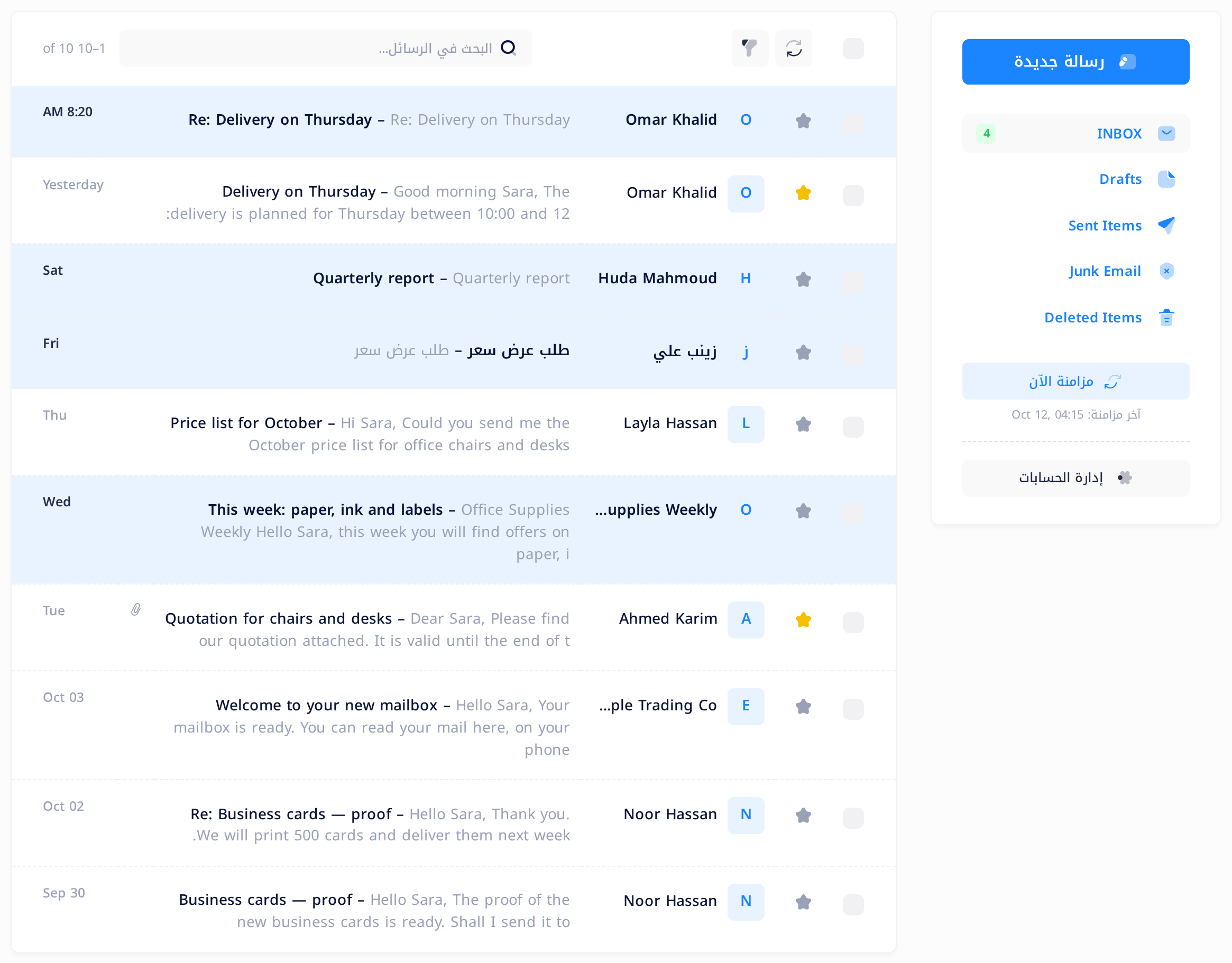
- المجلدات تحمل الأسماء التي يعطيها لها صندوق بريدك، بلا ترجمة. في المثال: INBOX (البريد الوارد) وDrafts (المسودات) وSent Items (البريد المرسل) وJunk Email (البريد غير المرغوب فيه) وDeleted Items (المحذوفات).
- الرقم الذي بجانب المجلد هو عدد الرسائل غير المقروءة التي يحتفظ بها Loop في ذلك المجلد، أي الأسطر المكتوبة بخط عريض في قائمته.
- الزر مزامنة الآن يبدأ مزامنة: يجلب Loop البريد الجديد من صندوق البريد، ثم يُعاد تحميل الصفحة تلقائياً. والسطر آخر مزامنة يعرض وقت آخر مزامنة نجحت، بتوقيت Loop، وقد يختلف عن توقيتك.
- الزر إدارة الحسابات يفتح قائمة حساباتك المربوطة.
الخطوة 2 — اقرأ القائمة
أحدث رسالة في الأعلى. وفي كل سطر: خانة اختيار، ونجمة، ومربّع صغير فيه الحرف الأول من اسم المرسل، ثم المرسل، والموضوع، وأول كلمات النص، وفي آخر السطر التاريخ.
- غير مقروءة أو مقروءة. سطر الرسالة غير المقروءة خلفيته زرقاء فاتحة، والمرسل والموضوع والتاريخ فيه بخط عريض. أما سطر الرسالة المقروءة فليس فيه هذا ولا ذاك.
- الموضوع مكتوب مرتين. يجلب Loop نص الرسالة أول مرة تفتحها؛ وإلى ذلك الحين يكرّر السطر الموضوع مكان أول كلمات النص: Quarterly report – Quarterly report.
- مشبك الورق يدل على وجود مرفق. وهو أيضاً لا يظهر إلا بعد أن تُفتح الرسالة مرة.
- التاريخ. لبريد اليوم يُعرض الوقت (
8:20 AM)، ثم الكلمة Yesterday (أمس)، ثم اسم اليوم لبريد الأيام السبعة الأخيرة (Sat، أي السبت)، ثم اليوم والشهر (Oct 03، أي 3 أكتوبر)، ومعهما السنة لبريد السنوات السابقة.
- لترى مجلداً آخر، اضغط على اسمه في البطاقة. والمجلد الفارغ يعرض لا توجد رسائل.
- لترى البريد الأقدم، اضغط على رقم صفحة تحت القائمة. تظهر هذه الأرقام حين يكون في المجلد أكثر من 50 رسالة، وهو عدد رسائل الصفحة الواحدة.
الخطوة 3 — افتح رسالة
- اضغط على المرسل أو على الموضوع في أحد الأسطر. تُفتح الرسالة في صفحة خاصة بها.
- اقرأ الصفحة من أعلاها: صف من خمسة أزرار على شكل أيقونات، ثم الموضوع، والمجلد، والمرسل مع عنوانه، والسطر إلى:، والتاريخ والوقت، ثم النص. وفي أسفل الصفحة الأزرار رد والرد على الكل وإعادة توجيه.
- للرجوع، اضغط على أول هذه الأزرار، واسمه رجوع إلى القائمة. أزرار الأيقونات لا كلمات عليها؛ ويظهر اسم الزر حين يقف المؤشر عليه.
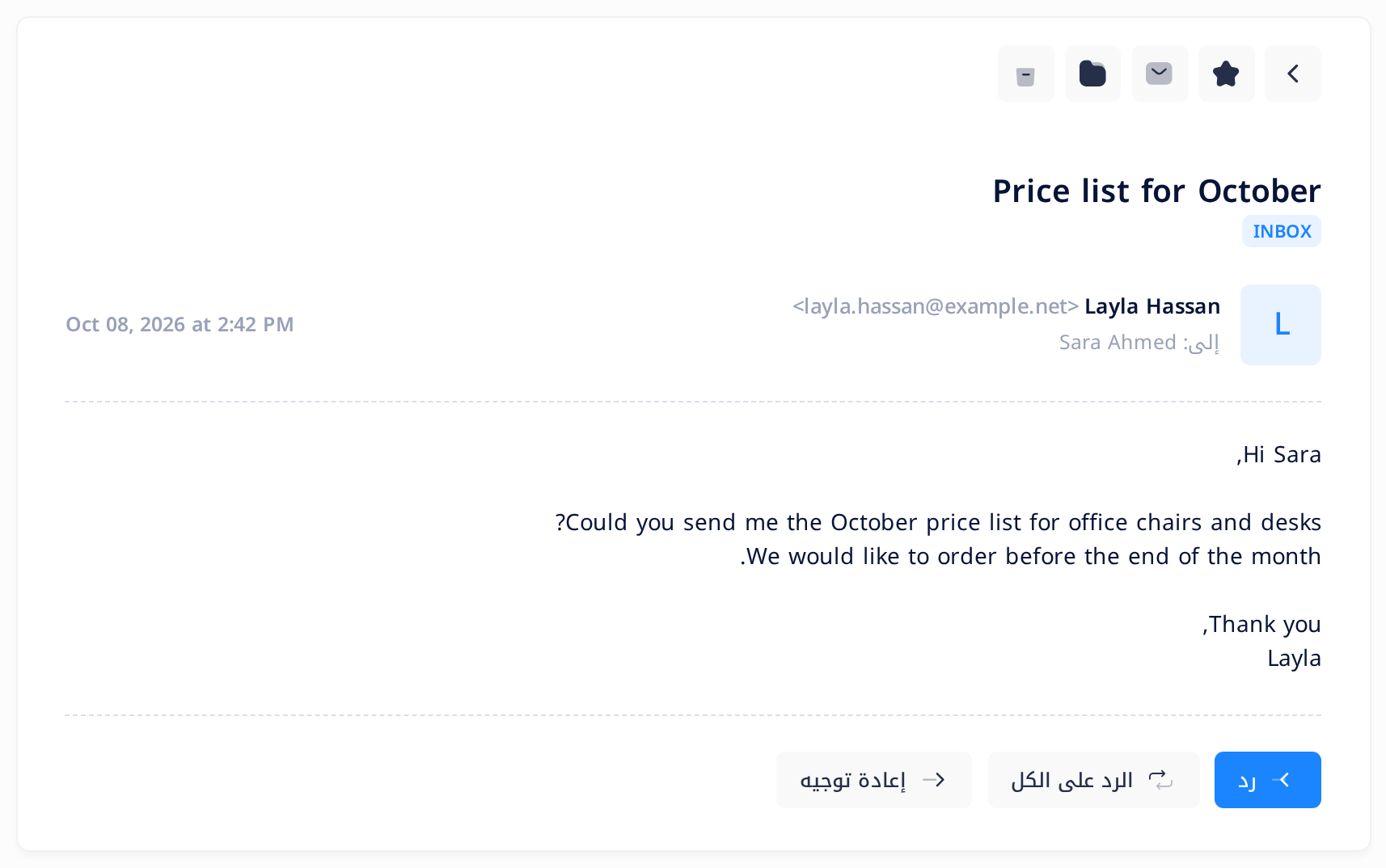
فتح الرسالة يجعلها مقروءة: حين ترجع إلى القائمة تجد أن سطرها لم يعد بخط عريض. وفي أول مرة تفتحها تصير مقروءة في صندوق البريد نفسه أيضاً، فيعرضها Outlook وهاتفك مقروءة كذلك.
يذكر السطر إلى: كل من أُرسلت إليهم الرسالة؛ ومن وصلتهم نسخة منها يذكرهم سطر نسخة: تحته، إن وُجدوا. والمرفق يُذكر تحت النص باسمه وحجمه، ومعه زر السهم المتجه إلى الأسفل، واسمه تنزيل، ومع الصور وملفات PDF وملفات النص العادي زر العين أيضاً، واسمه معاينة: راجع دليل «افتح المرفقات والصور المحجوبة بأمان».
الخطوة 4 — اجعل الرسائل مقروءة أو غير مقروءة
- في القائمة، ضع علامة في خانة الاختيار التي في أول كل سطر تريد أن تجعله مقروءاً أو غير مقروء، فيصير السطر محدَّداً. وخانة الاختيار التي فوق القائمة تحدّد كل أسطر الصفحة؛ وإذا ضغطت عليها مرة أخرى ألغت تحديدها كلها.
- انظر إلى الصف الذي فوق القائمة: ظهرت فيه الأزرار مقروءة وغير مقروءة ونقل وحذف، ومعها عدد الأسطر المحدَّدة.
- اضغط على مقروءة أو غير مقروءة. يُعاد تحميل الصفحة، وتظهر الأسطر المحدَّدة مقروءة أو غير مقروءة، كما في الخطوة 2.
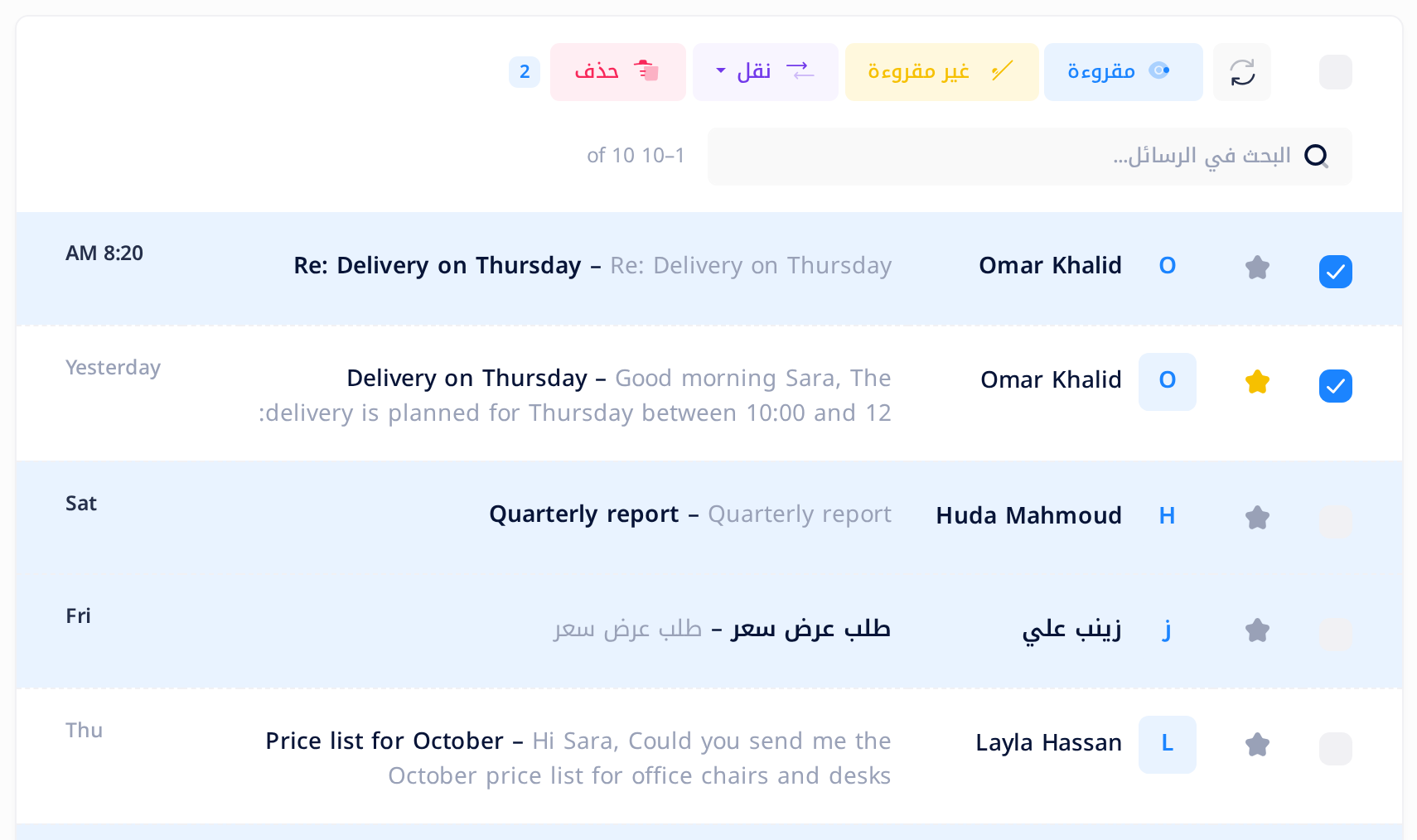
إذا ضغطت على حذف خطأً، ظهر سؤال مثل «هل تريد حذف الرسائل المحددة (2)؟»: اضغط على Cancel (إلغاء) فلا يُحذف شيء.
في صفحة الرسالة، زر الظرف، واسمه وضع علامة غير مقروءة، يجعل تلك الرسالة غير مقروءة ويعيدك إلى القائمة، فتجد سطرها بخط عريض من جديد.
الخطوة 5 — ميّز بنجمة ما تريد أن تجده لاحقاً
- اضغط على النجمة التي في أول السطر، أو على زر النجمة في صفحة الرسالة. تصير صفراء في الحال.
- اضغط على النجمة مرة أخرى لتزيلها.
لترى رسائلك المميزة بنجمة من جديد، استخدم فلتر الخطوة 6. ولتجدها في كل المجلدات، ابحث عن is:starred في خانة البحث التي فوق القائمة.
الخطوة 6 — طبّق فلتراً على القائمة
- اضغط على زر القمع الذي فوق القائمة.
- من القائمة المنسدلة، اختر غير مقروءة أو مميزة بنجمة أو بها مرفقات. تختفي الأسطر الأخرى.
- لتعيد كل الأسطر، اضغط على القمع مرة أخرى واختر الكل.
الفلتر يُخفي أسطراً من الصفحة التي أمامك فقط، أي 50 رسالة على الأكثر من مجلد واحد، ويزول حين يُعاد تحميل الصفحة. والاختيار بها مرفقات تفوته الرسائل التي لم تفتحها قط: فمشبك الورق لم يظهر عليها بعد.
ما دام الفلتر مطبّقاً، تحدّد خانة الاختيار التي فوق القائمة الأسطر الظاهرة فقط، ويبيّن الرقم الذي بجانب الأزرار عددها.
لتجد رسالة أينما كانت، استخدم الخانة البحث في الرسائل... التي فوق القائمة: راجع دليل «ابحث في بريدك».
ماذا يحدث بعد ذلك
يُجري Loop المزامنة من تلقاء نفسه كل خمس دقائق، لكن الصفحة المفتوحة لا تتغيّر من تلقاء نفسها. زر السهم الدائري الذي فوق القائمة، واسمه تحديث، يعيد تحميل الصفحة بما هو موجود لدى Loop من قبل؛ أما مزامنة الآن فيجلب البريد من صندوق البريد.
جعل الرسائل مقروءة أو غير مقروءة بالأزرار، وتمييزها بنجمة، ونقلها، وحذفها: كل ذلك يغيّر نسخة Loop فقط. لا يظهر شيء منه في Outlook ولا على هاتفك، وما تفعله هناك برسالة سبق أن نسخها Loop لا يظهر في Loop. والاستثناء الوحيد هو فتح الرسالة (الخطوة 3): تبقى مقروءة هناك، مهما غيّرت علامتها هنا بعد ذلك. ويشرح ذلك دليل «افهم كيف تعمل مزامنة البريد».
رسائل المحادثة الواحدة
لا يجمع Mail رسائل المحادثة الواحدة: كل رسالة سطر مستقل، وتُفتح وحدها. في المثال، رسالة Noor Hassan وردّها الذي يبدأ موضوعه بـ Re: سطران. أما ردودك أنت فتجدها في مجلد البريد المرسل (Sent Items في المثال)، وكل سطر فيه يبدأ بـ إلى: ثم اسم من كتبت إليه.
على الهاتف
- البطاقة التي بجانب القائمة لا تظهر. وبجانب اسم المجلد زر صغير يفتح لوحة عنوانها المجلدات، فيها ما في البطاقة: رسالة جديدة، ومجلداتك، ومزامنة الآن ومعه السطر آخر مزامنة، وإدارة الحسابات.
- السطر يأخذ صفّين: خانة الاختيار والنجمة والمربّع والمرسل ومشبك الورق والتاريخ، ثم الموضوع تحتها؛ ولا تُعرض أول كلمات النص.
- حين تحدّد أسطراً، تظهر الأزرار الأربعة أيقونات بلا كلمات، وبالترتيب نفسه: مقروءة، ثم غير مقروءة، ثم نقل، وآخرها حذف (سلة مهملات حمراء).
- صفحة الرسالة تناسب عرض الشاشة؛ وفوق الرسالة سهم للرجوع يعيدك إلى القائمة.
إذا واجهتك مشكلة
- لا يصل بريد جديد. أعد تحميل الصفحة بعد أكثر من خمس دقائق. فإذا ظهر فوق القائمة سطر أصفر يبدأ بعبارة فشلت آخر مزامنة لهذا الحساب، أو لم يتغيّر الوقت المكتوب بعد آخر مزامنة، أو ردّ الزر مزامنة الآن برسالة من المتصفح تبدأ بعبارة Sync failed: (فشلت المزامنة)، فاتبع دليل «أصلح صندوق بريد توقّف عن المزامنة».
- تُفتح رسالة وفيها سطر رمادي نصّه هذه الرسالة بدون محتوى. لم يستطع Loop جلب النص من صندوق البريد، أو أن الرسالة فارغة. افتحها مرة أخرى لاحقاً: Loop يعيد المحاولة. وإذا بقي السطر مع أن Outlook أو هاتفك يعرض النص، فأخبرنا.
- زر القمع غير موجود. هناك سطر محدَّد: اضغط على خانة الاختيار التي فوق القائمة حتى لا يبقى أي سطر محدَّداً.
- القائمة تعرض أسطراً أقل مما يقوله العدد المكتوب فوقها. هناك فلتر مطبّق: اضغط على القمع واختر الكل.
للتواصل معنا، اضغط على الشعار في أعلى الصفحة لتعود إلى الشاشة الرئيسية، ثم على مربّع Help (المساعدة)، ثم على إنشاء تذكرة دعم، واذكر لنا عنوان صندوق البريد وكلمات أي رسالة تظهر على الشاشة كما هي بالضبط. ولا ترسل إلينا كلمة مرور صندوق البريد أبداً.
الفئات
دروس ذات صلة

Loop يجمع المستندات والبريد والمحادثات والتقويم والمهام وجهات الاتصال — كل ما يحتاجه فريقك في مكان واحد.