كيف يمكننا مساعدتك؟

المجموعة في تطبيق جهات الاتصال (Contacts) اسم تعطيه لبعض جهات اتصالك، مثل Suppliers (المورّدون) أو Customers (العملاء)، لتتمكن من عرضها وحدها. ويمكن أن تكون جهة الاتصال في أكثر من مجموعة، أو ألّا تكون في أي مجموعة، ولا يرى مجموعاتك أحد غيرك. يبيّن لك هذا الدليل كيف تنشئ مجموعة، وتضع جهات الاتصال فيها وتخرجها منها، وتعرض مجموعة واحدة، وتعيد تسمية مجموعة أو تحذفها.
قبل أن تبدأ
- سجّل الدخول إلى Loop، واضغط على مربع Contacts (جهات الاتصال) في الشاشة الرئيسية.
- كل ما في هذا الدليل تفعله في تلك الصفحة نفسها، وهي من ثلاثة أجزاء: بطاقة المجموعات، وقائمة جهات اتصالك، ولوحة تعرض جهة اتصال واحدة. على الشاشة العريضة تكون الأجزاء الثلاثة جنباً إلى جنب؛ وعلى الهاتف يأتي كل جزء تحت الآخر، بهذا الترتيب.
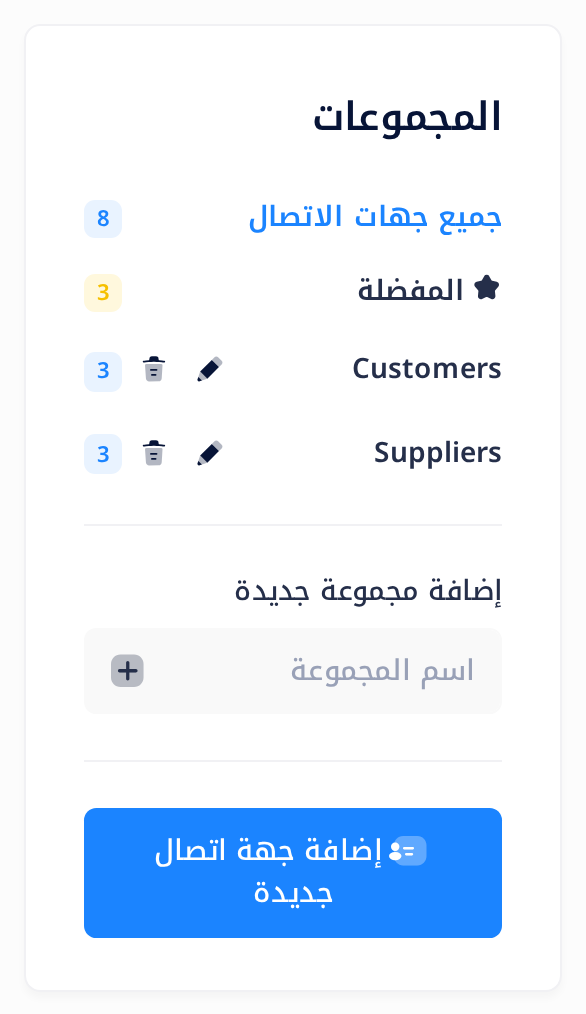
- تبدأ بطاقة المجموعات بالسطرين جميع جهات الاتصال والمفضلة، وهما ليسا مجموعتين. وتأتي مجموعاتك تحتهما، مرتبة ترتيباً أبجدياً.
- إنشاء مجموعة أو إعادة تسميتها أو حذفها يحمّل الصفحة من جديد. فإذا كنت تضيف جهة اتصال أو تعدّلها، فاحفظها أولاً: فالنموذج الذي تتركه مفتوحاً يُغلق من دون أن يُحفظ.
الخطوة 1 — أنشئ مجموعة
- في بطاقة المجموعات، اضغط داخل الحقل الذي تحت إضافة مجموعة جديدة. يعرض الحقل النص التلميحي اسم المجموعة إلى أن تكتب فيه.
- اكتب الاسم، مثل
Suppliers. - اضغط على الزر المربع الذي عليه علامة الزائد بجانب الحقل، أو اضغط مفتاح Enter.
لا تظهر رسالة تأكيد. تُحمَّل الصفحة من جديد، وتجد المجموعة الجديدة في بطاقة المجموعات وبجانبها الرقم 0. وإذا لم تُحمَّل الصفحة من جديد، فقد كان الحقل فارغاً (ينبّهك متصفحك إلى ذلك بملاحظة قصيرة) أو لم يكن فيه إلا مسافات: اكتب الاسم واضغط على الزر مرة أخرى.
الخطوة 2 — ضع جهة اتصال في مجموعة، أو أخرجها منها
اعثر أولاً على جهة الاتصال في القائمة. على الهاتف تكون القائمة صندوقاً قصيراً تمرّر داخله بمعزل عن الصفحة. وإذا لم تجد جهة الاتصال فيها، فاضغط على جميع جهات الاتصال: فقد تكون القائمة تعرض مجموعة واحدة فقط. ودليل «ابحث عن جهة اتصال» يبيّن كيف تبحث في قائمة طويلة.
- اضغط على اسم جهة الاتصال. تُفتح تفاصيلها في اللوحة؛ وعلى الهاتف تنزل الصفحة إليها من تلقاء نفسها.
- في أعلى التفاصيل، اضغط على الزر المربع الصغير الذي عليه ثلاث نقاط، ثم اضغط على تعديل.
- يُفتح في اللوحة النموذج تعديل جهة الاتصال، وفيه مجموعاتك على شكل خانات اختيار تحت المجموعات. ضع علامة على كل مجموعة تريد أن تكون جهة الاتصال فيها، وأزل العلامة عن كل مجموعة تريد إخراج جهة الاتصال منها. ولا تضغط على الزر الأحمر حذف جهة الاتصال: فهو لحذف جهة الاتصال نفسها.
- اضغط على حفظ التغييرات مرة واحدة. تظهر نافذة نصّها بالإنجليزية Contact updated successfully (تم تحديث جهة الاتصال بنجاح)؛ اضغط فيها على حسناً، فهمت!
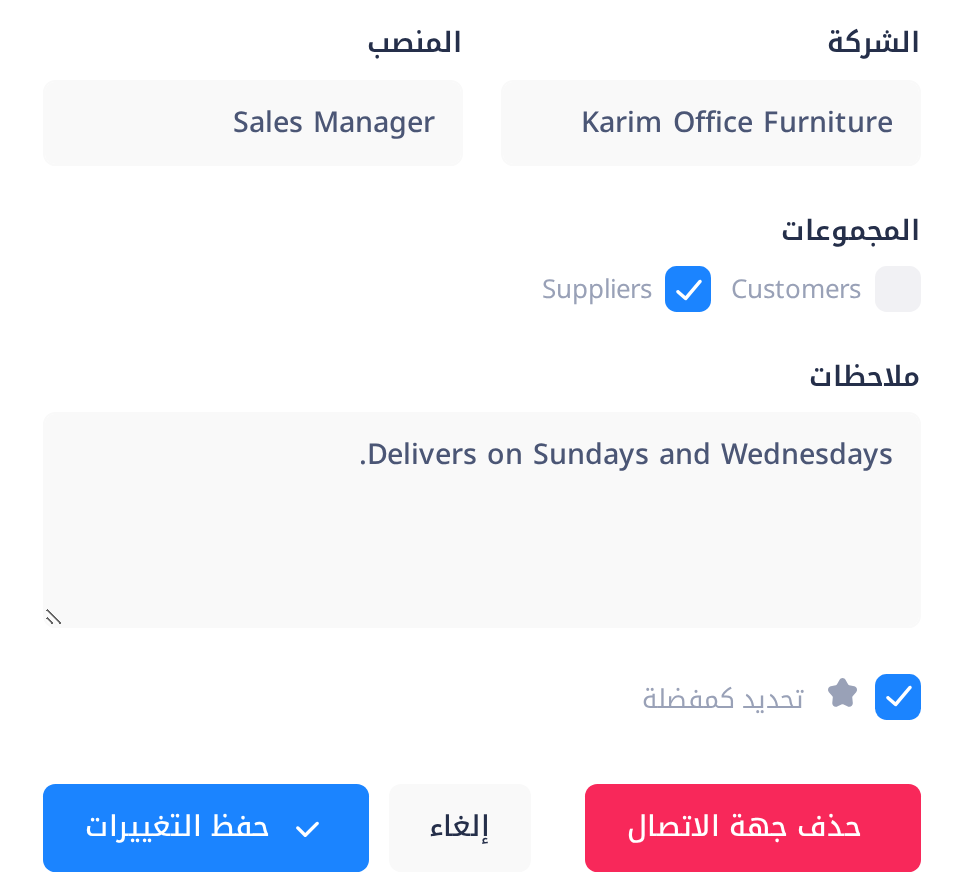
تعرض اللوحة تفاصيل جهة الاتصال من جديد، وفيها أسماء مجموعاتها تحت المجموعات؛ أما جهة الاتصال التي ليست في أي مجموعة فلا يظهر فيها هذا السطر. والأرقام في بطاقة المجموعات تكون قد تغيّرت: على الهاتف، مرّر الصفحة إلى الأعلى لتراها. وإذا ضغطت على إلغاء بدلاً من حفظ التغييرات، بقيت جهة الاتصال كما كانت.
توضع جهات الاتصال في المجموعة واحدةً واحدة، فكرّر هذه الخطوات مع كل واحدة منها. وعند إضافة جهة اتصال، تجد خانات الاختيار نفسها في نموذجها تحت إضافة إلى المجموعات؛ ودليل «أضف جهات الاتصال وعدّلها» يشرح بقية ذلك النموذج.
الخطوة 3 — اعرض جهات اتصال مجموعة واحدة
- في بطاقة المجموعات، اضغط على اسم المجموعة. تُحمَّل الصفحة من جديد، ولا يبقى في القائمة إلا جهات اتصال تلك المجموعة.
- لترى الجميع من جديد، اضغط على جميع جهات الاتصال في أعلى البطاقة.
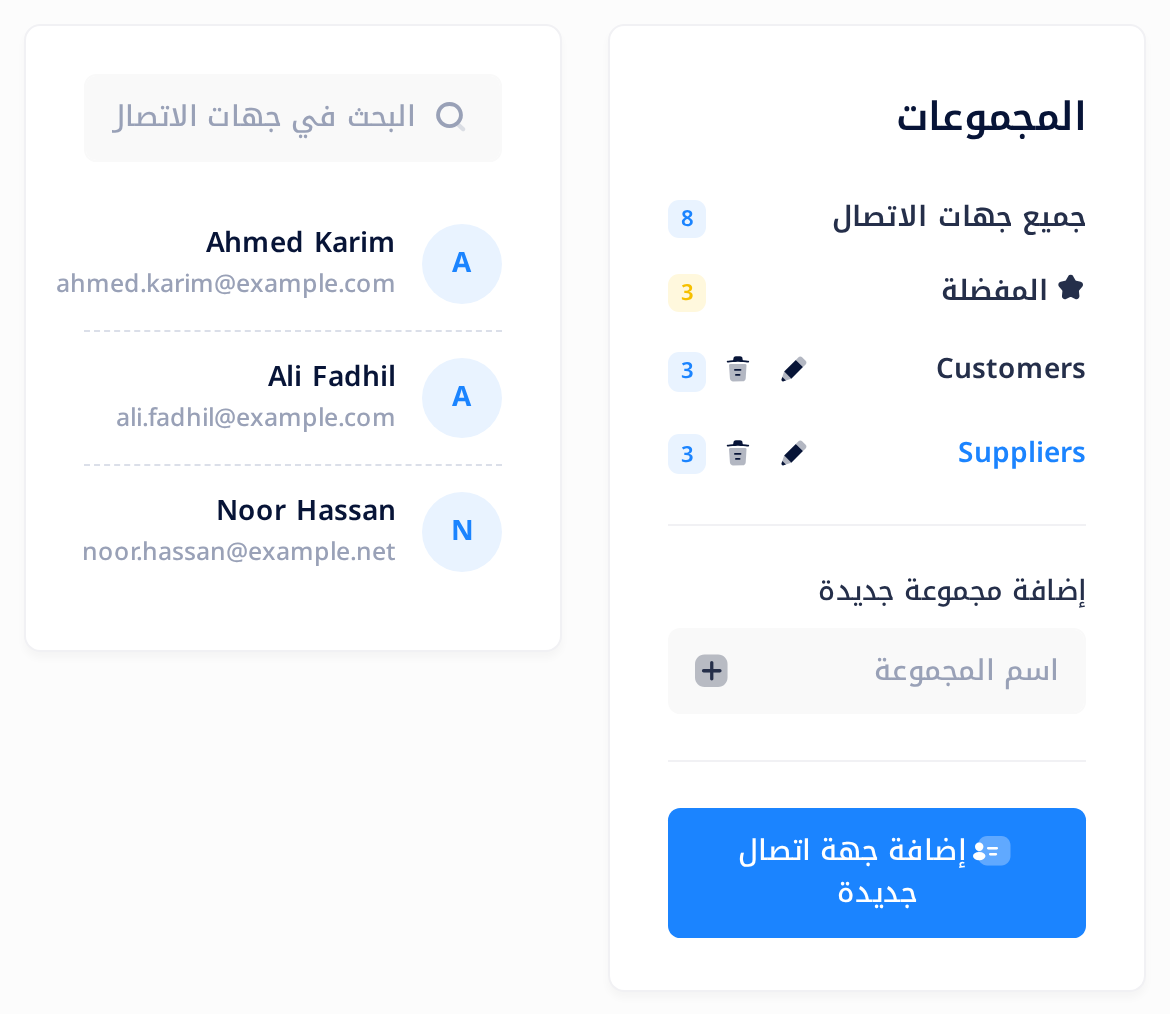
يظهر اسم المجموعة المعروضة في البطاقة باللون الأزرق، وتبقى الأسماء الأخرى داكنة. وتبقى القائمة على تلك المجموعة إلى أن تضغط على شيء آخر في البطاقة: فإذا ضغطت على مجموعة أخرى أو على المفضلة، حلّت محلها. والبحث الذي تكتبه في الحقل الذي فوق القائمة لا يبحث إلا داخل تلك المجموعة.
الخطوة 4 — أعد تسمية مجموعة
- في سطر المجموعة في بطاقة المجموعات، بين الاسم والرقم، زران صغيران: قلم وسلة مهملات. اضغط على القلم. وعلى الحاسوب، يظهر اسمه إعادة تسمية المجموعة حين تضع المؤشر عليه.
- تُفتح نافذة عنوانها إعادة تسمية المجموعة، وفيها حقل يحمل الاسم الحالي. اكتب الاسم الجديد مكانه.
- اضغط على حفظ.
تُحمَّل الصفحة من جديد، وتظهر المجموعة باسمها الجديد، في موضعها من الترتيب الأبجدي، وفيها جهات الاتصال نفسها وبجانبها الرقم نفسه. وإذا لم يتغيّر الاسم، فقد كان الحقل فارغاً أو بقي فيه الاسم القديم. أما إلغاء فلا يغيّر شيئاً.
الخطوة 5 — احذف مجموعة
حذف المجموعة لا يحذف جهات الاتصال التي فيها: تبقى في قائمتك، وتخرج من تلك المجموعة فقط. لكن لا شيء على الشاشة يعيد مجموعة بعد حذفها: عليك حينها أن تنشئ مجموعة جديدة كما في الخطوة 1، وأن تضع علامة عليها لكل جهة اتصال كما في الخطوة 2. وإذا لم تكن متأكداً، فاضغط على اسم المجموعة أولاً ودوّن من فيها.
- في سطر المجموعة في بطاقة المجموعات، اضغط على سلة المهملات.
- تظهر نافذة فيها سؤال يذكر اسم المجموعة، مثل: هل تريد حذف المجموعة «Customers»؟ لن تُحذف جهات الاتصال التي فيها. تأكّد من أن الاسم المذكور هو اسم المجموعة التي تقصدها.
- اضغط على نعم، احذفه! وإذا أردت أن تُبقي المجموعة، فاضغط على لا، ارجع.
تُحمَّل الصفحة من جديد من دون المجموعة، ولا تظهر أي رسالة أخرى. وإذا كانت تلك المجموعة هي المعروضة أمامك، عادت القائمة إلى كل جهات اتصالك.
ماذا يحدث بعد ذلك
تبقى مجموعاتك في بطاقة المجموعات إلى أن تحذفها. وفي كل مرة تفتح فيها جهات الاتصال من الشاشة الرئيسية، تبدأ القائمة بكل جهات اتصالك.
لا يُرسَل شيء إلى أحد: فلا تُبلَّغ جهات اتصالك بالمجموعات التي هي فيها.
ما الذي تعدّه الأرقام
- الرقم الذي بجانب المجموعة هو عدد جهات الاتصال التي فيها. وجهة الاتصال التي في مجموعتين تُعدّ في كل منهما.
- الرقمان اللذان بجانب جميع جهات الاتصال والمفضلة يعدّان كل جهات اتصالك وكل جهات اتصالك المفضلة، أياً كانت المجموعة المعروضة.
إذا واجهتك مشكلة
- ظهر مربع رسالة نصّه بالإنجليزية Group with this name already exists (توجد مجموعة بهذا الاسم). عندك من قبل مجموعة بهذا الاسم، فلم تُنشأ أي مجموعة ولم تُعَد تسمية أي مجموعة. أغلق الرسالة، وابحث عن تلك المجموعة في بطاقة المجموعات، واكتب اسماً مختلفاً إذا كنت تحتاج إلى مجموعة أخرى.
- ليس في نموذج جهة الاتصال خانات اختيار للمجموعات. لا تظهر هذه الخانات إلا حين تكون عندك مجموعة واحدة على الأقل. احفظ جهة الاتصال، وأنشئ مجموعة كما في الخطوة 1، ثم عُد إلى جهة الاتصال كما في الخطوة 2.
- ظهرت نافذة نصّها بالإنجليزية Update failed - contact was modified by another user (فشل التحديث: عدّل مستخدم آخر جهة الاتصال). لا علاقة لشخص آخر بالأمر: إما أن الزر حفظ التغييرات ضُغط مرتين، وإما أن جهة الاتصال تغيّرت في مكان آخر (تبويب آخر أو جهاز آخر) بعد أن فتحت النموذج. اضغط على Ok (موافق)، ثم اضغط على اسم جهة الاتصال في القائمة واقرأ سطر المجموعات فيها؛ فإذا لم تجد تغييرك، فأعد الخطوة 2.
- تعرض المجموعة لم يتم العثور على جهات اتصال والعبارة مرحباً بك في جهات الاتصال. لا شيء في تلك المجموعة بعد، أو لم يجد بحثك شيئاً داخلها. جهات اتصالك لم تختفِ: اضغط على جميع جهات الاتصال.
- ظهرت رسالة تقول فشل في إنشاء المجموعة أو فشل في إعادة تسمية المجموعة أو فشل في حذف المجموعة. وقد تظهر الأولى بالإنجليزية: Failed to create group. أعد تحميل الصفحة وانظر إلى بطاقة المجموعات. فإذا لم تجد التغيير فيها، فكرّر الخطوة.
إذا ظلّ تطبيق جهات الاتصال لا يعمل كما يصف هذا الدليل، فأخبر فريق الدعم لدينا: اضغط على شعار Loop في أعلى الصفحة لتعود إلى الشاشة الرئيسية، ثم اضغط على Help (المساعدة)، ثم على إنشاء تذكرة دعم.
الفئات
دروس ذات صلة

Loop يجمع المستندات والبريد والمحادثات والتقويم والمهام وجهات الاتصال — كل ما يحتاجه فريقك في مكان واحد.