كيف يمكننا مساعدتك؟

إذا لم تعد تحتاج إلى جهة اتصال، يمكنك حذفها من تطبيق جهات الاتصال (Contacts) في Loop. والحذف نهائي: لا توجد سلة محذوفات ولا تراجع، وما من شاشة تعيد جهة اتصال بعد حذفها. يبيّن لك هذا الدليل طريقتَي حذف جهة الاتصال، وما تراه بعد الحذف.
قبل أن تبدأ
- انسخ من جهة الاتصال ما قد تحتاج إليه لاحقاً، مثل رقم هاتف أو عنوان بريد إلكتروني أو ملاحظة، قبل أن تحذفها.
- إذا كنت تريد فقط أن تُخرج جهة الاتصال من مجموعة أو من المفضلة، فلا تحذفها. راجع الدليلين «نظّم جهات الاتصال في مجموعات» و«أبقِ المفضّلين قريبين».
الخطوة 1 — افتح جهة الاتصال
- في الشاشة الرئيسية، اضغط على مربع Contacts (جهات الاتصال). تعرض الصفحة بطاقة المجموعات، وقائمة جهات اتصالك، ولوحة تقرأ فيها اختر جهة اتصال.
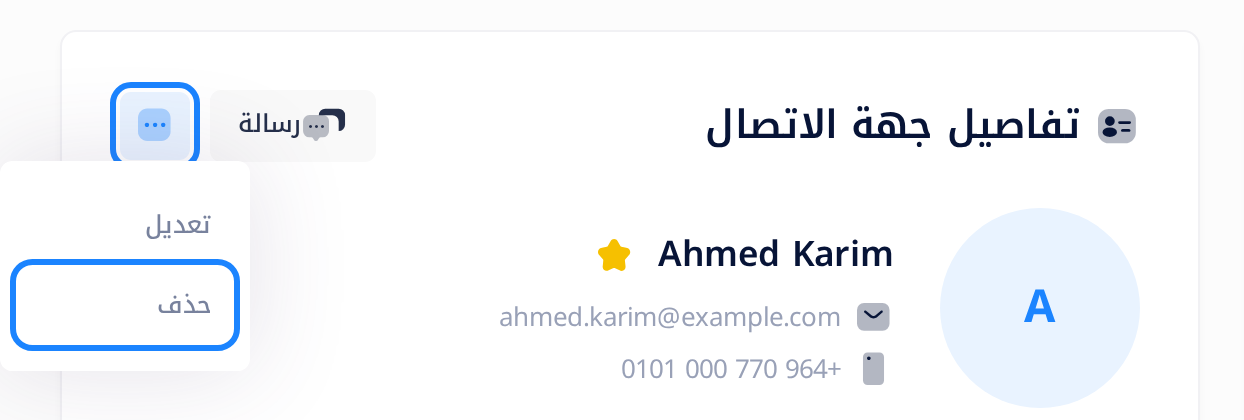
- في القائمة، اضغط على اسم جهة الاتصال، مثل Ahmed Karim. تعرض اللوحة الآن جهة الاتصال تحت العنوان تفاصيل جهة الاتصال. على الشاشة العريضة تكون اللوحة بجانب القائمة؛ أما على شاشة أضيق، كشاشة الهاتف، فتكون تحت القائمة، وتنزل الصفحة إليها من تلقاء نفسها.
- اقرأ الاسم في اللوحة وتأكّد من أنها جهة الاتصال التي تقصدها. فالسؤال الذي يُطرح عليك في الخطوة 3 لا يذكر اسم جهة الاتصال.
إذا لم ترَ جهة الاتصال: على الشاشة الأضيق تكون القائمة صندوقاً قصيراً، فمرّر داخله إلى الأسفل لتصل إلى بقية الأسماء. ودليل «ابحث عن جهة اتصال» يبيّن كيف تبحث في القائمة. افتح جهة الاتصال من هذه القائمة: فحقل البحث ابحث في كل شيء… الذي في أعلى الصفحة يعرض جهة الاتصال في صفحة مستقلة، وخيار حذف في تلك الصفحة لا يحذف شيئاً.
الخطوة 2 — اختر «حذف»
- في أعلى اللوحة، بجانب رسالة، اضغط على الزر المربع الصغير الذي عليه ثلاث نقاط. تُفتح قائمة صغيرة فيها بندان: تعديل وحذف.
- اضغط على حذف. تُفتح نافذة فوق الصفحة.
الخطوة 3 — أجب عن السؤال
تسألك النافذة هل أنت متأكد من حذف جهة الاتصال هذه؟ وفيها زران: نعم، احذفه! ولا، ارجع.
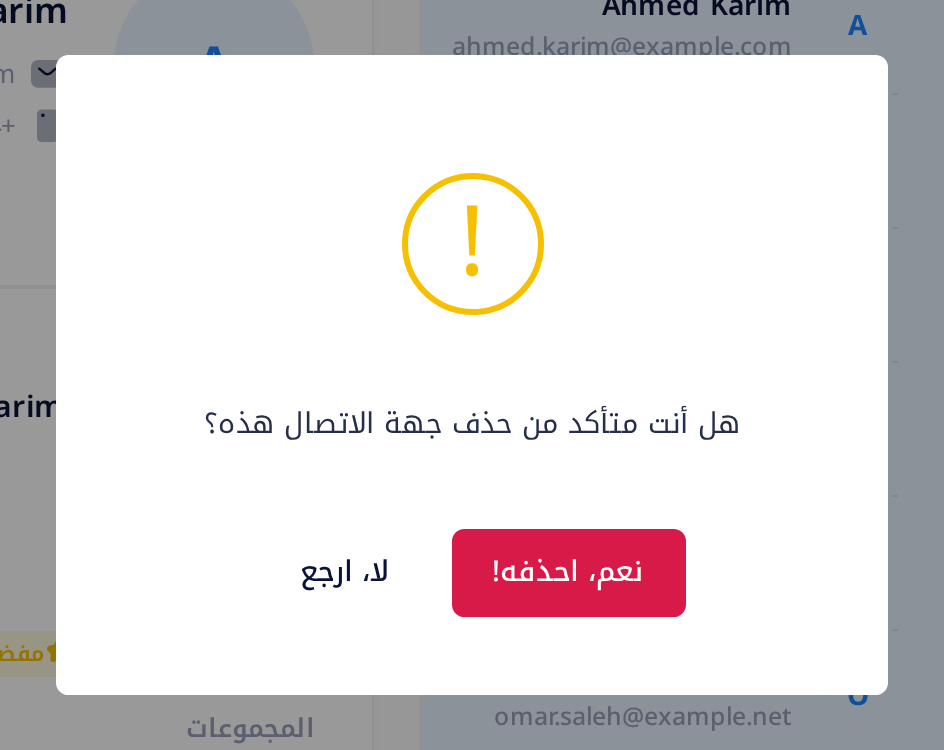
- اضغط على نعم، احذفه! لتحذف جهة الاتصال. وإذا غيّرت رأيك، فاضغط على لا، ارجع بدلاً منه: تُغلق النافذة ولا يُحذف شيء.
- تظهر نافذة ثانية نصّها تم حذف جهة الاتصال! اضغط على زرّها حسناً، فهمت!
ماذا يحدث بعد ذلك
تُحمَّل صفحة جهات الاتصال من جديد. وبهذا تعرف أن الحذف قد تمّ:
- لم تعد جهة الاتصال في القائمة، ولم يعد البحث يجدها.
- الرقم الذي بجانب جميع جهات الاتصال أقلّ بواحد مما كان.
- اختفت جهة الاتصال أيضاً من كل مجموعة كانت فيها، ومن المفضلة إن كانت فيها. والرقم الذي بجانب كلٍّ منها أقلّ بواحد كذلك.
الطريقة الأخرى: من نموذج التعديل
إذا كانت جهة الاتصال مفتوحة أمامك للتعديل، فيمكنك حذفها من هناك.
- افتح جهة الاتصال كما في الخطوة 1، واضغط على الزر الذي عليه ثلاث نقاط، واختر تعديل. تعرض اللوحة النموذج تعديل جهة الاتصال.
- انزل إلى آخر النموذج واضغط على الزر الأحمر حذف جهة الاتصال.
- يظهر السؤال نفسه. أجب عنه كما في الخطوة 3.
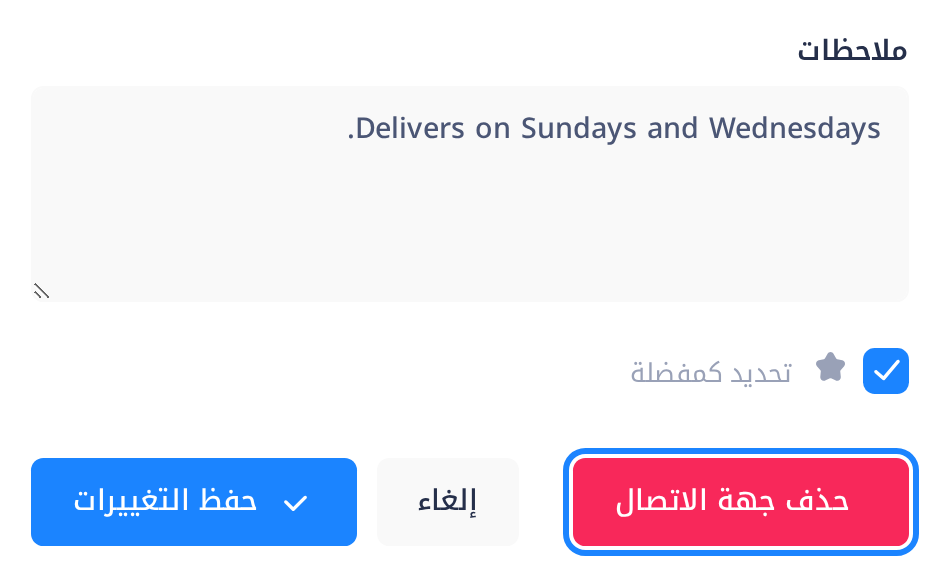
ينتهي النموذج بثلاثة أزرار: حذف جهة الاتصال وإلغاء وحفظ التغييرات. فإذا كنت تريد حفظ تغييراتك وظهر لك السؤال، فاضغط على لا، ارجع ثم على حفظ التغييرات.
من المفيد أن تعرف
- أكثر من جهة اتصال. تُحذف جهات الاتصال واحدةً واحدة: كرّر الخطوات مع كل واحدة منها.
- جهة اتصال مرتبطة بمستخدم Loop. جهة اتصال كهذه تظهر عليها الشارة مستخدم النظام تحت نوع جهة الاتصال. وحذفها يزيلها من جهات اتصالك أنت فقط. أما حساب الشخص الآخر في Loop فلا يتغيّر، ولا يُخبَر هو بذلك.
إذا واجهتك مشكلة
- حذفت جهة اتصال غير التي تقصدها. أضِفها مرة أخرى: اضغط على إضافة جهة اتصال جديدة في بطاقة المجموعات واملأ النموذج. وعنوان البريد الإلكتروني لجهة اتصال محذوفة يُقبل ثانيةً. وهي جهة اتصال جديدة: اكتب بياناتها من جديد، وأعد وضع العلامة على مجموعاتها وعلى تحديد كمفضلة. ودليل «أضف جهات الاتصال وعدّلها» يشرح النموذج.
- بعد نعم، احذفه! ظهر في النافذة الثانية نصّ آخر، مثل فشل في حذف جهة الاتصال. اضغط على حسناً، فهمت! وأعد تحميل الصفحة. فإذا وجدت جهة الاتصال ما زالت في القائمة، فكرّر الخطوات.
- رأيت تم حذف جهة الاتصال! وما زالت جهة الاتصال في القائمة. هي موجودة عندك مرتين: فتطبيق جهات الاتصال يقبل جهتَي اتصال بالاسم نفسه أو برقم الهاتف نفسه، والحذف لا يزيل إلا التي كانت مفتوحة. ولتزيل الأخرى أيضاً، افتحها واحذفها بالطريقة نفسها.
إذا لم تعمل الصفحة كما يصف هذا الدليل، فأخبر فريق الدعم لدينا: اضغط على شعار Loop في أعلى الصفحة لتنتقل إلى الشاشة الرئيسية، ثم اضغط على Help (المساعدة)، ثم على إنشاء تذكرة دعم. ودليل «صِف المشكلة لنحلّها بسرعة» يذكر ما ينبغي أن ترسله.
الفئات
دروس ذات صلة

Loop يجمع المستندات والبريد والمحادثات والتقويم والمهام وجهات الاتصال — كل ما يحتاجه فريقك في مكان واحد.