كيف يمكننا مساعدتك؟

حين تطول قائمة جهات اتصالك، يكفي أن تكتب في حقل البحث الذي فوقها جزءاً من اسم الشخص أو عنوان بريده الإلكتروني أو رقم هاتفه أو شركته لتعثر عليه. يبيّن لك هذا الدليل كيف تبحث، وكيف تبحث أيضاً داخل مجموعة أو بين جهات اتصالك المفضلة، وكيف تُقسَّم القائمة الطويلة إلى صفحات.
قبل أن تبدأ
- سجّلت الدخول إلى Loop، والشخص الذي تبحث عنه محفوظ من قبل في تطبيق جهات الاتصال (Contacts).
- البحث لا يشمل إلا جهات الاتصال المحفوظة في حسابك أنت.
الخطوة 1 — افتح جهات الاتصال
- في الشاشة الرئيسية، وهي الصفحة التي تعرض تطبيقاتك على شكل مربعات، اضغط على مربع Contacts (جهات الاتصال). تُفتح صفحة جهات الاتصال وفيها ثلاثة أجزاء: بطاقة المجموعات، وقائمة جهات اتصالك، ولوحة تقرأ فيها اختر جهة اتصال. على الشاشة العريضة تكون الأجزاء الثلاثة جنباً إلى جنب؛ وعلى الهاتف يأتي كل جزء تحت الآخر، بهذا الترتيب.
- اضغط داخل الحقل الذي في أعلى القائمة، والمكتوب فيه البحث في جهات الاتصال. على الهاتف يكون هذا الحقل تحت بطاقة المجموعات: مرّر الصفحة إلى الأسفل لتصل إليه، الآن وفي كل مرة تُحمَّل فيها الصفحة من جديد.
لا تبحث عن جهة اتصال في الحقل ابحث في كل شيء… الذي في الشريط العلوي على شاشة الحاسوب: فهو يفتح جهة الاتصال في صفحة مستقلة، وخيار حذف في تلك الصفحة لا يحذفها.
الخطوة 2 — اكتب ثم اضغط Enter
- اكتب كلمة واحدة، أو أي جزء منها، من الاسم الأول للشخص أو اسم عائلته أو عنوان بريده الإلكتروني أو رقم هاتفه أو شركته. ولا فرق بين الأحرف الكبيرة والأحرف الصغيرة.
- اضغط مفتاح Enter؛ وعلى الهاتف، اضغط في لوحة المفاتيح التي على الشاشة المفتاح الذي يرسل ما كتبته. ليس للحقل زر، ولا يبدأ أي بحث وأنت تكتب.
- اقرأ القائمة. تُحمَّل الصفحة من جديد، ولا يبقى في القائمة إلا جهات الاتصال المطابقة: في كل سطر الاسم، وتحته عنوان البريد الإلكتروني، أو رقم الهاتف إن لم يكن لجهة الاتصال بريد إلكتروني. ويبقى ما كتبته في الحقل.
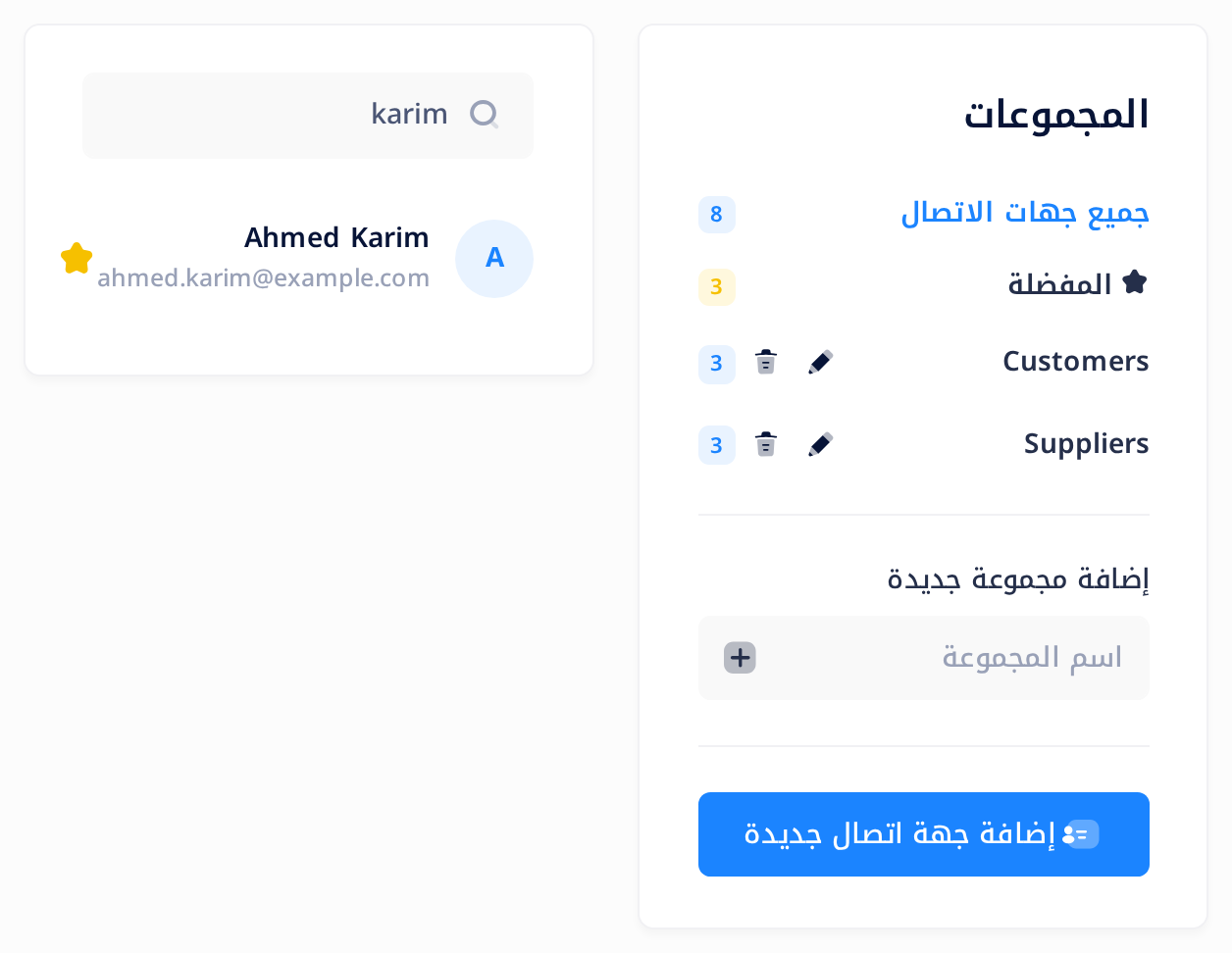
في الصورة كُتبت karim فبقي سطر واحد: Ahmed Karim. وثلاثة أمور تحدّد هل يُعثر على جهة الاتصال:
- يُبحث في الاسم الأول وفي اسم العائلة كلٌّ على حدة: فإذا كتبت
Ahmed Karimكاملاً لم تجد هنا أحداً. اكتب أحد الاسمين فقط. - يُقارَن رقم الهاتف كما حُفظ، بما فيه من مسافات أو شرطات أو علامة +. فإذا لم تكن متأكداً من طريقة كتابته، فاكتب بضعة أرقام متجاورة فيه، مثل
0106. - لا يشمل البحث ملاحظات جهة الاتصال ولا منصبها.
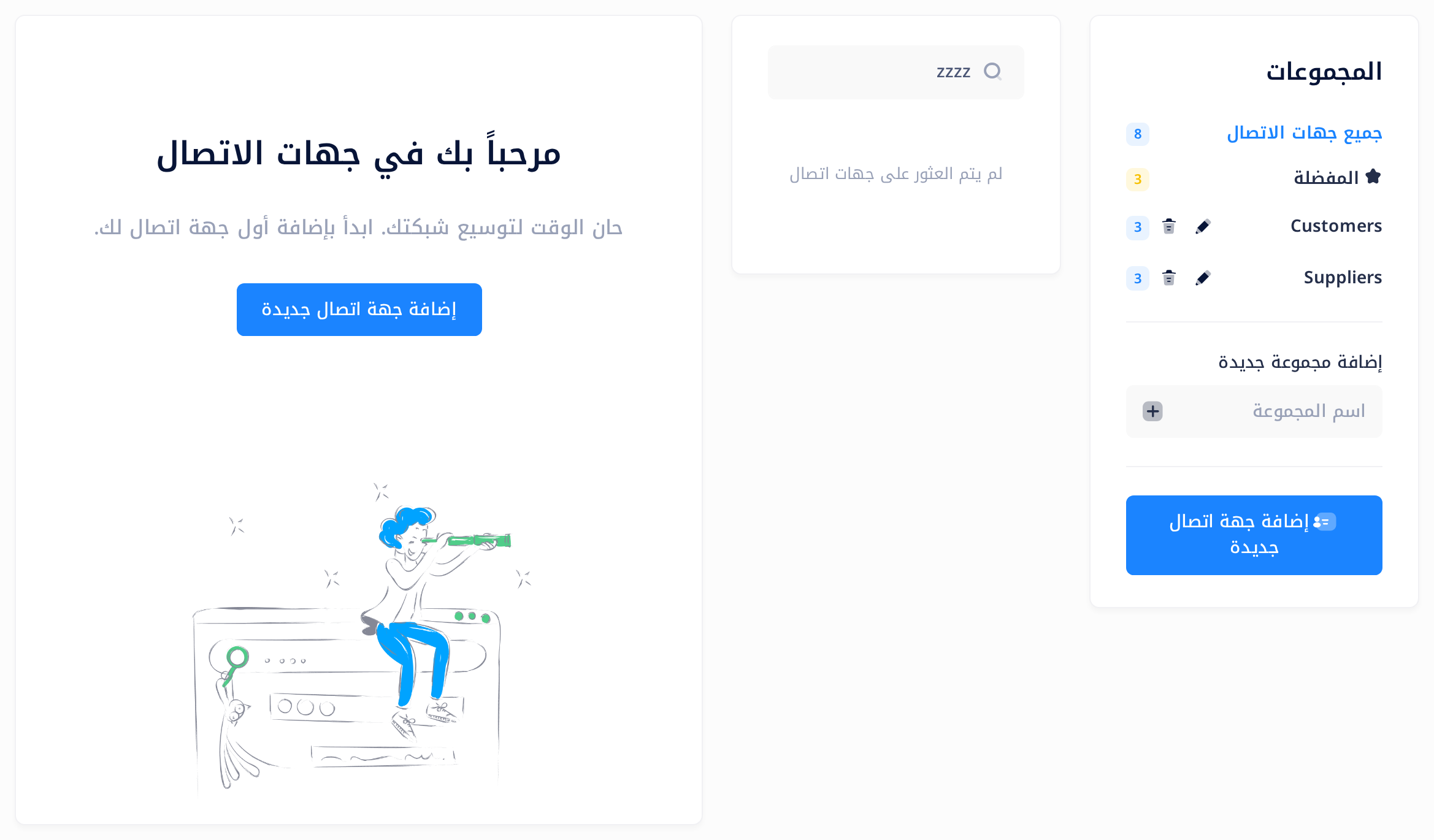
إذا لم يطابق ما كتبته شيء، عرضت القائمة لم يتم العثور على جهات اتصال، وعرضت اللوحة مرحباً بك في جهات الاتصال مع نص عن إضافة أول جهة اتصال لك. جهات اتصالك ما زالت في مكانها: فالرقم الذي بجانب جميع جهات الاتصال ما زال يعدّها كلها.
الخطوة 3 — ابحث داخل مجموعة أو داخل المفضلة
المجموعة اسم تجمع تحته بعض جهات اتصالك؛ وجهة الاتصال المفضلة هي التي ميّزتها أنت بعلامة المفضلة.
- في بطاقة المجموعات، اضغط على اسم مجموعة، أو اضغط على المفضلة. تُحمَّل الصفحة من جديد، ولا يبقى في القائمة إلا جهات الاتصال التي فيها؛ والرقم الذي بجانب الاسم يدلّك على عددها. ويظهر الاسم الذي ضغطت عليه في البطاقة باللون الأزرق.
- اكتب ما تبحث عنه في حقل البحث واضغط Enter. يقتصر البحث على ما هو معروض.
التزم بهذا الترتيب: فالضغط على مجموعة أو على المفضلة بعد البحث يمحو ما كتبته في حقل البحث. ولا يمكن كذلك عرض مجموعة والمفضلة معاً: فالضغط على إحداهما يجعلها تحلّ محلّ الأخرى.
الخطوة 4 — امسح البحث
- احذف ما كتبته من حقل البحث.
- اضغط Enter. يزول البحث؛ وإذا كنت قد اخترت قبله مجموعة أو المفضلة، بقيت داخلها.
لترى كل جهات اتصالك من جديد، اضغط على جميع جهات الاتصال في أعلى بطاقة المجموعات.
ماذا يحدث بعد ذلك
اضغط على اسم جهة الاتصال التي وجدتها. تعرضها اللوحة تحت العنوان تفاصيل جهة الاتصال: الاسم ومعه عنوان البريد الإلكتروني ورقم الهاتف، ثم اسم الشركة والمنصب والمجموعات وملاحظات، ولا يظهر منها إلا ما مُلئ. على الهاتف أو في نافذة ضيقة تنزل الصفحة إلى اللوحة من تلقاء نفسها؛ مرّر إلى الأعلى لتعود إلى القائمة.
كيف تُرتَّب القائمة وتُقسَّم إلى صفحات
- القائمة مرتّبة دائماً بحسب الاسم الأول، من A إلى Z.
- تعرض القائمة 20 جهة اتصال في المرة الواحدة. فإذا زاد العدد، ظهر تحت القائمة سطر في كل طرف منه سهم، وبين السهمين نص مثل
1 / 3 · 45: أي الصفحة 1 من 3، ومجموع جهات الاتصال 45. اضغط على أحد السهمين لتنتقل إلى الصفحة السابقة أو التالية؛ والسهم الذي لا يؤدي إلى صفحة يكون أبهت لوناً، ولا يفعل الضغط عليه شيئاً. - وأنت تنتقل بين الصفحات يبقى بحثك، وتبقى المجموعة أو المفضلة التي اخترتها. والبحث يشمل الصفحات كلها.
- القائمة الطويلة تُمرَّر داخل صندوق خاص بها، وسطر السهمين يقع تحت ذلك الصندوق. وعلى الهاتف أو في نافذة ضيقة لا يعرض الصندوق إلا نحو أربع جهات اتصال في المرة الواحدة.
إذا واجهتك مشكلة
- الشخص محفوظ، لكن البحث لا يجد شيئاً. راجع إملاء ما كتبته، واكتب جزءاً أقصر، واحذف أي مسافة قبله أو بعده: فالمسافة تُحسب جزءاً منه، ولا تُرى في آخر الحقل. ثم اضغط على جميع جهات الاتصال وابحث من جديد، فقد تكون مجموعة أو المفضلة ما زالت مختارة.
- لست متأكداً من أن الشخص محفوظ. اضغط على جميع جهات الاتصال وتصفّح القائمة صفحةً صفحة. فمن لا تجده فيها ليس محفوظاً في حسابك: أضِفه كما يشرح دليل «أضف جهات الاتصال وعدّلها».
إذا كانت جهة الاتصال في القائمة ولم يجدها البحث، أو عرضت الصفحة خطأً، فاضغط على شعار Loop في أعلى الصفحة لتعود إلى الشاشة الرئيسية، ثم اضغط على مربع Help (المساعدة)، ثم على إنشاء تذكرة دعم.
الفئات
دروس ذات صلة

Loop يجمع المستندات والبريد والمحادثات والتقويم والمهام وجهات الاتصال — كل ما يحتاجه فريقك في مكان واحد.