كيف يمكننا مساعدتك؟

حين يكون للزميل أو شريك العمل الذي تريد إضافته إلى دفتر عناوينك حساب في Loop أيضاً، يستطيع تطبيق جهات الاتصال (Contacts) أن يملأ اسمه وعنوان بريده الإلكتروني من ذلك الحساب. وتصبح جهة الاتصال عندئذ مرتبطة بالحساب، ويُكتب فيها مستخدم النظام، وهو الاسم الذي تطلقه الشاشة على مَن له حساب في Loop.
قبل أن تبدأ
- أنت في الشاشة الرئيسية، وهي الصفحة التي تعرض تطبيقاتك على شكل مربعات؛ وشعار Loop في أعلى أي صفحة يعيدك إليها.
- تعرف عنوان البريد الإلكتروني الذي يستخدمه الشخص في Loop. وإذا كان له أكثر من عنوان، فاسأله أيّها يستخدم.
- يمكن العثور على أي حساب في Loop: حسابات العملاء وحسابات موظفي PearlFibers على حد سواء.
- إذا كان الشخص ضمن جهات اتصالك من قبل، فاقرأ أولاً قسم «إذا كان الشخص موجوداً في جهات اتصالك من قبل».
الخطوة 1 — افتح نموذج جهة اتصال جديدة
- في الشاشة الرئيسية، اضغط على مربع Contacts (جهات الاتصال). تعرض الصفحة بطاقة عنوانها المجموعات، وقائمة جهات اتصالك، ولوحة بجانب القائمة (وتكون تحتها على الهاتف).
- في بطاقة المجموعات، اضغط على إضافة جهة اتصال جديدة. يُفتح النموذج في اللوحة؛ وعلى الهاتف تنزل الصفحة إليه من تلقاء نفسها.
الخطوة 2 — اعثر على الشخص
- اضغط داخل أول حقل في النموذج، وهو البحث عن مستخدم النظام (اختياري).
- اكتب عنوان البريد الإلكتروني للشخص كاملاً ولا تكتب شيئاً غيره: فالبحث بالاسم أو بجزء من العنوان لا يجد أحداً.
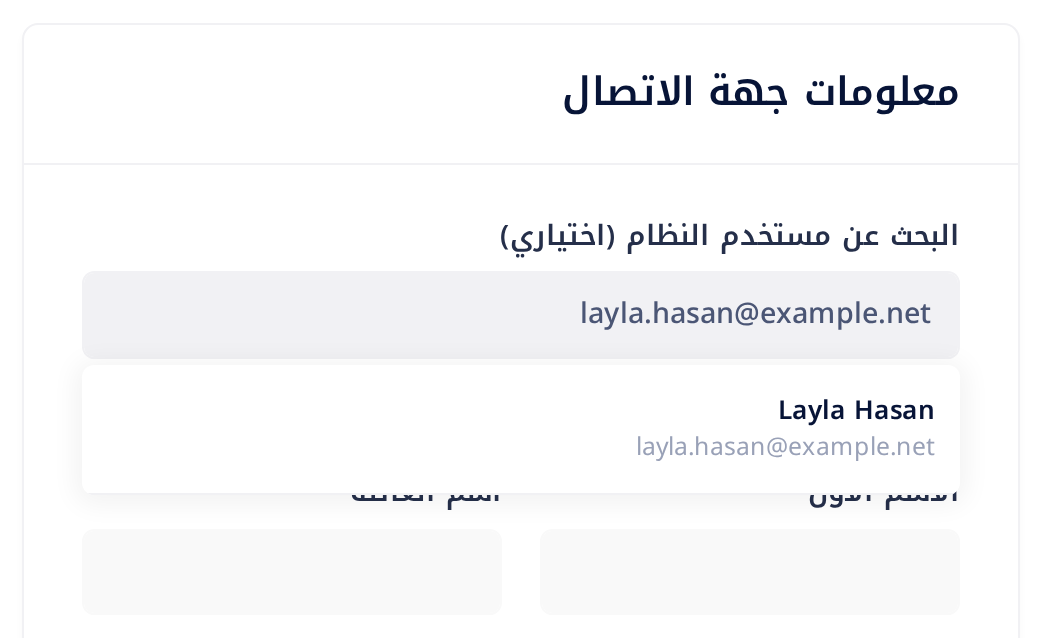
- توقّف عن الكتابة وانظر تحت الحقل بعد لحظة. إذا عُثر على الشخص، ظهر سطر واحد: اسمه، وتحته عنوان بريده الإلكتروني. أما عبارة لم يتم العثور على مستخدمي النظام فتعني أنه ما من حساب في Loop يحمل هذا العنوان بالضبط؛ وإذا كنت قد توقفت عن الكتابة للحظة فقط، فأكمل العنوان. ولا تضغط الآن على أي شيء آخر: فأي ضغطة أخرى تُغلق السطر، ولا يعيده إلا أن تحذف آخر حرف من العنوان ثم تكتبه من جديد.
- اضغط على السطر الذي فيه اسم الشخص. يملأ Loop الحقول الاسم الأول واسم العائلة والبريد الإلكتروني، ويملأ الهاتف أيضاً إذا كان في الحساب رقم هاتف محمول؛ ويعرض حقل البحث الآن الاسم، ومعه العنوان بين قوسين.
والبحث برقم الهاتف المحمول لا يجد الشخص إلا إذا كتبت الرقم تماماً كما هو محفوظ في حسابه، وهذا ما لا تستطيع أن تراه.
الخطوة 3 — راجع البيانات واحفظ
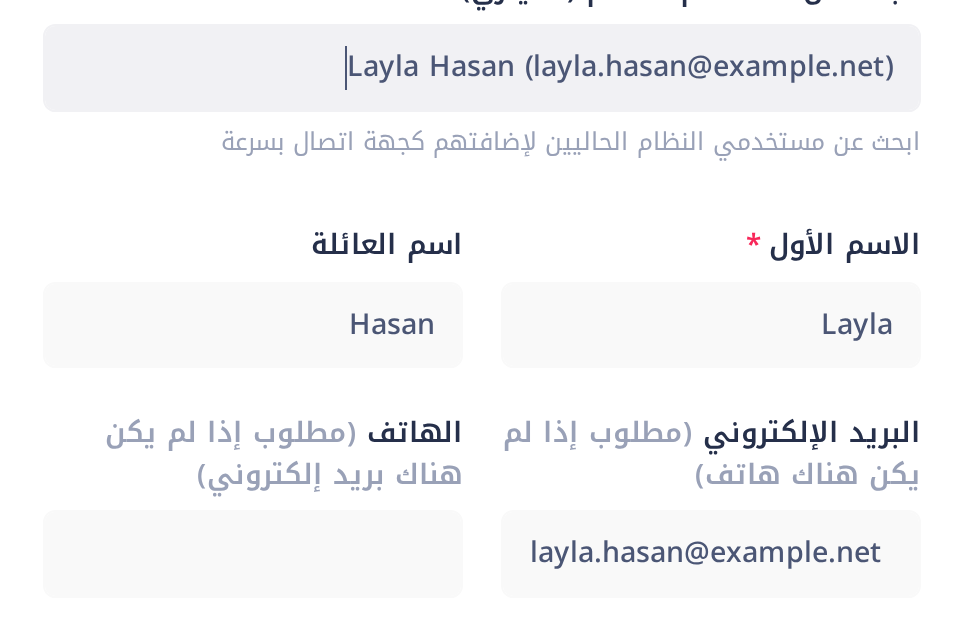
- راجع ما مُلئ من الحقول. وإذا بقي الهاتف فارغاً وأردت أن يكون الرقم في جهة الاتصال، فاكتبه الآن: فبعد حفظ جهة الاتصال لا يمكن تغيير الاسم الأول واسم العائلة والبريد الإلكتروني والهاتف.
- إن أردت، املأ الحقول الشركة والمنصب وملاحظات، وضع علامة على مجموعاتك وعلى تحديد كمفضلة؛ ودليل «أضف جهات الاتصال وعدّلها» يشرحها.
- اضغط على حفظ جهة الاتصال. تظهر نافذة نصّها بالإنجليزية Contact created successfully (تم إنشاء جهة الاتصال بنجاح)؛ اضغط فيها على حسناً، فهمت! فتعرض اللوحة جهة الاتصال الجديدة.
- في اللوحة، انظر إلى نوع جهة الاتصال: مستخدم النظام تعني أن جهة الاتصال مرتبطة؛ وجهة اتصال خارجية تعني أنها حُفظت من دون ربط (راجع قسم «إذا واجهتك مشكلة»).
ماذا يحدث بعد ذلك
جهة الاتصال الآن في قائمتك، وهي خاصة بحسابك. ولا يُبلَّغ الشخص بشيء: لا إشعار، ولا بريد إلكتروني، ولا شيء في جهات اتصاله هو، وما من صفحة تُريه مَن حفظه.
الاسم وعنوان البريد الإلكتروني ورقم الهاتف نسخة أُخذت عند الحفظ: فإذا غيّرها الشخص لاحقاً في حسابه، احتفظت جهة اتصالك بالبيانات القديمة.
ولتغيير بقية البيانات، اضغط على جهة الاتصال في القائمة، ثم على الزر المربع الذي عليه ثلاث نقاط في أعلى اللوحة، واختر تعديل. يعرض النموذج السطر هذه جهة اتصال مستخدم النظام. بعض الحقول للقراءة فقط. والحقول الأربعة المذكورة في الخطوة 3 مقفلة؛ وكل ما عداها يمكن تغييره.
الزر رسالة، كما في كل جهة اتصال، يمرّر عنوان البريد الإلكتروني إلى برنامج البريد في جهازك. أما محادثة، وهو زر لا تجده إلا في جهة اتصال مرتبطة، فيعرض الرسالة تكامل المحادثة قريباً، وتبويب النشاط لا يسرد شيئاً.
إذا كان الشخص موجوداً في جهات اتصالك من قبل
جهة الاتصال الموجودة عندك من قبل لا يمكن ربطها لاحقاً. أضف الشخص من جديد مع الربط، ثم احذف جهة الاتصال القديمة:
- اضغط على جهة الاتصال القديمة في القائمة ودوّن ما تريد الاحتفاظ به: الشركة، والمنصب، والمجموعات، والملاحظات.
- اضغط على إضافة جهة اتصال جديدة واتبع الخطوة 2 ثم الخطوة 3. يحفظ Loop جهة الاتصال المرتبطة من دون أن يذكر شيئاً عن القديمة، وبذلك يصبح الشخص في قائمتك مرتين. وإذا انتهت الخطوة 2 بعبارة لم يتم العثور على مستخدمي النظام، فاضغط على إلغاء وأبقِ جهة الاتصال القديمة.
- اضغط على كل واحدة من الاثنتين في القائمة وانظر إلى نوع جهة الاتصال: القديمة مكتوب فيها جهة اتصال خارجية.
- حين تكون القديمة هي المفتوحة، اضغط على الزر المربع الذي عليه ثلاث نقاط واختر حذف.
- اضغط على نعم، احذفه! في النافذة التي تسألك، ثم على حسناً، فهمت! في النافذة التي نصّها تم حذف جهة الاتصال! تُفتح القائمة من جديد من دون جهة الاتصال القديمة. وجهة الاتصال المحذوفة لا يمكن استرجاعها.
إذا واجهتك مشكلة
- لم يتم العثور على مستخدمي النظام، مع أن العنوان كامل. راجع العنوان حرفاً حرفاً. فإذا كان صحيحاً، فالشخص يستخدم عنواناً آخر في Loop أو ليس له حساب في Loop: اسأله. وجهة الاتصال التي تكتبها بنفسك جهة اتصال عادية، غير مرتبطة.
- ضغطت على شخص غير الذي تقصده. إفراغ حقل البحث لا يلغي الاختيار. اضغط على إلغاء، وهو لا يحفظ شيئاً، وابدأ من جديد بالضغط على إضافة جهة اتصال جديدة.
- Contact already exists (جهة الاتصال موجودة من قبل). إحدى جهات اتصالك مرتبطة أصلاً بهذا الشخص. اضغط على Ok (موافق)، ثم على إلغاء، وابحث عنه في قائمتك.
- Contact with this email already exists (توجد جهة اتصال بهذا البريد الإلكتروني من قبل)، أو جهة الاتصال المحفوظة مكتوب فيها جهة اتصال خارجية. لم يُضغط على سطر الشخص، فلم يُربط شيء. إذا كانت الرسالة معروضة أمامك، فاضغط على Ok، ثم على إلغاء. وجهة الاتصال التي عندك هي الآن «جهة الاتصال القديمة» التي يتحدث عنها القسم السابق: تابع من خطوته الثانية.
- جهة اتصال مرتبطة تعرض اسماً أو عنواناً أو رقماً قديماً. دوّن ما تريد الاحتفاظ به، واحذفها كما ورد أعلاه، ثم أضف الشخص من جديد؛ إذ يقبل Loop الشخص نفسه بعد حذف جهة الاتصال القديمة.
ما زالت المشكلة قائمة؟ انتقل إلى الشاشة الرئيسية، واضغط على مربع Help (المساعدة)، ثم على إنشاء تذكرة دعم. ودليل «صِف المشكلة لنحلّها بسرعة» يذكر ما ينبغي أن ترسله إلينا.
الفئات
دروس ذات صلة

Loop يجمع المستندات والبريد والمحادثات والتقويم والمهام وجهات الاتصال — كل ما يحتاجه فريقك في مكان واحد.